Gmail zit vol persoonlijke info en daar kan Google veel uit leren. Vind je dat een ongemakkelijk idee, dan kan je een paar instellingen aanpassen zodat je mails niet worden gebruikt om slimme AI-functies te voeden.
Onlangs was er wat ophef rond Gmail en slimme functies die je mails analyseren om zaken als automatische categorisatie, slimme antwoorden en pakkettracking mogelijk te maken. Deze gegevens zouden ook gebruikt worden om AI-modellen te trainen, al werd dat door Google formeel ontkend.
Toch betekent dit dat algoritmes om de slimme functies te laten werken meekijken in je berichten en zeker bij gevoelige informatie (loonfiches, medische verslagen, contracten, …) wil je dat misschien liever niet. Gelukkig kan je dit in enkele minuten beperken.
1. Zoek de juiste instellingen
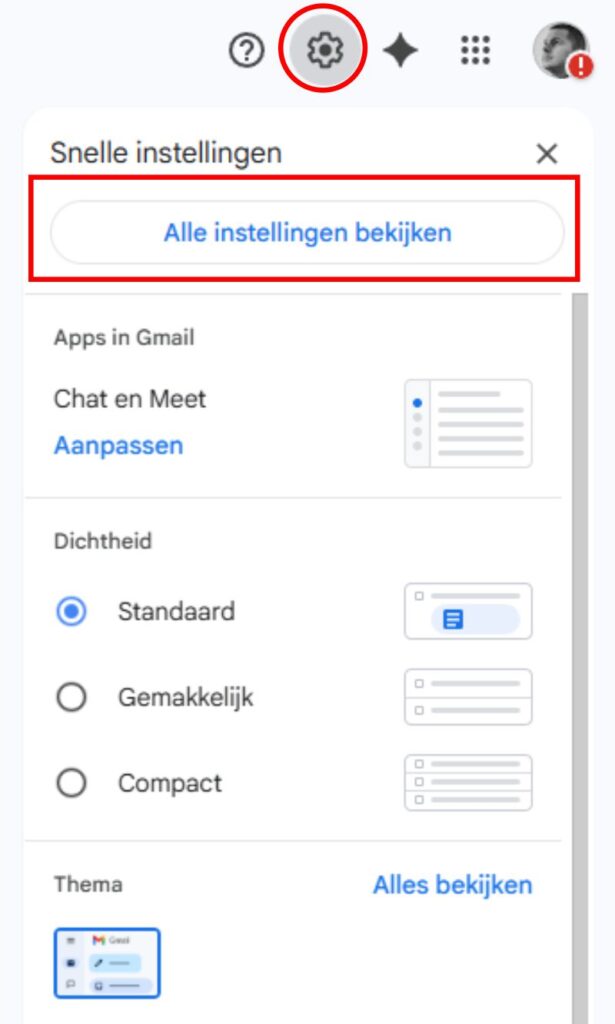
Open Gmail in je browser en log in. Klik rechtsboven op het tandwiel en kies Alle instellingen bekijken. In de Gmail-app tik je op het menu-icoon linksboven, dan op Instellingen en vervolgens op het Google-account waarvan je de privacy wil aanpassen. Je komt nu in een overzicht met algemene instellingen voor je mailbox.
2. Slimme functies uitschakelen
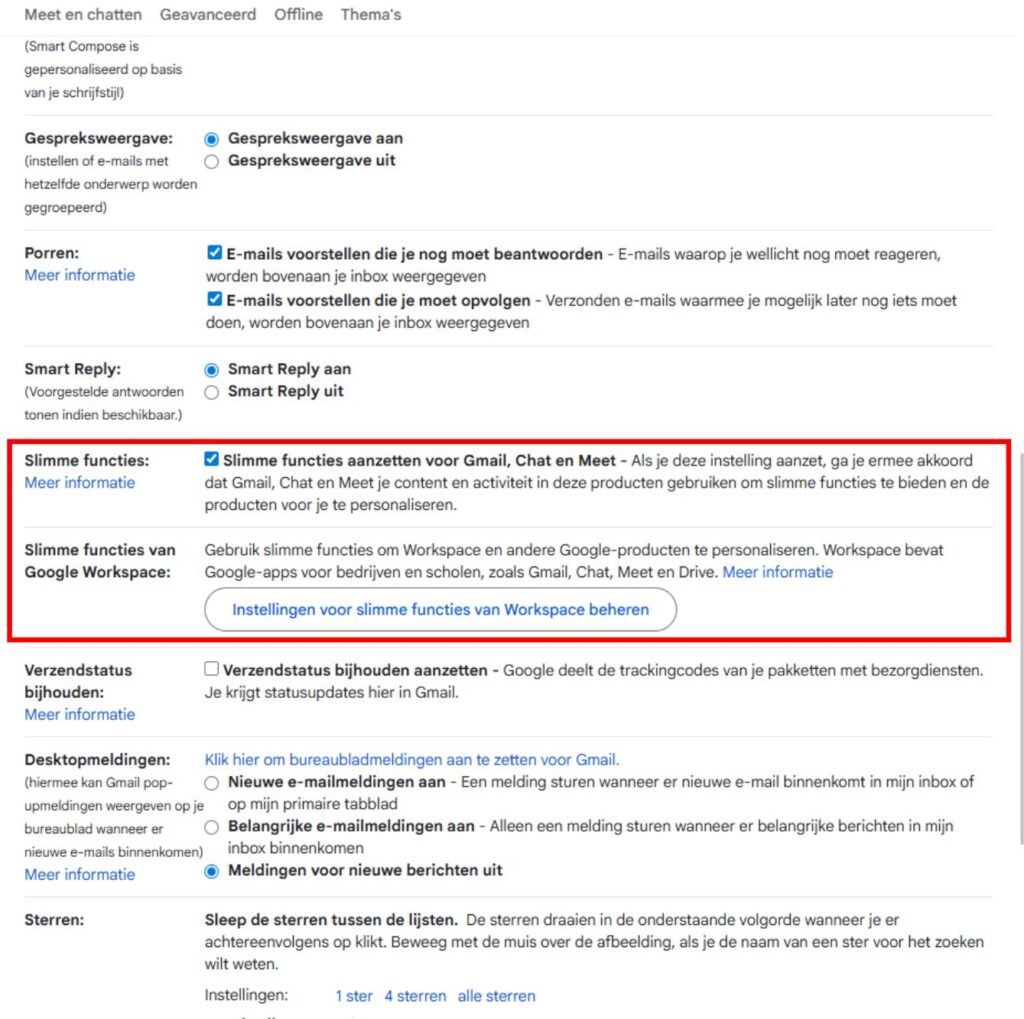
Scroll in de instellingen tot je de rubriek Slimme functies in Gmail, Chat en Meet ziet. Daar staat een selectievakje of schakelaar die aangeeft dat Gmail je inhoud mag gebruiken om bijvoorbeeld promoties automatisch te groeperen, herinneringen te tonen of slimme antwoorden voor te stellen. Haal het vinkje weg of zet de schakelaar uit en bevestig onderaan met Wijzigingen opslaan als dat gevraagd wordt. Vanaf nu worden je mails minder actief geanalyseerd voor deze AI-functies binnen Gmail zelf.
3. Ook voor Google Workspace
In hetzelfde instellingenvenster vind je ook Slimme functies van Google Workspace of een link Instellingen voor slimme functies van Workspace beheren. Klik of tik daarop. Je ziet nu twee opties: slimme functies in Google Workspace en slimme functies in andere Google-producten. Zet beide uit. Zo voorkom je dat de inhoud van je Gmail gebruikt wordt om bijvoorbeeld Google Agenda, Drive of Maps automatisch te verrijken met info uit je mails. Op desktop moet je onderaan vaak nog even op Opslaan klikken voordat de wijziging effectief is.
4. Controleren
Laad Gmail opnieuw of start de app even opnieuw op en kijk of de schakelaars echt uit staan. Merk je dat categorieën, slimme antwoorden of automatisch ingevulde agenda-afspraken verdwijnen, dan weet je dat je minder data weggeeft in ruil voor wat extra manueel werk. Vind je die functies toch te handig, dan kan je ze altijd weer inschakelen. Het belangrijkste is dat jij bewust beslist hoeveel toegang Google krijgt tot je Gmail-inhoud, in plaats van dat dit stilletjes op de achtergrond gebeurt.