Het is zover: Windows 10 is officieel dood. Microsoft stopt na tien jaar met gratis beveiligingsupdates, bugfixes en technische ondersteuning voor zijn populairste besturingssysteem ooit. Dit is wat jij nu moet doen.
Geen paniek: je computer stopt niet plots met werken. Wel is het nu het moment om bewust te kiezen wat je verder met je pc doet. We leggen stap voor stap uit wat jij nu moet ondernemen.
Stap 1: begrijp wat er precies verandert
Vanaf vandaag, 14 oktober 2025 krijgt Windows 10 geen gratis updates of beveiligingspatches meer. Je pc blijft gewoon opstarten en je bestanden blijven intact, maar elke dag dat je hem online gebruikt, loopt hij meer risico.
Nieuwe lekken worden niet meer gedicht, wat betekent dat hackers vrij spel krijgen. Online bankieren, shoppen of mailen op een oud systeem wordt daardoor een stuk gevaarlijker.
Stap 2: weet wat nog wél blijft werken
Microsoft laat je niet volledig in de kou staan. De ingebouwde Microsoft Defender Antivirus blijft nog tot 2028 virusdefinities krijgen — een tijdelijke basisbescherming.
Maar let op: dat betekent geen systeemupdates of bugfixes meer. Je computer kan dus nog steeds besmet raken via nieuwe kwetsbaarheden die niet worden opgelost.
Stap 3: tijd om een beslissing te nemen
Hoe je het ook draait of keert, om veilig te blijven zal je Windows 10 toch écht achter je moeten laten. Je hebt vanaf vandaag drie duidelijke routes:
Optie 1: nog één extra jaar beveiligingsupdates
Microsoft biedt nu het Extended Security Updates (ESU)-programma aan, waarmee je nog één extra jaar beveiligingsupdates krijgt (tot oktober 2026). Het ESU-programma is gratis beschikbaar, maar je moet wel ingelogd zijn met een Microsoft-account om je pc te registreren.
Deze optie is handig voor wie zijn computer nog goed vindt werken, maar wat extra tijd nodig heeft om over te stappen.
Optie 2: upgraden naar Windows 11
De meest toekomstgerichte keuze is natuurlijk een upgrade naar Windows 11. Controleer met de tool PC Health Check of je pc voldoet aan de eisen.
Is dat zo? Dan kun je veilig upgraden en blijf je nog jarenlang ondersteund. Windows 11 krijgt bovendien regelmatig nieuwe functies en AI-verbeteringen.
Als je computer niet in het Windows 11-plaatje past kan je Windows 11 ook installeren met een tool zoals Rufus (op eigen risico, want niet officieel ondersteund). Dit is echter niet aan te raden. Het beste wat je in dit geval kan doen is helaas toch een nieuwe PC aanschaffen.
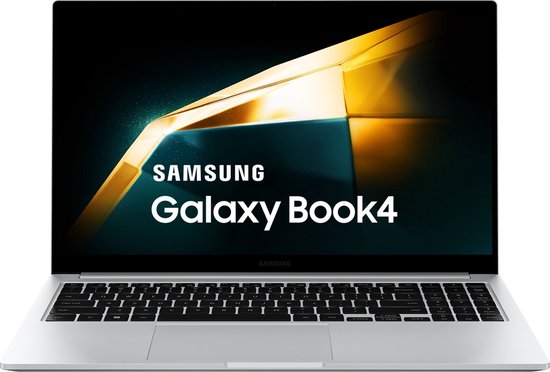
Samsung Galaxy Book4 NP750XGK-KS3NL - Laptop - 15.6 inch
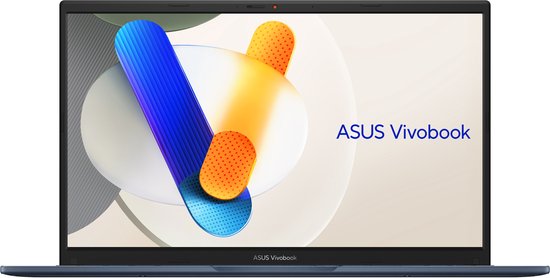
ASUS Vivobook 15 X1504VA-BQ3743W - Laptop - 15.6 inch - azerty
Optie 3: zeg Windows vaarwel
Geen zin om over te schakelen naar Windows 11? Dan is er nog de mogelijkheid om over te stappen op een alternatief besturingssysteem zoals Linux.
Linux is gratis, veilig en eigenlijk ideaal voor oudere PC’s die Microsoft in de kou laat staan. In tegenstelling tot wat veel mensen denken, is Linux installeren tegenwoordig heel eenvoudig. Populaire versies zoals Linux Mint of Ubuntu zien er vertrouwd uit en werken met de meeste gangbare apps.
Zegt Linux je niets of wil je liever iets dat meteen werkt “out of the box”? Dan kun je ook kiezen voor ChromeOS (van Google) of macOS (van Apple).
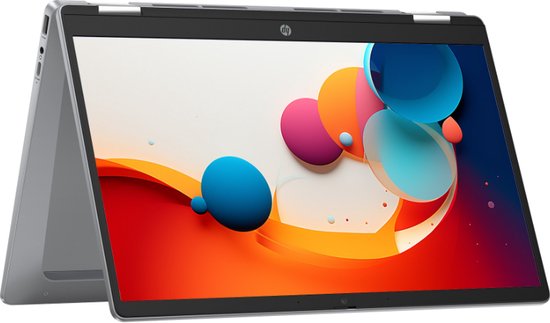
HP Chromebook x360 14b-cd0705nb - 14 inch - azerty
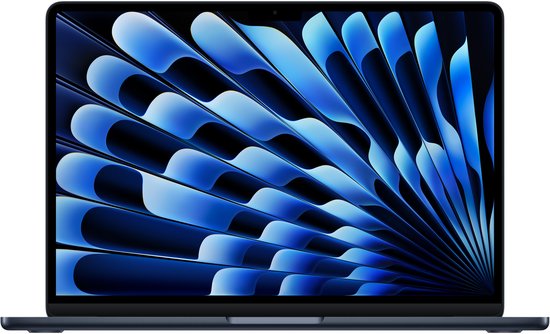
Apple MacBook Air (2025) 13 - M4 - 16 GB - 512 GB - Middernacht
Stap 4: maak nú een back-up
Wat je ook kiest: maak vandaag nog een back-up. Gebruik OneDrive, een externe schijf of een NAS. Zo verlies je geen foto’s of documenten als er iets misloopt tijdens een upgrade of overstap.
Stap 5: zet alles rustig op een rijtje
Windows 10 mag dan “dood” zijn, maar jij beslist hoe je verdergaat. Of je nu kiest voor een tussenoplossing of meteen overstapt:
- neem de tijd om te plannen;
- hou je systeem veilig offline als je het nog even wil gebruiken;
- en laat je niet verrassen als software of hardware straks niet meer werkt.
Windows 10 is dood, maar jouw computer niet. Gebruik dit moment als duwtje in de rug om te vernieuwen. Op jouw tempo, met de juiste keuze voor jouw noden.