Vergendelt je pc zich te snel waardoor je altijd opnieuw je wachtwoord moet ingeven? Dan kan je de aanmeldingsopties in Windows 11 aanpassen.
Schrijf je in op onze nieuwsbrief en ontvang elke week het beste van Clickx in je mailbox.
Vergendelt je pc zich te snel waardoor je altijd opnieuw je wachtwoord moet ingeven? Dan kan je de aanmeldingsopties in Windows 11 aanpassen.
Aanmelden, het is een noodzakelijk kwaad om je gegevens veilig te houden. Ook op je Windows-pc moet je eerst een wachtwoord of pincode invoeren, of biometrie (gezichtsherkenning en vingerafdrukscanner) gebruiken voor je daadwerkelijk iets kan doen. Er zijn echter manieren om dit niet of toch minder frequent te doen. We leggen uit hoe dat in zijn werk gaat.
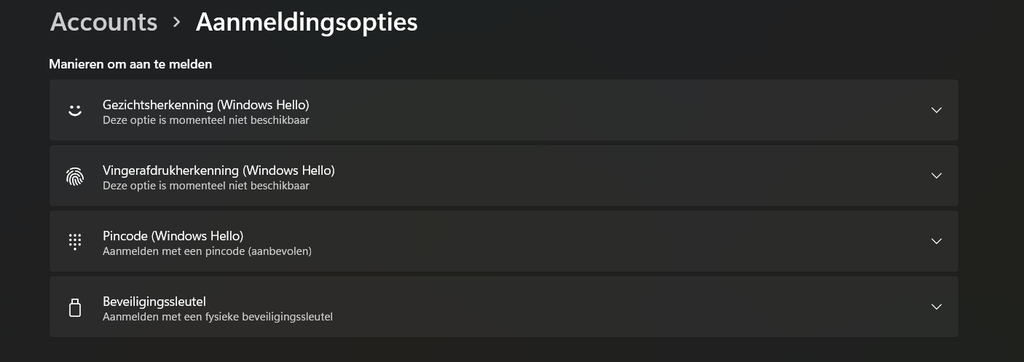
Om bij de aanmeldingsopties te komen, ga je in de Windows 11-instellingen eerst via de linkse zijbalk naar ‘Accounts’. Daar zie je normaal als tweede item ‘Aanmeldingsopties’ staan. Hier zie je bovenaan vier manieren om aan te melden. Aanmelden met een pincode kan altijd. Aanmelden met gezichts- of vingerafdrukscan kan alleen als je pc of laptop dit ondersteunt. Je hebt trouwens niet gewoon een webcam nodig om in te loggen met gezichtsherkenning, maar eentje met onder andere infraroodsensoren om de scan zo nauwkeurig mogelijk uit te voeren. Als laatste kan je nog een fysieke beveiligingssleutel maken.
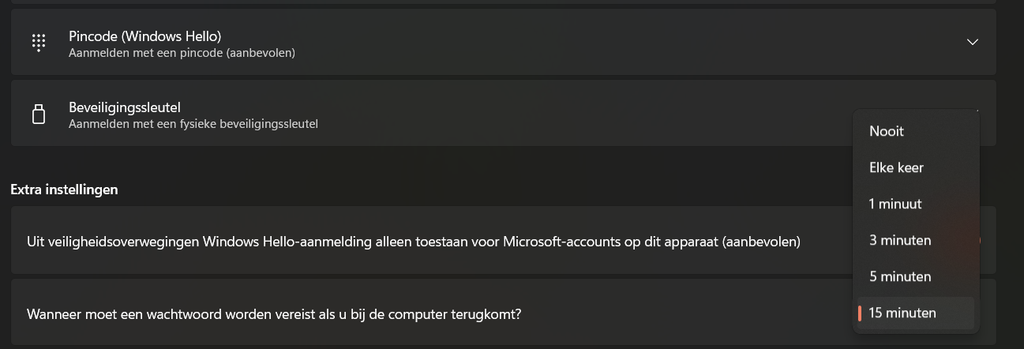
We scrollen wat verder naar beneden naar de extra instellingen. De tweede optie is hier het belangrijkste als je minder vaak je pincode wil invoeren. Standaard vraagt je pc na 15 minuten om je pincode weer in te geven. Dit staat overigens los van de slaapstand. Als je pc na vijf minuten in de slaapstand gaat en je na tien minuten terugkomt, hoef je geen pincode in te geven. Je kan deze instelling aanpassen naar ‘Nooit’. In dat geval kan je altijd gewoon verder werken, tenzij je de pc opnieuw opstart of handmatig vergrendelt.
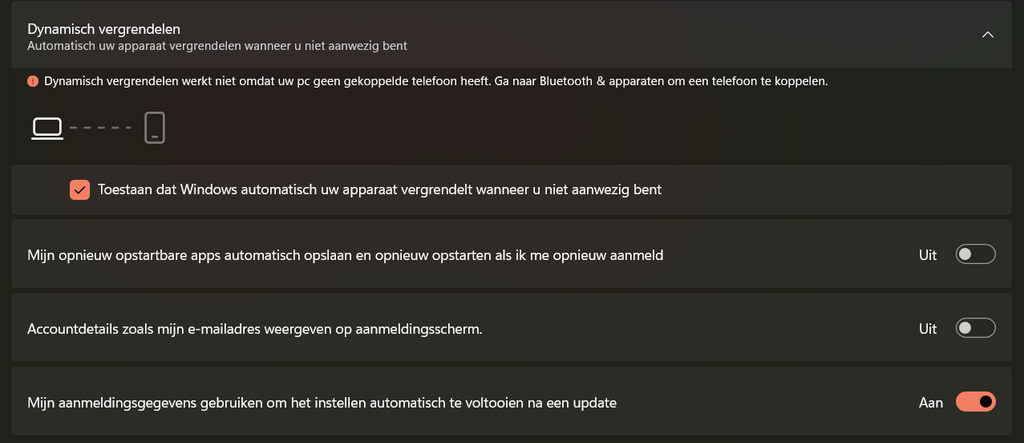
Als we nog wat verder naar beneden gaan, komen we bij opties die alles net wat veiliger maken. Een belangrijke daar is de dynamische beveiliging. Als je hierop klikt, wordt dit vakje opengevouwen. Hier kan je aanduiden dat Windows je pc mag vergrendelen wanneer je niet in de buurt bent. Om dit laatste te kunnen weten, gebruikt Windows 11 een verbonden smartphone. Je moet hiervoor dus eerst je smartphone koppelen. Daarna gaat alles vrij eenvoudig. Neem je je smartphone mee, dan vergrendelt je pc zichzelf. De laatste instelling hier is nog een handige. Normaal rondt Windows 11 een update pas volledig af wanneer je handmatig inlogt. Door deze optie uit te zetten, wordt de update afgerond zonder dat je moet inloggen.
Schrijf je in op onze nieuwsbrief en ontvang elke week het beste van Clickx in je mailbox.
Krijg Clickx magazine 10 keer per jaar (waarvan 2 extra dikke dubbelnummers) keurig thuisbezorgd.