Wil je je WhatsApp-gesprekken wat persoonlijker maken? Met een paar eenvoudige stappen tover je een leuke foto om in een sticker die je meteen kan gebruiken. Het is makkelijker dan je denkt.
Wil je een grappige foto van je vriend(in) of je schattige huisdier in een als sticker gebruiken? WhatsApp heeft tegenwoordig een ingebouwde tool waarmee je van elke foto een sticker maakt. Geen gedoe met extra apps, gewoon rechtstreeks in je chat. Het kost je letterlijk maar een halve minuut. We gebruikten in dit voorbeeld onze kat Marcel.
1. Open een chat
Ga naar WhatsApp en open het gesprek waarin je een sticker wil aanmaken, om die daarna ook meteen te verzenden. Dat mag een losse contactpersoon zijn of een familie/vriendengroep. Kies alleszins voor een contactpersoon of een groep die er geen erg in heeft dat ze je probeersel te zien gaan krijgen, mocht je nog niet precies weten wat het resultaat gaat worden.
2. Nieuwe sticker maken
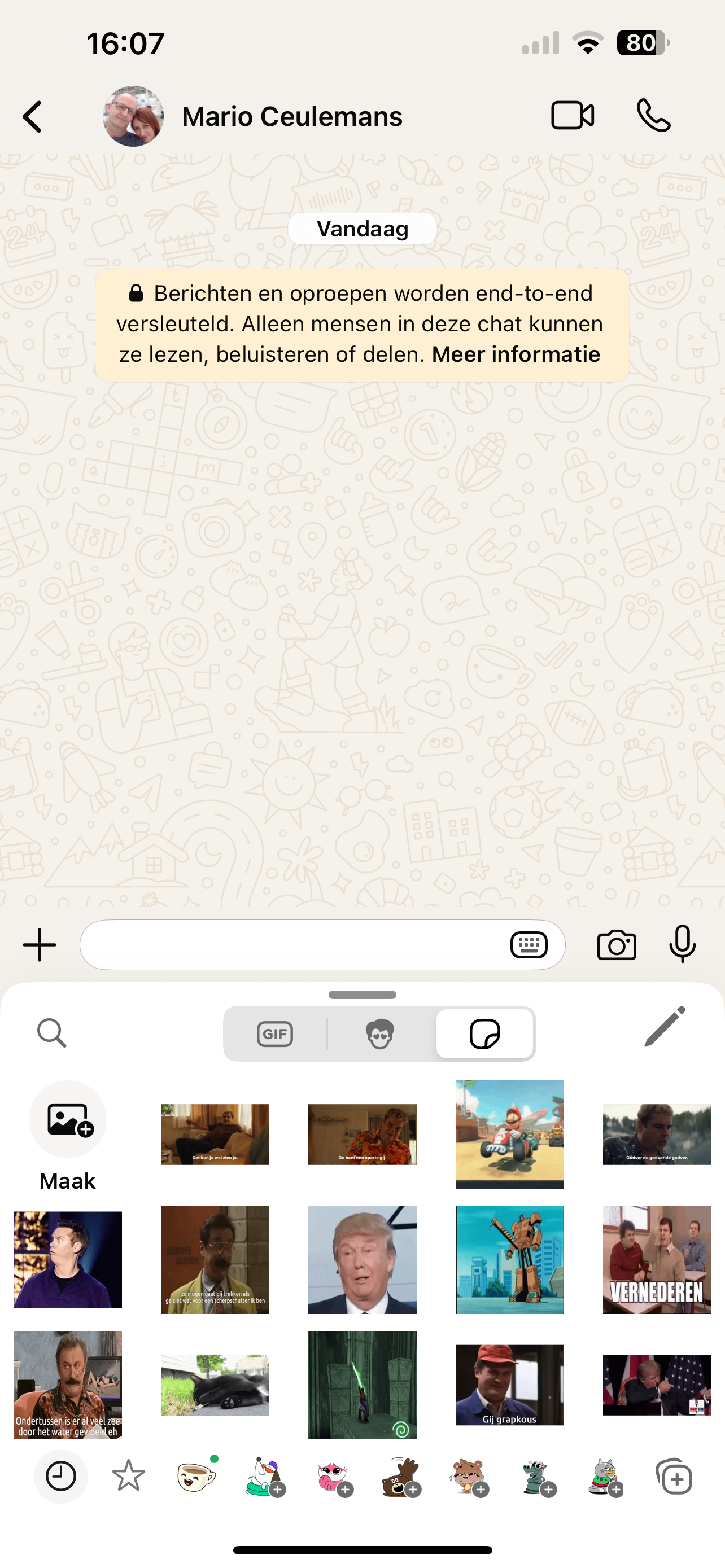
Naast het vak waar je je tekst in typt, vind je al meteen het sticker-icoontje terug (het vierkantje met afgeronde hoeken en een omgeplooid randje). Tik erop en WhatsApp opent een schuif met de stickers (en gifs) die je recent gebruikte, alsook mogelijke suggesties. Negeer ze even. Links bovenaan staat de knop die je nodig hebt: ‘Maak’. Tik erop en WhatsApp opent je fotogalerij.
3. Kies en bewerk je foto
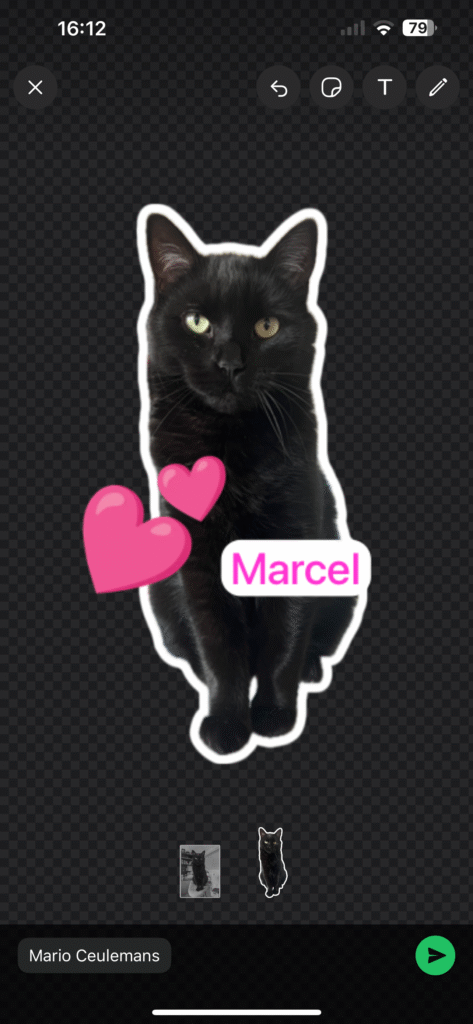
Selecteer een foto uit je galerij. Daarna krijg je wat opties om ermee te spelen. WhatsApp verwijdert de achtergrond automatisch. Handig, zo blijft alleen het onderwerp over en heeft de afbeelding meteen een groter stickergehalte. Vaak is die gebruiksklaar, maar je kan ook nog elementen toevoegen, zoals tekst of emoji. Maak er vooral iets schattigs of hilarisch van.
4. Sticker verzenden en bewaren
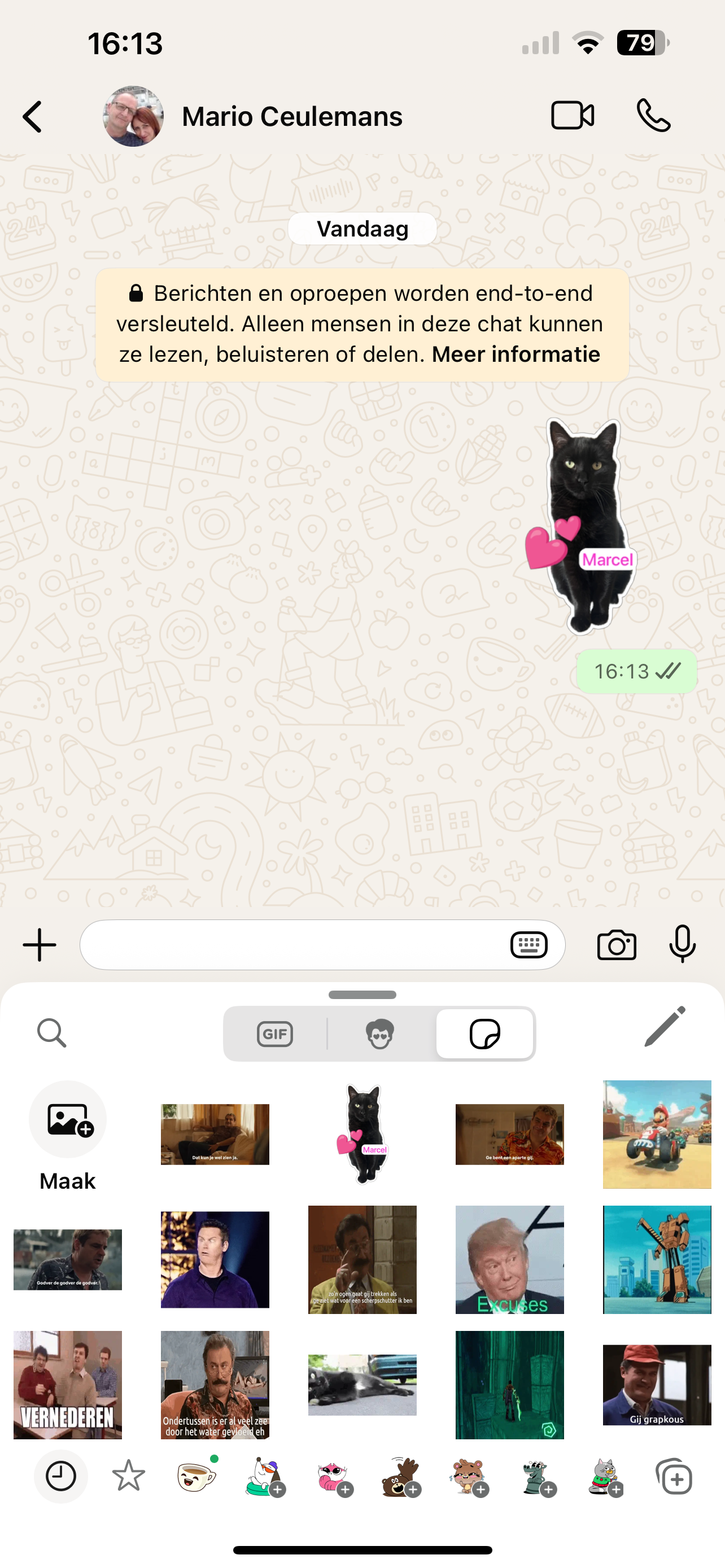
Het is een beetje contra-intuïtief, maar binnen WhatsApp zelf moet je de sticker dus eerst (een eerste keer) verzenden, voordat hij opduikt in je bibliotheek. Pas wanneer je op verzenden drukt, is hij aangemaakt en opgeslagen. Tik je binnen de chat opnieuw op het stickericoontje (stap 1), dan zie je hem bij je recent gebruikte stickers staan, klaar om opnieuw te verzenden in al je chats.
Marijn Ceulemans593 posts
Herinnert zich nog perfect het opstartdeuntje van Windows 95. Nostalgische ziel die tegelijk graag op de hoogte blijft van de evoluties in techland. Ziet Windows, een iPhone en Google-apps als de ideale combinatie.