Je iPhone-scherm vermoeit je ogen en dat kan gevolgen hebben op de langere termijn. Gelukkig heeft Apple een aantal functies die kunnen helpen.
Schrijf je in op onze nieuwsbrief en ontvang elke week het beste van Clickx in je mailbox.
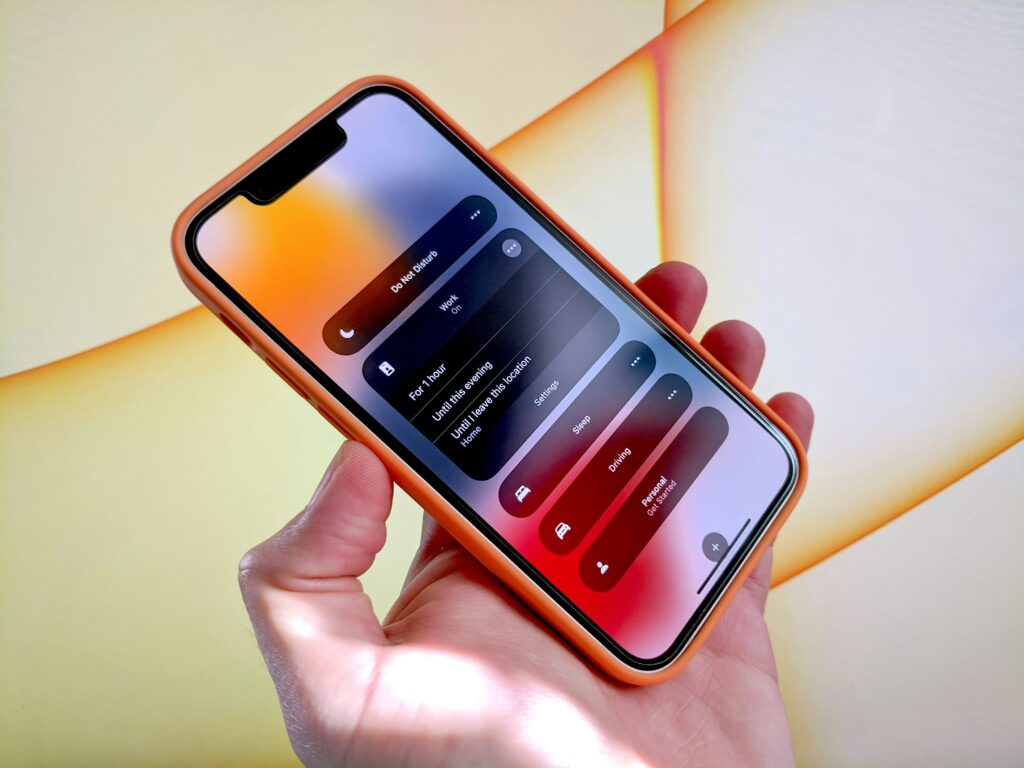
Je iPhone-scherm vermoeit je ogen en dat kan gevolgen hebben op de langere termijn. Gelukkig heeft Apple een aantal functies die kunnen helpen.
Computer-, tv- en smartphoneschermen zijn verre van ideaal voor de gezondheid van onze ogen. Zeker bij kinderen, bij wie het zicht nog volop aan het ontwikkelen is, maar ook bij volwassenen krijgen de ogen het zwaar te verduren. Een perfecte eerste stap om je ogen te laten ontspannen, is de 20-20-20-regel volgen. Na 20 minuten kijk je 20 seconden minstens 20 meter ver weg. Apple heeft daarnaast nog een aantal instellingen die je ooggezondheid kunnen helpen.
Blauw licht is een van de boosdoeners die je slaap belemmeren. Om dat te verminderen, kan je de donkere modus inschakelen. Bij een fel, wit scherm raken je ogen sneller vermoeid en krijg je veel blauw licht binnen. Vooral ‘s avonds is het daarom nuttig om de donkere modus in te laten schakelen. Je kan bij Instellingen > Beeldscherm en helderheid die modus handmatig omschakelen of dat automatisch laten veranderen bij zonsopgang en -ondergang, of op zelf gekozen tijdstippen. Bij helder omgevingslicht kan het net beter zijn om de lichte modus te hebben, zodat je gemakkelijker op de tekst kan focussen. Vandaar dat verschil tussen lichte en donkere modus naargelang het moment van de dag.
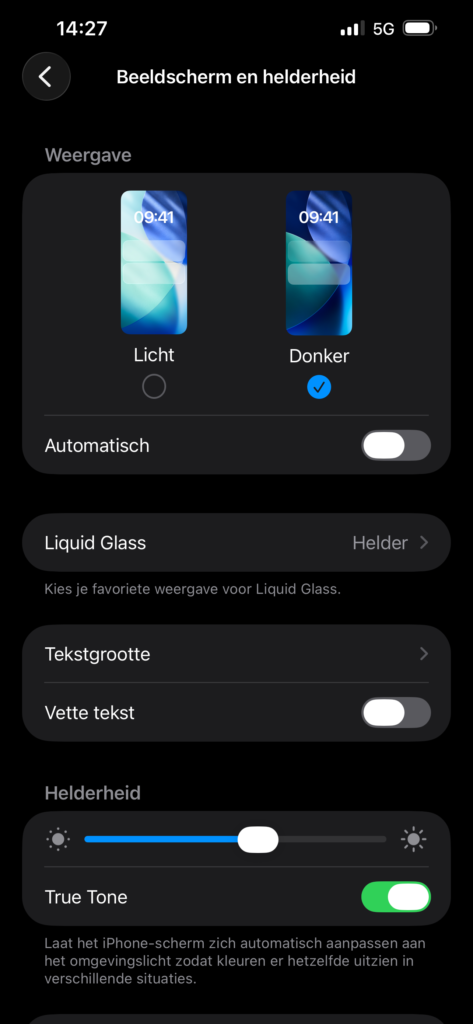
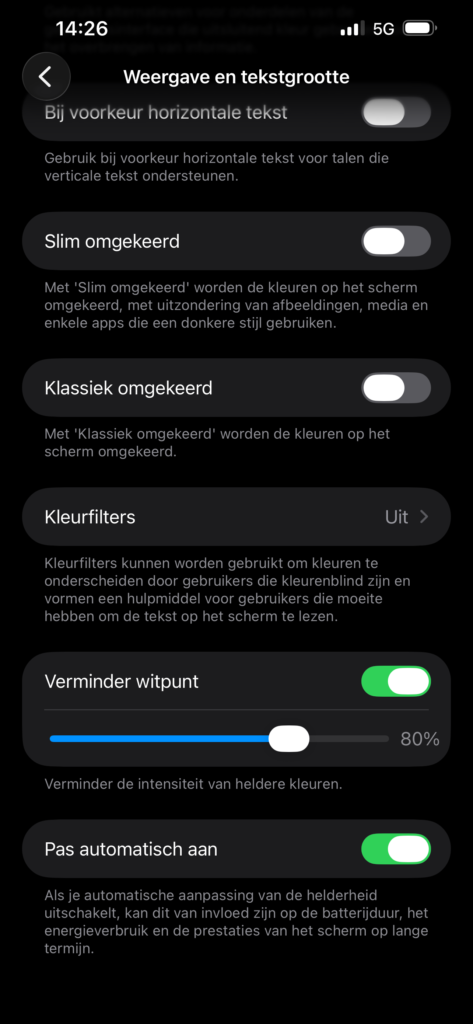
Bij dezelfde scherminstellingen kan je True Tone inschakelen. Dat benut de iPhone-sensoren om niet alleen de helderheid aan te passen aan de omgeving, maar ook de kleuren. Zo moeten de beelden op je display er altijd natuurlijk uitzien. Zelfs als je dat liever niet benut, dan kan je nog altijd de helderheid automatisch laten aanpassen. Dat zie je helemaal onderaan bij Instellingen > Toegankelijkheid > Weergave en tekstgrootte. Dat komt niet alleen de batterijduur maar ook je zicht ten goede. Wil je de intensiteit echt fel verminderen, dan krijg je op diezelfde plek een extra optie. Je kan met ‘Verminder witpunt’ je scherm in één klap een pak donkerder maken. Dat effect kan je naar wens aanpassen.
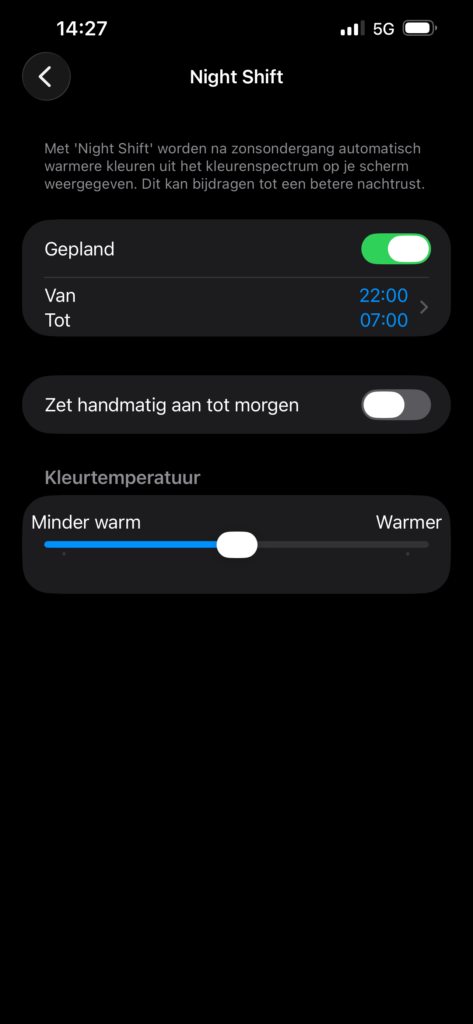
Bij de scherminstellingen (Instellingen > Beeldscherm en helderheid) schakel je het best Night Shift in als je merkt dat je niet vlot in slaap valt. Daarmee filter je het blauwe licht weg, zodat de aanmaak van melatonine niet wordt aangetast. De warmte van de kleurtemperatuur kan je naar wens instellen, net als de geplande start- en eindtijden van Night Shift.
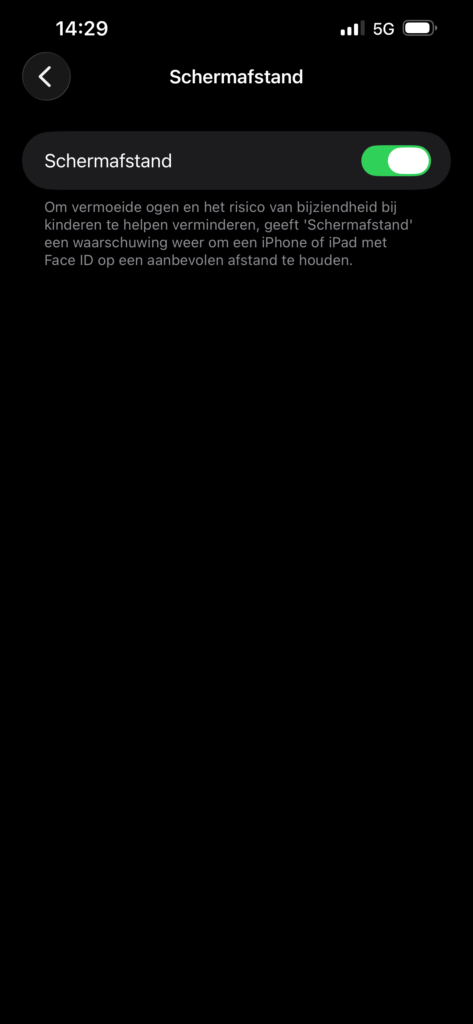
Apple wil je ogen eveneens beschermen door je te wijzen op het gevaar van de iPhone te dichtbij te houden. De functie Schermafstand (Instellingen > Schermtijd) brengt je op de hoogte van het feit dat je de smartphone te dicht bij je gezicht houdt. Daarvoor benut hij de TrueDepth-camera die vanaf de iPhone 11 aanwezig is. Krijg je die waarschuwing, dan raak je je bewust van je gedrag en kun je er iets aan veranderen. Overigens, hou je je telefoon zo dichtbij, dan moet je misschien de tekstgrootte aanpassen. Dat vind je bij de toegankelijkheidsinstellingen, onder ‘Weergave en tekstgrootte’.
Schrijf je in op onze nieuwsbrief en ontvang elke week het beste van Clickx in je mailbox.
Krijg Clickx magazine 10 keer per jaar (waarvan 2 extra dikke dubbelnummers) keurig thuisbezorgd.