Je kan Whatsapp op pc gebruiken. Zo typ je sneller, bewaar je bestanden makkelijker en heb je meer overzicht.
Schrijf je in op onze nieuwsbrief en ontvang elke week het beste van Clickx in je mailbox.
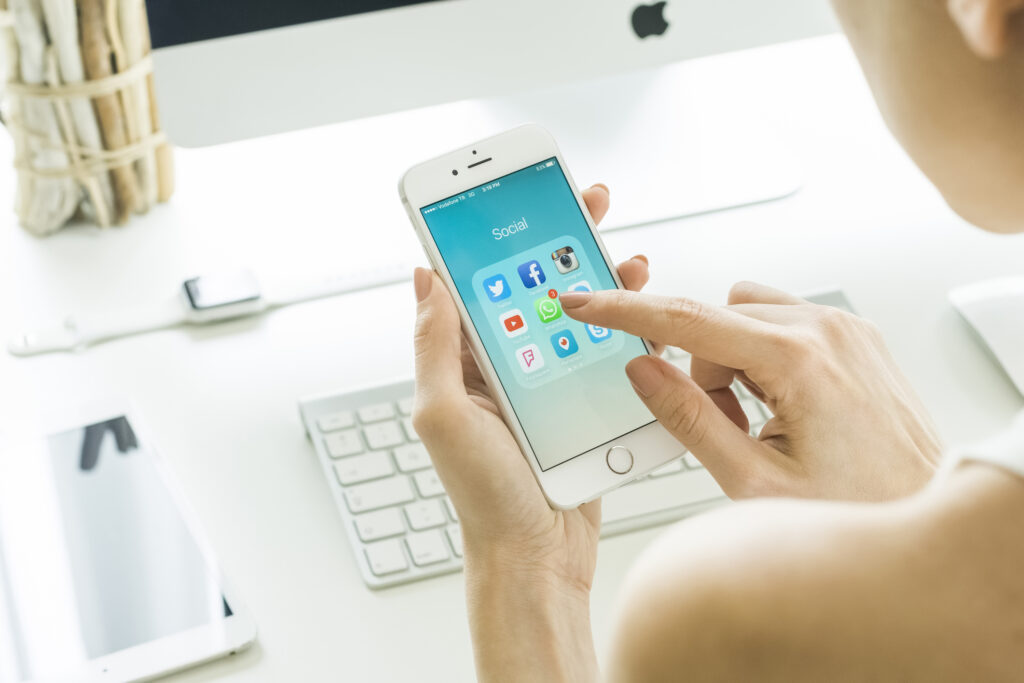
Je kan Whatsapp op pc gebruiken. Zo typ je sneller, bewaar je bestanden makkelijker en heb je meer overzicht.
WhatsApp is onmisbaar geworden om te chatten met vrienden, familie of collega’s. Maar wist je dat je de populaire berichtenapp ook op je computer kan gebruiken? Zo typ je sneller, bewaar je bestanden makkelijker en heb je meer overzicht. In deze workshop leggen we uit hoe je WhatsApp op je pc installeert én gebruikt, in enkele eenvoudige stappen.
WhatsApp op pc is beschikbaar als webversie én als aparte desktopapp. Beide werken via een koppeling met je smartphone. Omdat op je toetsenbord typen nu eenmaal sneller is en een Windows-venster meer overzicht biedt, is het zeker een feature die je wil overwegen als je een WhatsApper bent. Zelfs het delen van bestanden is zo plots makkelijker. Na een eenmalige koppeling heb je alles binnen handbereik. Eerst bekijken we hoe je WhatsApp Web gebruikt. In de laatste stap bekijken we de clientversie die je op Windows kan installeren.
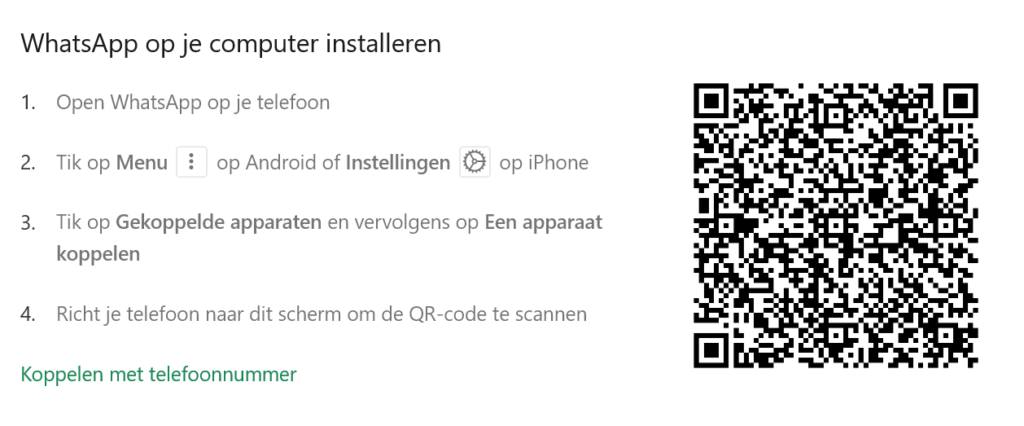
Open een browser op je pc en ga naar web.whatsapp.com. Je ziet een QR-code in beeld verschijnen. Pak je smartphone erbij en open de WhatsApp-app. Voor Android: tik op de drie puntjes rechtsboven en kies Verbonden apparaten. iPhone-gebruiker? Ga naar het Instellingen-tabblad en kies Gekoppelde apparaten. Tik op ‘Koppel apparaat’.
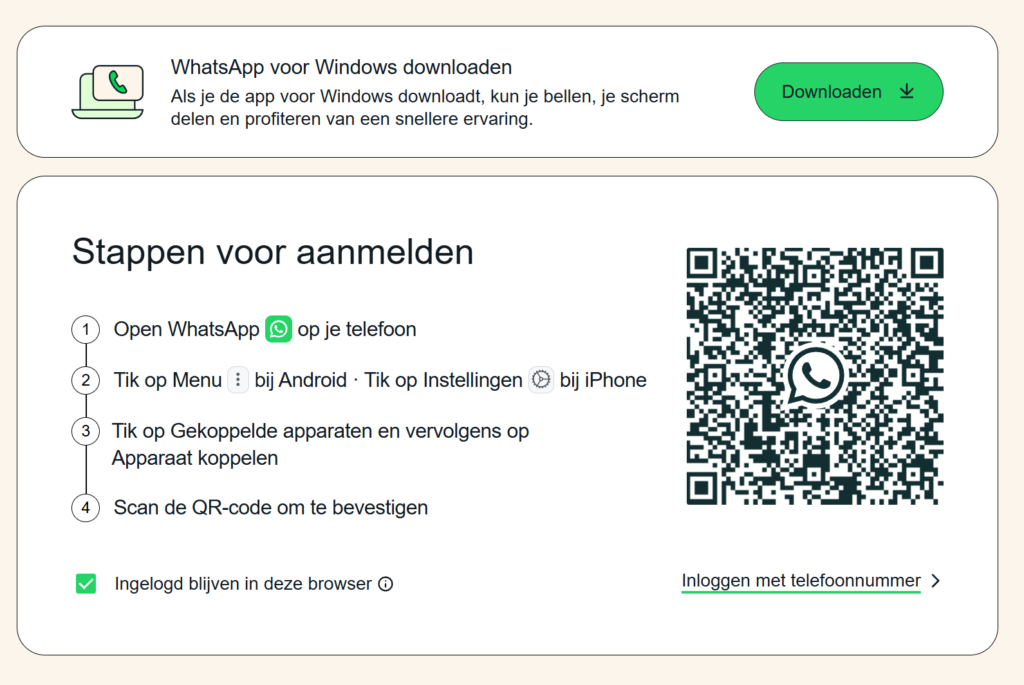
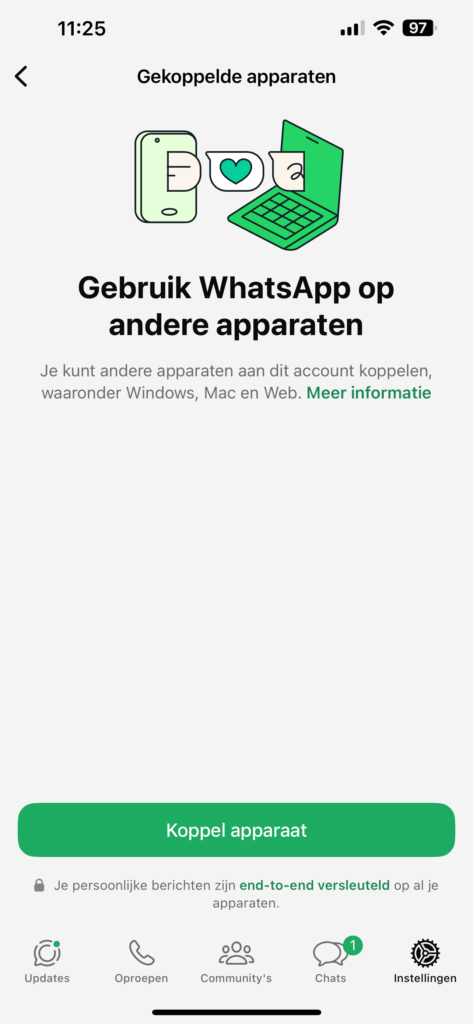
Je camera opent automatisch. Richt die op de QR-code op je computerscherm. Binnen enkele seconden ben je ingelogd en zie je al je chats op het grote scherm verschijnen. Dat was snel gepiept, toch?
Wil je WhatsApp vaker gebruiken op je pc? Dan is de desktopapp handiger. Ga naar whatsapp.com/download (die link is ook aanklikbaar vanuit het beeld in stap 1) en kies de versie voor Windows of macOS. Installeer het programma zoals je dat met andere software doet.
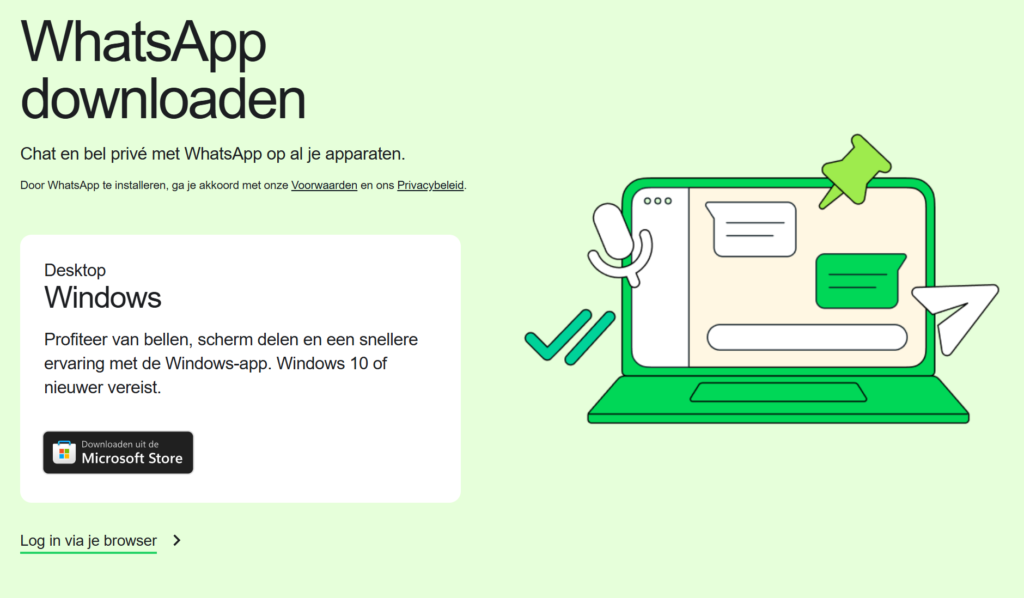
Na de installatie open je de app. Je krijgt opnieuw een QR-code te zien. Volg dezelfde stappen als hierboven om je smartphone te koppelen. De desktopversie biedt exact dezelfde ervaring als WhatsApp Web, maar is sneller én blijft actief zonder dat je browservenster open moet blijven.
Zodra WhatsApp op je pc draait, kun je meldingen inschakelen zodat je nieuwe berichten meteen ziet. Ook handig: gebruik sneltoetsen zoals Ctrl + N (nieuw chatvenster) of Ctrl + Shift + ] (volgende chat).
Zowel WhatsApp Web als de desktopapp maken verbinding via je smartphone. Zorg dus dat je telefoon aanstaat en verbonden is met internet. Je hoeft ze niet meer constant naast elkaar te houden, maar ze blijven wel in contact met elkaar.
Schrijf je in op onze nieuwsbrief en ontvang elke week het beste van Clickx in je mailbox.
Krijg Clickx magazine 10 keer per jaar (waarvan 2 extra dikke dubbelnummers) keurig thuisbezorgd.