Vroeger had je tools als Doodle, maar afspreken met een peiling of poll in WhatsApp is tegenwoordig populairder.
Schrijf je in op onze nieuwsbrief en ontvang elke week het beste van Clickx in je mailbox.

Vroeger had je tools als Doodle, maar afspreken met een peiling of poll in WhatsApp is tegenwoordig populairder.
Een datum prikken voor een etentje, een vergadering of een andere groepsactiviteit? Daar gebruikten we vroeger vooral specifieke tools voor, zoals het bekende Doodle. Tegenwoordig kan dat veel eenvoudiger met polls (Peilingen) in WhatsApp-gesprekken. We tonen hoe een poll in WhatsApp maakt.
Doodle blijft nu eenmaal een externe tool waar je dan telkens naartoe moet linken in een groepsgesprek. Het spreekt voor zich dat het in dat geval handiger is om rechtstreeks in je gesprek een poll of Peiling aan te maken in WhatsApp. De deelnemers van de chat hoeven niet door te klikken naar een externe bron en zien meteen welke datum het populairst is. Je kan ook direct reageren of extra suggesties doen in de chat. Met deze methode bespaar je dus tijd en voorkom je eindeloos heen-en-weer berichten.
Open WhatsApp op je smartphone. Ga naar de chat waarin je de peiling wilt maken. Dit kan een groepschat zijn, maar ook één-op-één kan een Peiling wel eens van pas komen.
Tik op het paperclip-icoon (Android) of het plusteken (+) (iPhone) onderaan in de chat. Kies de optie ‘Peiling’ uit de lijst met bijlagen. Vul je vraag in bij ‘Vraag toevoegen’, bijvoorbeeld: Wanneer spreken we af? Voeg de antwoordopties toe door op ‘Optie toevoegen’ te tikken. Bijvoorbeeld:
Je kan de volgorde van de opties wijzigen door ze te verslepen. Indien nodig, schakel je de optie ‘Sta meerdere antwoorden toe’ in, zodat deelnemers meerdere keuzes kunnen selecteren.
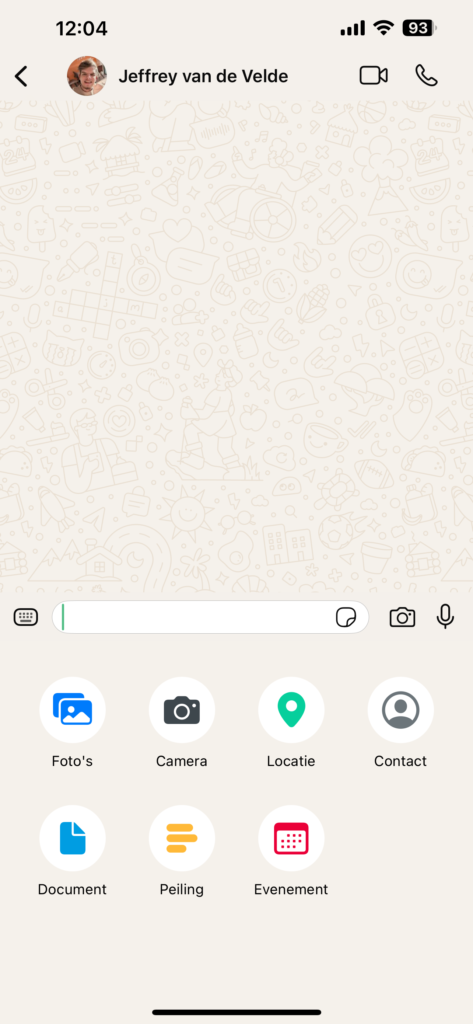
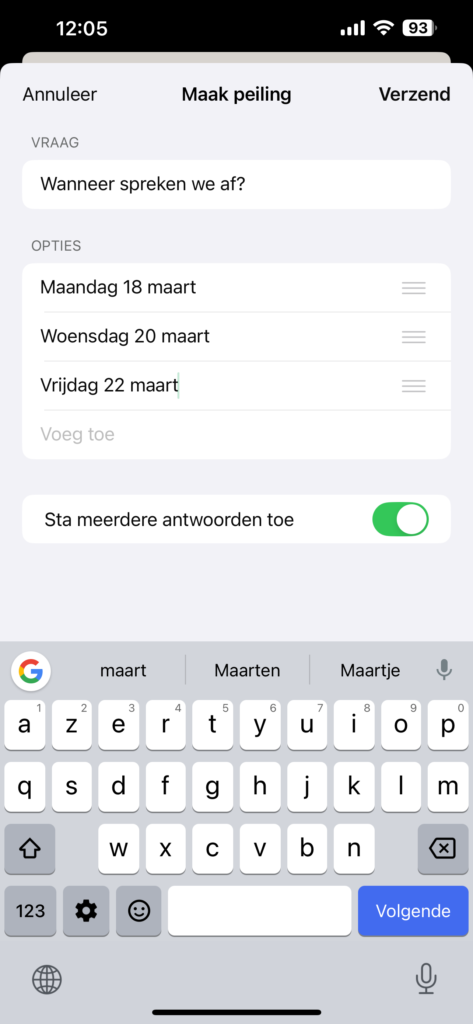
Tik op ‘Verzenden’ om de peiling in de chat te plaatsen. Groepsleden kunnen direct op hun voorkeursopties tikken om te stemmen. De resultaten worden in real-time bijgewerkt en zijn zichtbaar voor iedereen.
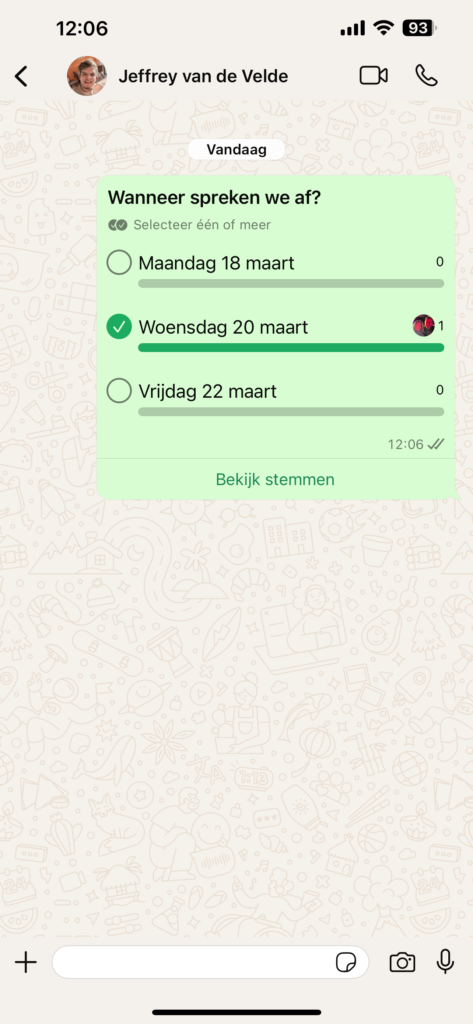
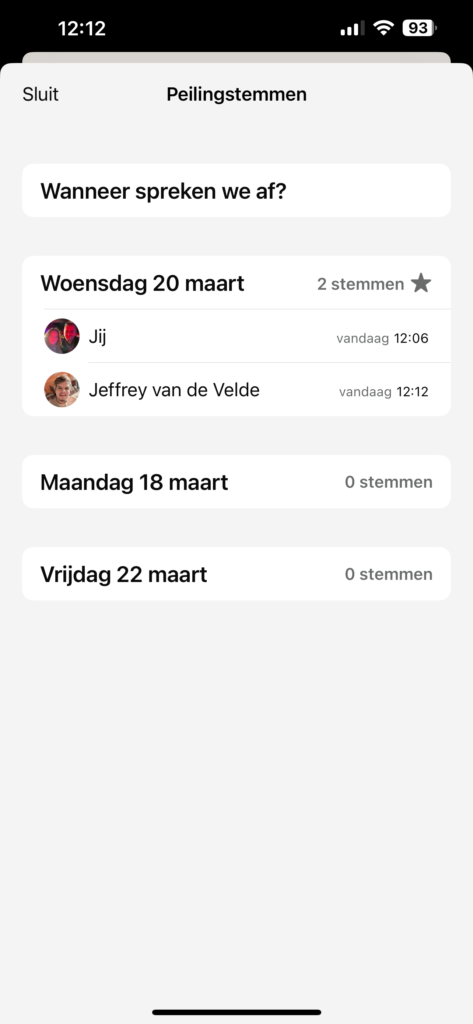
Tik op ‘Bekijk stemmen’, onderaan de Peiling. Je ziet hoeveel stemmen elke optie heeft gekregen. Je krijgt ook meer details te zien, zoals het tijdstip waarop de deelnemers hun stem uitbrachten. Doordat het ook meteen duidelijk zichtbaar is welke de voorkeur heeft gekregen (aangeduid met een sterretje), is de feature lekker overzichtelijk. Er rest je dan niets meer dan de meest gekozen optie uit te lichten en de afspraak vast te leggen.
Schrijf je in op onze nieuwsbrief en ontvang elke week het beste van Clickx in je mailbox.
Krijg Clickx magazine 10 keer per jaar (waarvan 2 extra dikke dubbelnummers) keurig thuisbezorgd.