Erger je je regelmatig aan de printerinstellingen op een vreemde printer? We helpen je met het instellen van een standaardprinter in Windows 10.
Schrijf je in op onze nieuwsbrief en ontvang elke week het beste van Clickx in je mailbox.

Erger je je regelmatig aan de printerinstellingen op een vreemde printer? We helpen je met het instellen van een standaardprinter in Windows 10.
Gebruik je soms een andere pc of print je niet heel vaak, maar wel vaak genoeg om je te storen aan de instellingen voor de standaardprinter in Windows? We loodsen je even door de stappen, zodat je niet meer zo moet zitten vloeken wanneer je snel iets geprint wil hebben.
Als eerste stap gaan we naar de ‘Instellingen’ van Windows 10. Dit kan je doen door op de Windows-toets op je toetsenbord te drukken of door op het Windows-logo linksonder in het scherm te klikken. Vervolgens selecteer je ‘Instellingen’ (het tandwielpictogram). Eenmaal in de Instellingen, klik je op ‘Apparaten’ en ga je naar het tabblad ‘Printers en scanners’.
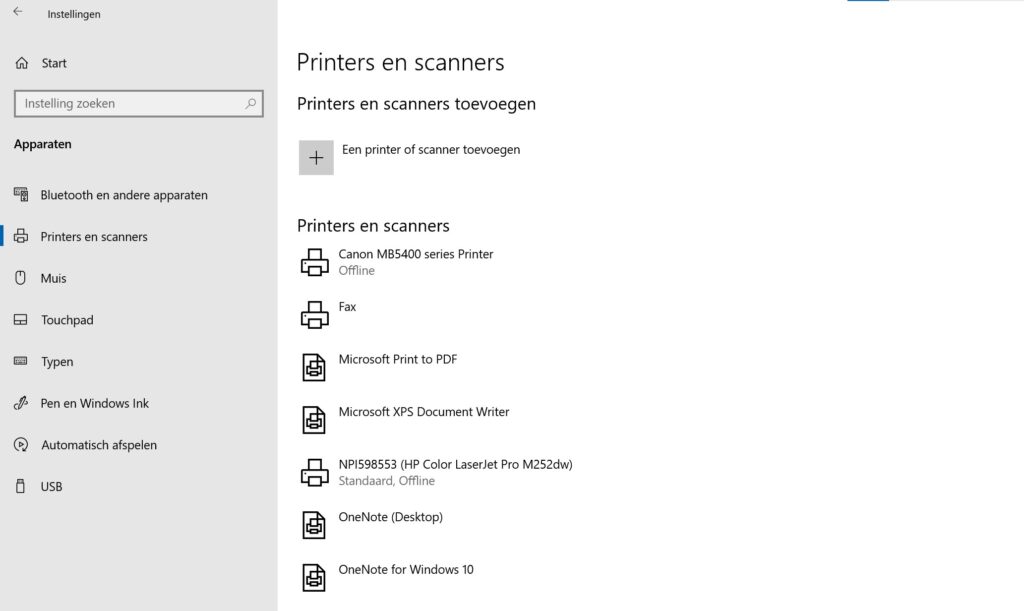
In het tabblad ‘Printers en scanners’ zie je een lijst met alle geïnstalleerde printers op je computer. Zoek de printer die je als standaard wil instellen. Klik erop. Onder de printerinformatie verschijnt de knop ‘Beheren’. Ga daarop door en kies vervolgens voor ‘Als standaard instellen’. Windows zal nu de geselecteerde printer automatisch instellen als je standaardprinter.
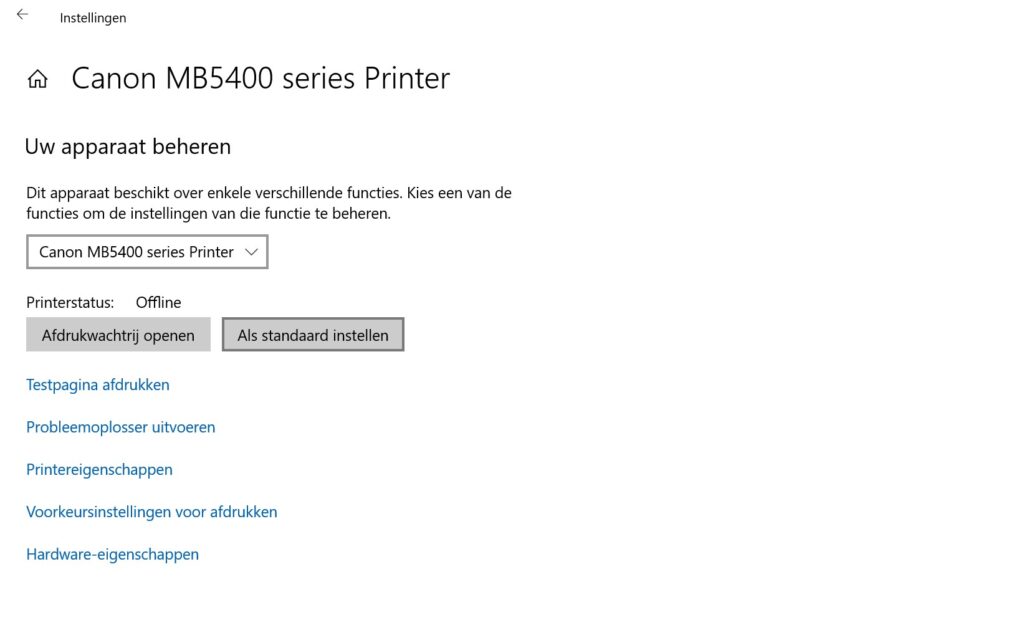
Om er zeker van te zijn dat de wijzigingen correct zijn doorgevoerd, is het verstandig om een testafdruk te maken. Open een document of afbeelding en kies voor ‘Afdrukken’. Controleer of de juiste printer is geselecteerd en klik op ‘Afdrukken’. Als de afdruk succesvol is, ben je klaar! Je hebt nu succesvol je standaardprinter gewijzigd.
| Extra Tips en overwegingen |
| Overweeg het gebruik van de ‘Printers en scanners’-instellingen om de eigenschappen van je printers aan te passen. Je kan bijvoorbeeld afdrukvoorkeuren, afdrukkwaliteit en papierformaat instellen. Vergeet niet dat je deze stappen kan herhalen als je in de toekomst een andere standaardprinter wilt kiezen. Op deze manier kan je snel je standaardprinter aanpassen in Windows 10, waardoor je efficiënter kan werken en de printer kan gebruiken die het beste bij je behoeften past. |
Schrijf je in op onze nieuwsbrief en ontvang elke week het beste van Clickx in je mailbox.
Volg Clickx op Google Nieuws om onze nieuwste artikels in je feed te krijgen. Vergeet niet om op ‘Volgen’ te klikken.
Krijg Clickx magazine 10 keer per jaar (waarvan 2 extra dikke dubbelnummers) keurig thuisbezorgd.