Als je op het internet surft, houdt je webbrowser je zoekgeschiedenis automatisch bij. Je geschiedenis wissen? Wij laten je zien hoe dat moet.
Schrijf je in op onze nieuwsbrief en ontvang elke week het beste van Clickx in je mailbox.

Als je op het internet surft, houdt je webbrowser je zoekgeschiedenis automatisch bij. Je geschiedenis wissen? Wij laten je zien hoe dat moet.
Als je op het internet surft, houdt je webbrowser je zoekgeschiedenis automatisch bij. Wil je je geschiedenis wissen? Wij laten je zien hoe dat moet.
Je zoekgeschiedenis wissen is best simpel. Je hebt vaak maar enkele kliks nodig om al je browsergegevens te verwijderen. Als je wil surfen zonder dat je geschiedenis wordt opgeslagen, kan je best een incognitovenster openen.
Als je Google Chrome open hebt staan, klik je op de drie puntjes rechts bovenaan het scherm. Dit opent allerlei tools. Zet je muisaanwijzer op “geschiedenis” en klik daarna verder op “geschiedenis” in het venster dat tevoorschijn gekomen is, of klik hier om meteen naar jouw geschiedenis te gaan.

Hier krijg je de volledige geschiedenis te zien. Je kan individuele websites apart aanduiden en dan bovenaan op verwijderen klikken, of je kan links op het scherm op “browsegegevens wissen” klikken.

Hier kan je instellen voor welke periode gegevens verwijderd mogen worden. Kies je voor de optie “afgelopen 7 dagen”, dan zal de zoekgeschiedenis van de afgelopen 7 dagen verwijderd worden. Als je nu op “gegevens wissen” klikt, zal je geschiedenis verwijderd worden.

De geschiedenis van Google Chrome wissen op je smartphone gebeurt in bijna dezelfde stappen als je geschiedenis wissen op desktop:
Je geschiedenis wissen in Safari is nog een stuk makkelijker dan bij andere webbrowsers. In 3 kliks heb je je zoekgeschiedenis al verwijderd.
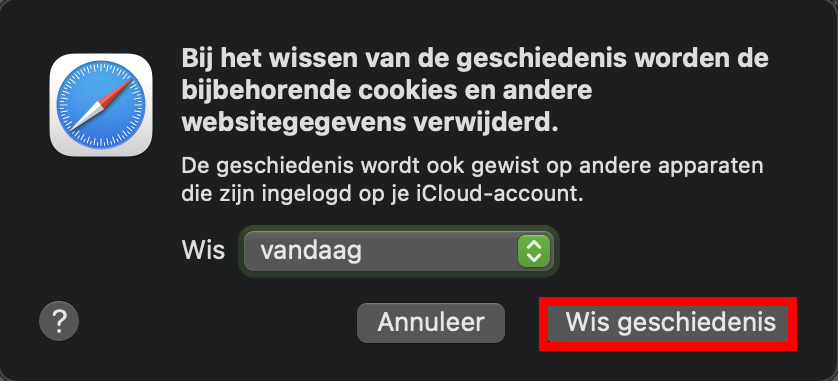
Om je geschiedenis te verwijderen in Safari, druk je op “geschiedenis” in de menubalk. De menubalk vind je terug bovenaan je scherm. Druk hierna op “wis geschiedenis”.

Kies nu de gewenste periode waarvan de geschiedenis verwijderd moet worden, klik daarna op “wis geschiedenis”.
Open de Safari-app en druk op het symbool van een geopend boek, dat je onderaan het scherm terugvindt.

Dit opent je geschiedenis. Hier kan je de geschiedenis verwijderen door rechts beneden op “wis” te drukken en daarna je gewenste periode aan te klikken. Dit wist je geschiedenis.

Schrijf je in op onze nieuwsbrief en ontvang elke week het beste van Clickx in je mailbox.
Volg Clickx op Google Nieuws om onze nieuwste artikels in je feed te krijgen. Vergeet niet om op ‘Volgen’ te klikken.
Krijg Clickx magazine 10 keer per jaar (waarvan 2 extra dikke dubbelnummers) keurig thuisbezorgd.