De meeste mensen grijpen naar Google Maps om de beste restaurants in de buurt te vinden of om de route naar de reisbestemming te zoeken. Minder bekend is de functie om je livelocatie te delen.
Heeft u geen abonnement?


De meeste mensen grijpen naar Google Maps om de beste restaurants in de buurt te vinden of om de route naar de reisbestemming te zoeken. Minder bekend is de functie om je livelocatie te delen.
Wie zijn locatie wil delen, doet dat vaak via WhatsApp. Daar doe je dat eenvoudig door in een gesprek op de + te tikken, Locatie te kiezen en dan ‘Deel live locatie’ te selecteren. Je beslist nog even hoe lang je dat wil actief houden en verstuurt het bericht. Heel eenvoudig. Toch is er een handig alternatief. Met Google Maps kan je hetzelfde doen en kan je jouw locatie via meerdere manieren delen en zijn er extra opties voor wie de link krijgt. Sowieso is het een perfecte manier om elkaar in een drukke omgeving terug te vinden of om anderen te laten checken of je veilig thuis bent gekomen.
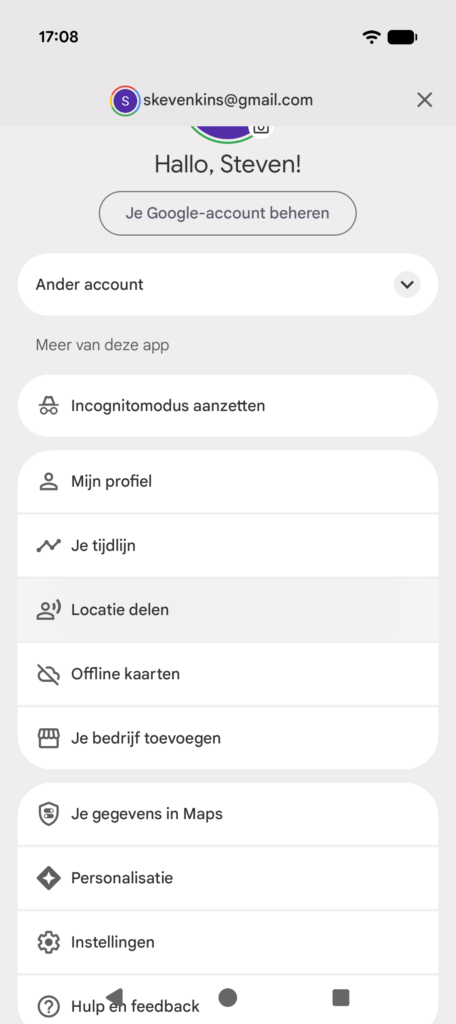
In de rechterbovenhoek van je scherm in Google Maps zie je jouw foto of een icoon met de eerste letter van je naam. Daarop tik je om naar de instellingen te gaan. Daar zie je al snel de optie ‘Locatie delen’. Selecteer die en dan ben je klaar voor de volgende stap.
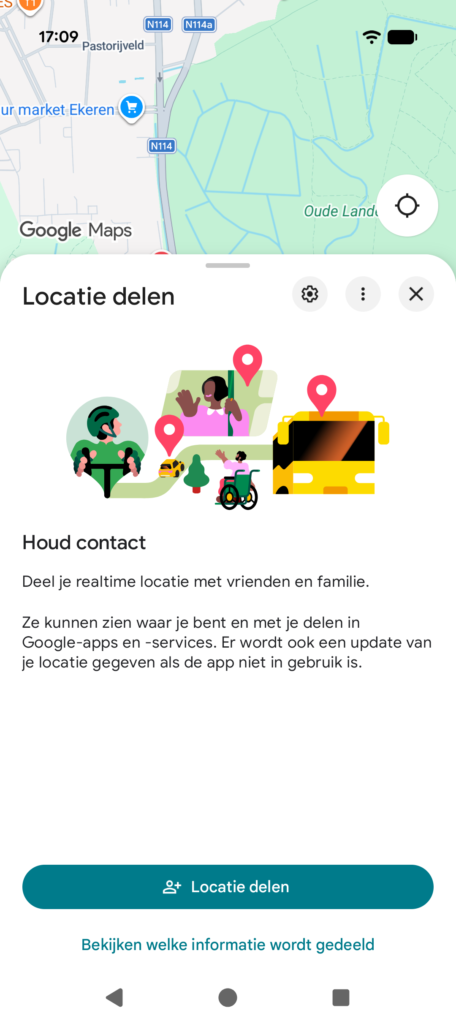
Nu zie je een venster waar je kan kiezen hoe je jouw livelocatie wil delen. Je kan ervoor opteren om dat naar een eerder gebruikt contact te doen, via een bestaande link die nog actief is (indien van toepassing) of rechtstreeks met iemand, door te tikken op de knop ‘Met iemand delen’. Hier kan je eveneens op het radertje tikken. Daar kan je de mogelijkheid om je locatie te delen inschakelen en zie je eventueel ook de eerdere acties, zodat je het delen kan stopzetten. Tik je op de drie verticale puntjes, dan zie je de geblokkeerde gebruikers, de helpfunctie, feedback sturen of toevoegen aan het startscherm.
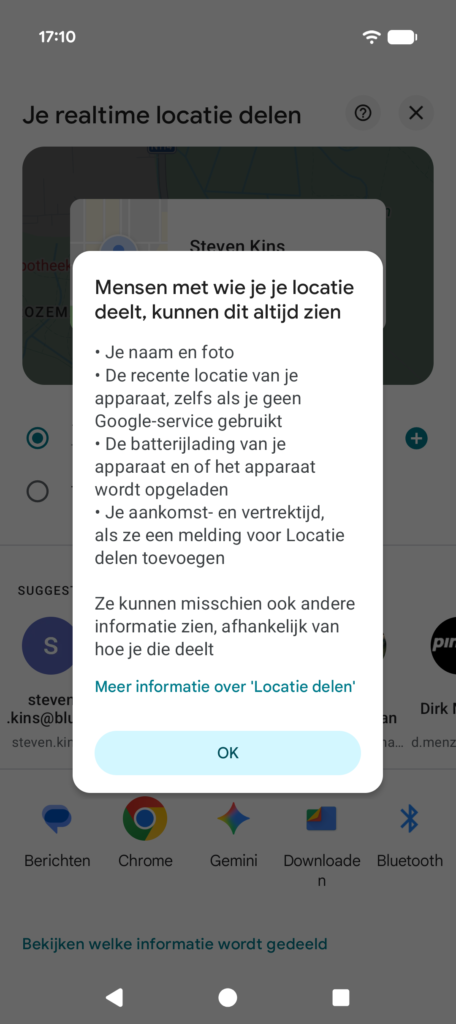
In het volgende venster, na het tikken op ‘Met iemand delen’, kan je selecteren hoe lang je jouw locatie wil delen. Dat varieert van een kwartier tot een dag of tot je de functie uitzet. In dit venster kies je ook hoe je de link wil versturen, namelijk rechtstreeks naar een van de gesuggereerde contacten of via een bepaalde app. Dat gaat dan van Berichten en Gmail tot WhatsApp en Messenger. Gewoon de link kopiëren en daarna ergens plakken is natuurlijk ook een mogelijkheid. Helemaal onderaan kan je ‘Bekijken welke informatie wordt gedeeld’.
Nu is het de beurt aan de tegenpartij om de link te openen. Die zien dan op de kaart in Google Maps, via iPhone, Android of pc, waar jij je bevindt, hoe ver weg je nog bent en hoeveel batterij je telefoon nog heeft. Ze kunnen tikken op de knop ‘Route’ en de snelste weg naar jouw locatie vinden. Een nog leukere functie zit verscholen achter het kleine camera-icoontje. Daarvoor moet je wel cameratoegang geven aan Google Maps in je Instellingen. Dan richt die zijn of haar camera op de omgeving en krijgt die aanwijzingen tot aan jouw locatie. Zeker in een stadsomgeving is dat een verrassend handige functie die maar weinig mensen kennen. De andere kan ook diens locatie delen met jou door onderaan te tikken op de knop ‘Locatie delen met X’.
Schrijf je in op onze nieuwsbrief en ontvang elke week het beste van Clickx in je mailbox.
Krijg Clickx magazine 10 keer per jaar (waarvan 2 extra dikke dubbelnummers) keurig thuisbezorgd.