Wat als je een volledige webpagina, chatgesprek of document wil vastleggen zonder tientallen losse screenshots te maken? Dan heb je een scrolling screenshot nodig. Goed nieuws: je iPhone kan dat gewoon al standaard.
Een scrolling screenshot (ook wel een ‘lange screenshot’ genoemd) is precies wat de naam doet vermoeden: een afbeelding van een volledige pagina, inclusief alles wat buiten beeld valt (waarvoor je moet scrollen tot het einde). In plaats van enkel wat je op het scherm ziet, capteer je dus de volledige inhoud in één beeldbestand. De functie zit slim verstopt achter de gewone screenshot-tool en werkt vooral in apps waar volledige documenten centraal staan. Voor dagelijks gebruik (denk aan artikels, facturen of websites) is dit een van de handigste verborgen functies van iOS.
1. Neem een gewone screenshot
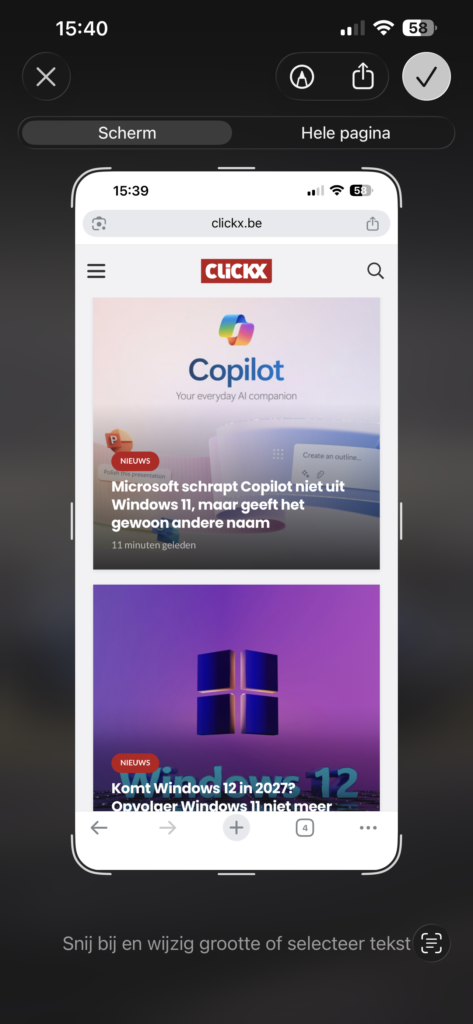
Alles begint met een klassieke screenshot. Die neem je in iOS door de fysieke knoppen voor ‘volume omhoog’ (+) en de aan-uitknop tegelijkertijd in te drukken. Heb je nog een iPhone met onderaan het scherm een homeknop? Combineer die dan met de aan-uitknop. In ons voorbeeld gebruiken we een klassieker: Clickx.be. Als het goed is hoor je het sluitergeluid en zie je links onderaan een miniatuur van je screenshot verschijnen. Tik erop en het screenshotmenu opent.
2. Kies ‘Hele pagina’
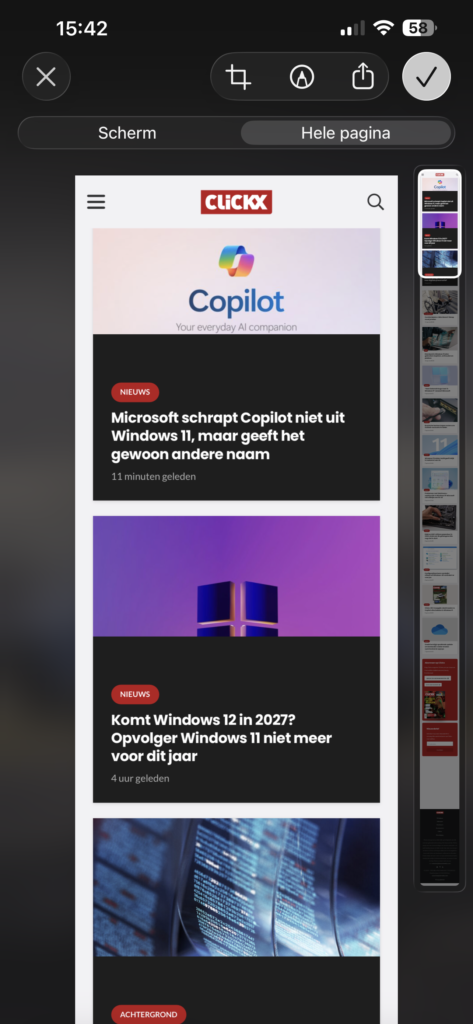
Bovenaan het bewerkingsscherm zie je twee tabbladen: ‘Scherm’ (standaard geselecteerd) en daarnaast ‘Hele pagina’. Tik die laatste aan. Je iPhone maakte achter de schermen ook een lange capture, maar je moet die dus wel eerst selecteren. Aan de rechterkant zie je een scrolbalk waarmee je door de volledige screenshot kan navigeren.
3. Bewaar je scrolling screenshot
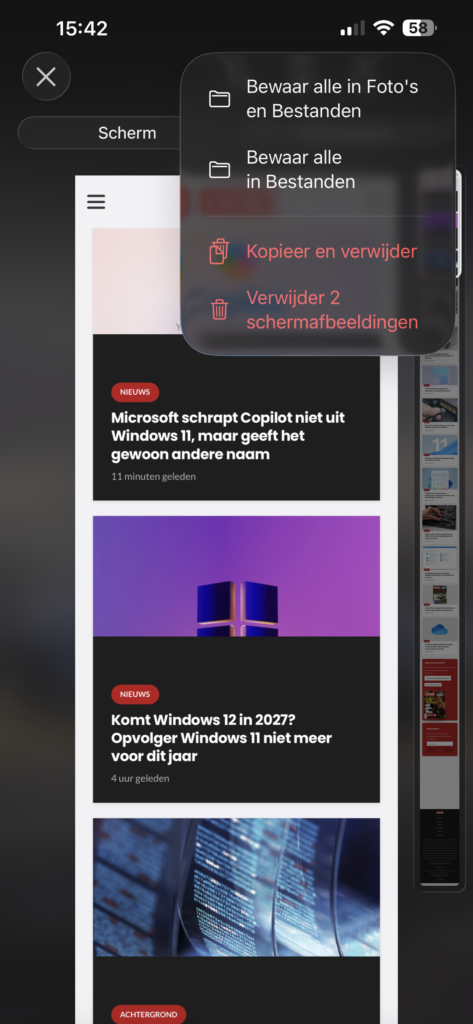
Met het vinkje rechts bovenaan kan je aangeven dat je de screenshot wil bewaren. Daarna verschijnt het keuzemenu dat je in de screenshot voor deze stap kan zien. Je krijgt er twee opties: ‘Bewaar in Foto’s’ zet de lange screenshot in je Foto’s-app/Filmrol en ‘Bewaar pdf in Bestanden’ opent de Bestanden-app, zodat je kan kiezen waar je de scrolling screenshot kan opslaan, maar in dit geval als pdf. Handig is dat je die pdf nadien kan openen, delen of opmerkingen kan toevoegen zoals bij elk ander document.
Beperkingen
Het tabblad ‘Hele pagina’ verschijnt bij screenshots in apps die documenten ondersteunen. Zoals (in ons voorbeeld) Google Chrome, maar ook Apples eigen Safari-browser, Mail-app en Notities. Omwille van privacy kan je iOS geen scrolling screenshot maken in iMessage en WhatsApp of andere socialmedia-apps. Dan moet je uitwijken naar apps van derden in de App Store. Die maken geen echte scrolling screenshot, maar ‘plakken’ meerdere gewone screenshots aan elkaar.
Marijn Ceulemans936 posts
Herinnert zich nog perfect het opstartdeuntje van Windows 95. Nostalgische ziel die tegelijk graag op de hoogte blijft van de evoluties in techland. Ziet Windows, een iPhone en Google-apps als de ideale combinatie.