Vaak staat WhatsApp vol berichten die je liever niet zomaar open en bloot laat liggen. Gelukkig kan je de app extra beveiligen. Zo kan iemand die je ontgrendelde telefoon vastkrijgt niet zomaar door je gesprekken bladeren.
Natuurlijk beveiligen de meeste mensen hun smartphone al met een pincode, vingerafdruk of gezichtsherkenning. Toch is dat niet altijd genoeg. Misschien geef je je smartphone immers wel eens aan iemand om een foto te tonen, laat je hem ontgrendeld op tafel liggen of laat je hem kort door iemand anders gebruiken. In zulke situaties kan het handig zijn als WhatsApp zelf ook nog eens vergrendeld is. Daarvoor bestaat een ingebouwde functie die je, afhankelijk van je toestel, toelaat om de app extra te beveiligen met biometrie, een schermvergrendeling of een apart wachtwoord. Op Android en iPhone gebruik je meestal de beveiliging die je toestel zelf al biedt, terwijl WhatsApp Web en Desktop ook een wachtwoord bieden.
1. De privacy-instellingen van WhatsApp
Open WhatsApp op je telefoon en ga naar de Instellingen. Ga vervolgens naar Privacy. Daar vind je de opties die bepalen wie je info ziet, wie je mag toevoegen aan groepen en hoe goed je gesprekken afgeschermd zijn. Scrol in het privacymenu naar de optie Appvergrendeling. Bij sommige Android-toestellen kan het ook Vingerafdrukvergrendeling zijn. De exacte benaming kan dus verschillen, maar de functie doet hetzelfde, met name een extra controle inschakelen alvorens WhatsApp echt kan worden geopend.
2. Appvergrendeling inschakelen
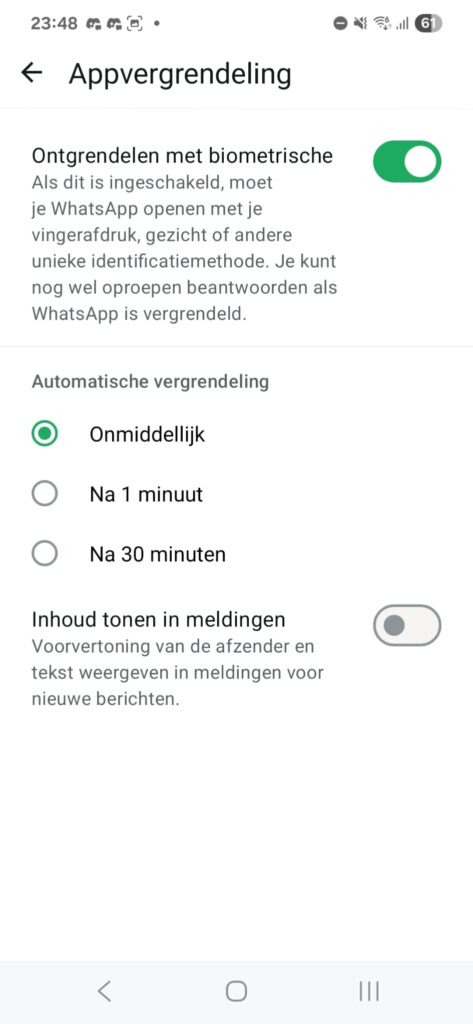
Tik op Appvergrendeling en schakel de beveiliging in. Op iPhone zal WhatsApp meestal vragen om Face ID, Touch ID of de toegangscode van je toestel te gebruiken. Op Android gaat het vaak om je vingerafdruk, gezichtsherkenning of schermvergrendeling. Je hoeft dus geen volledig nieuw wachtwoord te bedenken. WhatsApp gebruikt de beveiliging die je toestel al heeft.
Daarna kies je wanneer WhatsApp precies weer op slot gaat. Je kan de app bijvoorbeeld meteen weer vergrendelen van zodra je eruit gaat, of pas na één minuut of na 30 minuten. Hoe langer de vertraging, hoe aangenamer het is voor je eigen gebruik, maar ook hoe risicovoller natuurlijk. De middelste optie van één minuut lijkt dan ook letterlijk de ideale middenweg. Let trouwens ook op meldingen. Zelfs wanneer WhatsApp vergrendeld is, kan de inhoud van berichten immers nog zichtbaar zijn via meldingen. Die optie kan je ook uitschakelen zodat andere mensen ook niet via meldingen toevallig iets kunnen zien.
4. Vergrendelen met wachtwoord
Gebruik je WhatsApp ook op je computer, dan kan je de app ook daar een extra slot geven. Net als op je telefoon ga je daarvoor op zoek naar de optie Appvergrendeling. Daar kan je vervolgens een sterk wachtwoord instellen dat je voortaan zal moeten ingeven wanneer de app op je computer vergrendeld is. Vooral op een gedeelde computer of werktoestel is dat geen overbodige luxe.