Windows Defender krijgt vaak het label ‘goed genoeg’ voor de doorsnee gebruiker, maar wie wat dieper in de instellingen duikt, merkt snel dat er nog heel wat extra bescherming onder de motorkap zit.
Heeft u geen abonnement?


Windows Defender krijgt vaak het label ‘goed genoeg’ voor de doorsnee gebruiker, maar wie wat dieper in de instellingen duikt, merkt snel dat er nog heel wat extra bescherming onder de motorkap zit.
Ook volgens Microsoft zelf volstaat Defender in de meeste gevallen, zolang je systeem up-to-date blijft en je veilig omspringt met downloads en verdachte websites. Toch betekent dat niet dat je Defender gewoon op de achtergrond moet laten draaien zonder er ooit naar om te kijken. Verschillende extra beveiligingsopties staan standaard uitgeschakeld, terwijl ze net voor een extra veiligheidslaag kunnen zorgen. In deze workshop tonen we vier instellingen die je best meteen activeert in Windows 11.
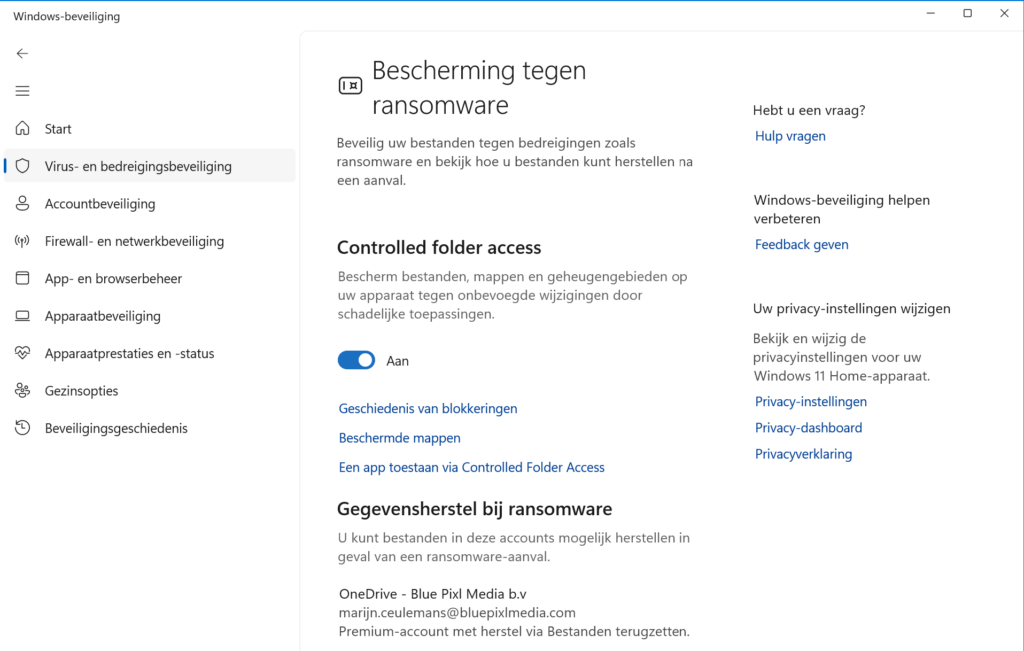
Ransomware is nog altijd een van de meest vervelende dreigingen: bestanden die plots versleuteld worden en pas vrijgegeven na betaling. Windows Defender heeft daar een oplossing voor, maar die staat standaard uit. Open de instellingen (Windowstoets + i). Kies voor het voorlaatste item (Privacy en beveiliging) en kies bovenaan ‘Windows-beveiliging’. Kies dan ‘Virus- en bedreigingsbeveiliging’ en klik onderaan op ‘Bescherming tegen ransomware beheren’. Door het schuifje bij ‘Controlled folder access’ aan te zetten, scherm je belangrijke mappen af, zoals je documenten en OneDrive. Let wel: sommige apps kunnen daardoor plots geen toegang meer krijgen tot bepaalde bestanden. Voeg die indien nodig handmatig toe of schakel de functie tijdelijk uit als het echt niet anders kan.
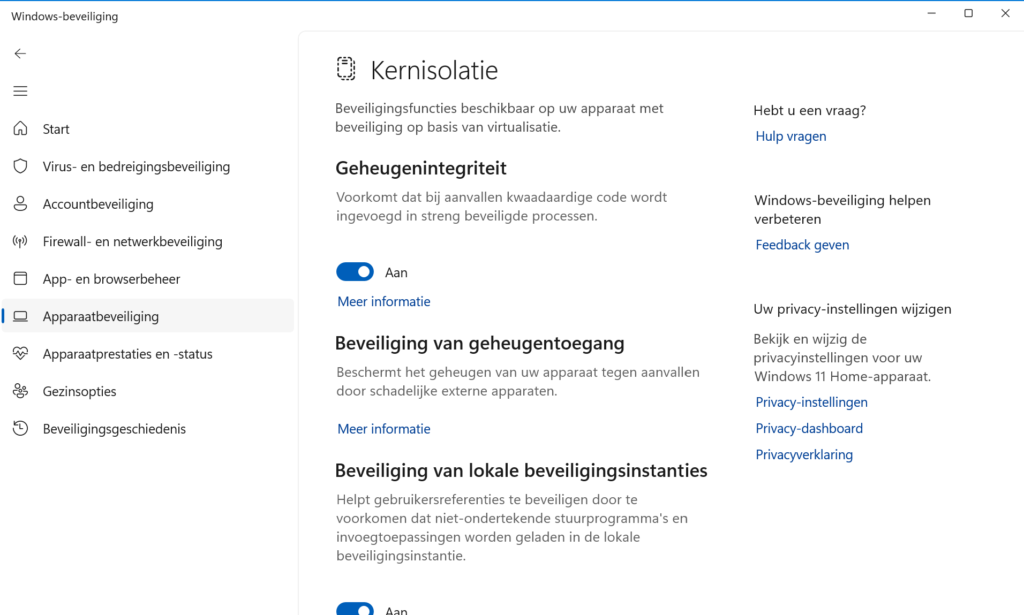
Sommige malware probeert zich te nestelen in de kern van Windows via drivers. Memory integrity blokkeert dat door alles eerst virtueel te controleren. Je vindt de optie via Windows-beveiliging > Apparaatbeveiliging > Kernisolatie. Zet daar Geheugenintegriteit aan en herstart je pc. Op oudere systemen kan dit conflicten geven met drivers, maar op recente hardware is het een relatief veilige en sterke extra laag bescherming.
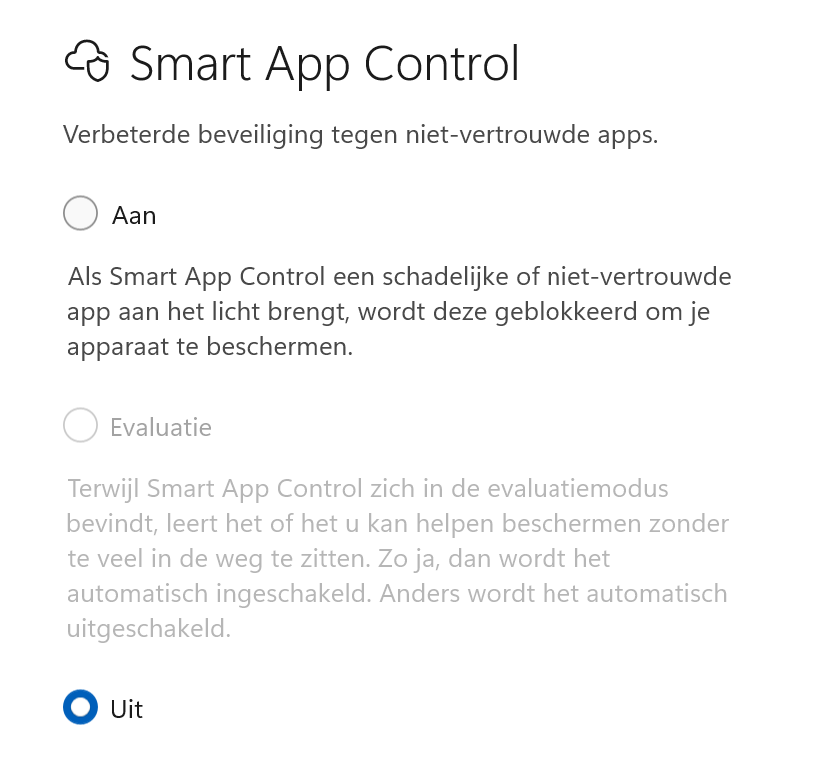
Windows Defender kan ook proactief apps tegenhouden die niet vertrouwd of niet ondertekend zijn. Dat gebeurt via Smart App Control. Je vindt het in het menu ‘App- en browserbeheer’. Daar kan je de functie op drie standen zetten: Uit, Evaluatie of Aan. ‘Evaluatie’ is de meest rustige aanpak: Windows kijkt eerst of de functie iets toevoegt. Wil je maximale controle, dan kun je hem meteen inschakelen, al kan dat af en toe legitieme software blokkeren.
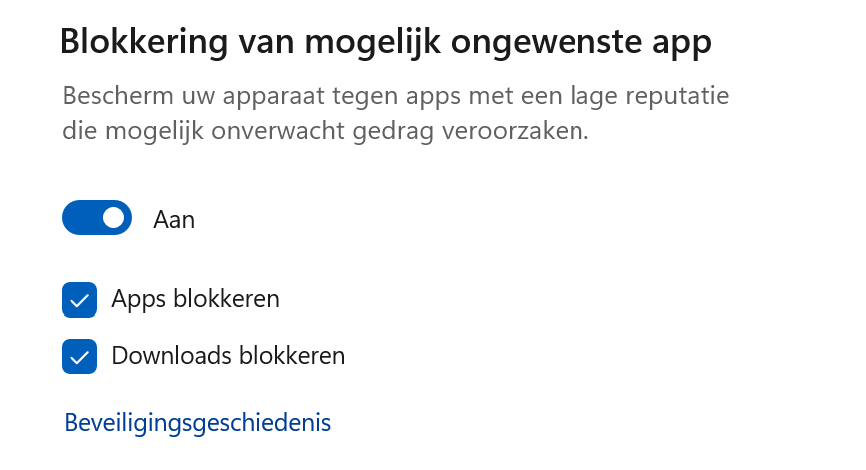
Niet alle ongewenste software is een ‘virus’, maar veel programma’s installeren stiekem extra toolbars, advertenties of andere rommel mee. Dat zijn ‘Potentially unwanted applications’ (PUA). Open in Windows-beveiliging het menu ‘App- en browserbeheer’. Klik vervolgens op ‘Instellingen voor beveiliging op basis van reputatie’. Zet de schakelaar onder ‘Blokkering van mogelijk ongewenste app’ aan. Zo voorkom je dat twijfelachtige software überhaupt nog kan meekomen op je systeem.
Microsoft zet deze functies niet voor niets standaard uit. Ze kunnen soms botsen met oudere software of valse meldingen geven. Daarom werkt het best om ze één voor één te activeren. Laat elke instelling even een week draaien. Werkt alles stabiel? Dan pas ga je door naar de volgende. Zo bouw je stap voor stap een stevig beveiligingsniveau op, zonder jezelf vast te zetten.
Schrijf je in op onze nieuwsbrief en ontvang elke week het beste van Clickx in je mailbox.
Krijg Clickx magazine 10 keer per jaar (waarvan 2 extra dikke dubbelnummers) keurig thuisbezorgd.