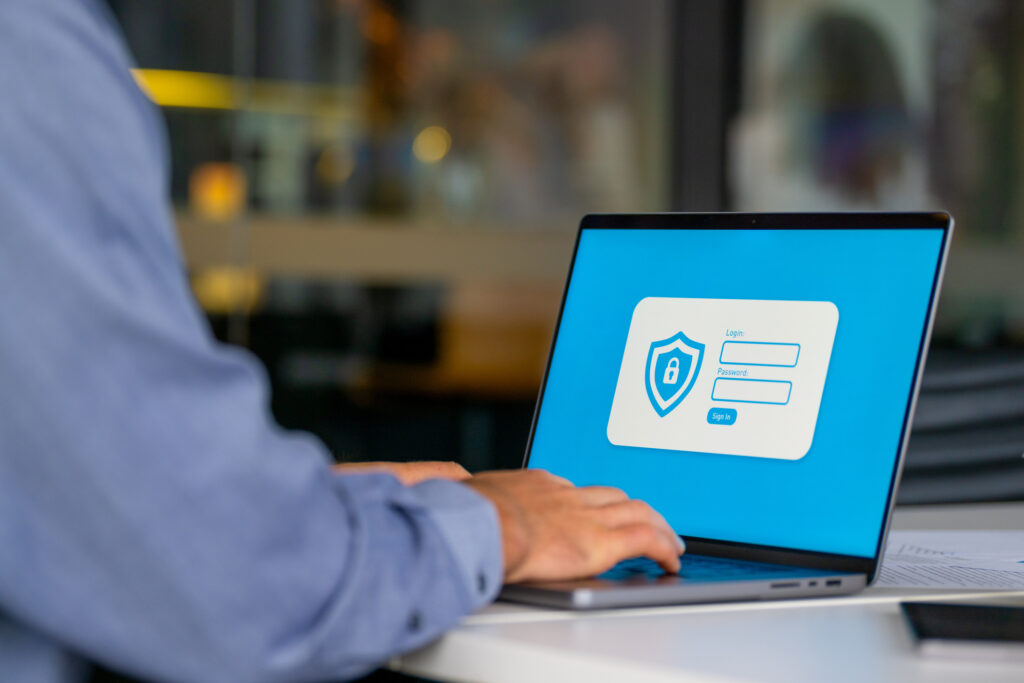
La connexion est un mal nécessaire pour assurer la sécurité de vos données. Sur votre PC Windows également, vous devez d’abord saisir un mot de passe ou un code PIN, ou utiliser la biométrie (reconnaissance faciale et lecteur d’empreintes digitales) avant de pouvoir réellement faire quoi que ce soit. Il existe toutefois des moyens d’éviter cette étape ou de la réduire. Nous vous expliquons comment cela fonctionne.
1. Comment s’inscrire
Pour accéder aux options de connexion, rendez-vous d’abord dans les paramètres de Windows 11, puis cliquez sur « Comptes » dans la barre latérale gauche. Vous y trouverez normalement « Options de connexion » en deuxième position. En haut de cette page, vous verrez quatre méthodes de connexion. La connexion par code PIN est toujours possible. La connexion par reconnaissance faciale ou par empreinte digitale n’est possible que si votre PC ou votre ordinateur portable prend en charge cette fonctionnalité. D’ailleurs, pour vous connecter via la reconnaissance faciale, il ne suffit pas d’une simple webcam : il vous en faut une équipée, entre autres, de capteurs infrarouges afin que la reconnaissance soit la plus précise possible. Enfin, vous pouvez également créer une clé de sécurité physique.
2. Retirer la minuterie
Faisons défiler un peu plus bas jusqu’aux paramètres supplémentaires. La deuxième option est ici la plus importante si tu souhaites saisir ton code PIN moins souvent. Par défaut, ton PC te demande de saisir à nouveau ton code PIN au bout de 15 minutes. Cela n’a d’ailleurs rien à voir avec le mode veille. Si votre PC passe en mode veille au bout de cinq minutes et que vous revenez au bout de dix minutes, vous n’aurez pas besoin de saisir votre code PIN. Vous pouvez modifier ce paramètre pour choisir « Jamais ». Dans ce cas, vous pourrez toujours continuer à travailler normalement, sauf si vous redémarrez le PC ou si vous le verrouillez manuellement.
3. Paramètres supplémentaires
Si nous descendons encore un peu plus bas, nous trouvons des options qui renforcent légèrement la sécurité. L’une des plus importantes est la sécurité dynamique. En cliquant dessus, cette section s’affiche. Vous pouvez y indiquer que Windows est autorisé à verrouiller votre PC lorsque vous n’êtes pas à proximité. Pour le savoir, Windows 11 utilise un smartphone connecté. Vous devez donc d’abord associer votre smartphone. Ensuite, tout est assez simple. Si vous emportez votre smartphone avec vous, votre PC se verrouille automatiquement. Le dernier paramètre ici est également très pratique. Normalement, Windows 11 ne termine complètement une mise à jour que lorsque vous vous connectez manuellement. En désactivant cette option, la mise à jour s’effectue sans que vous ayez à vous connecter.