Zelfs een snelle SSD kan na verloop van tijd trager gaan aanvoelen. Goed nieuws: vaak is dat geen hardwareprobleem en kan je zelf een SSD optimaliseren.
Schrijf je in op onze nieuwsbrief en ontvang elke week het beste van Clickx in je mailbox.
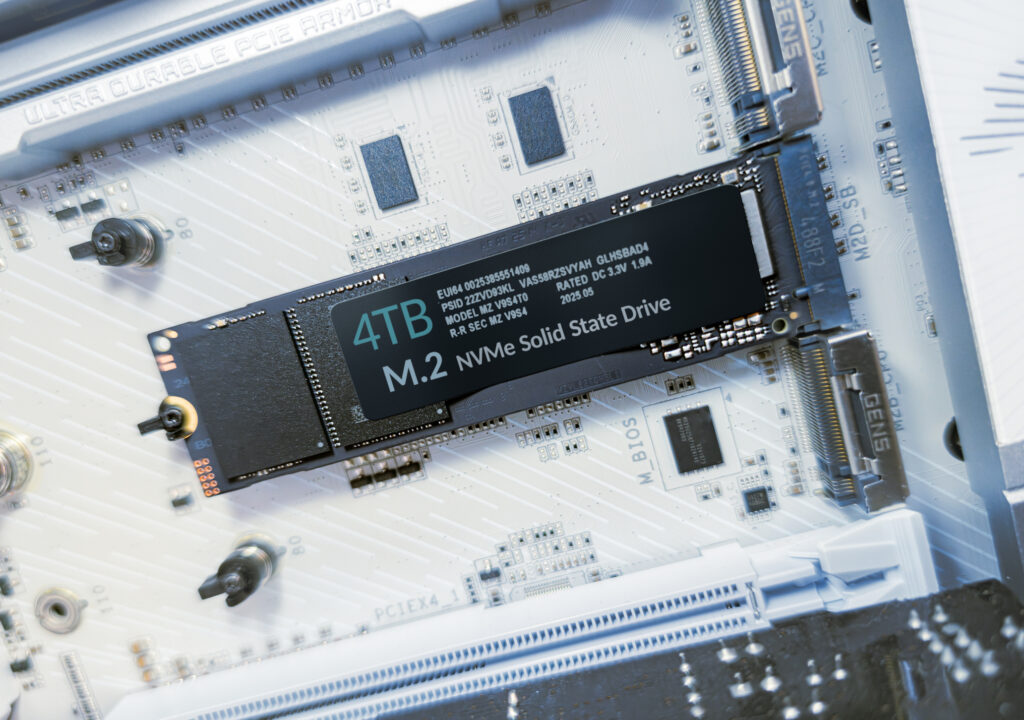
Zelfs een snelle SSD kan na verloop van tijd trager gaan aanvoelen. Goed nieuws: vaak is dat geen hardwareprobleem en kan je zelf een SSD optimaliseren.
Als je overstapt van een klassieke harde schijf naar een SSD, dan voelt dat meestal als een kleine revolutie. Windows start sneller op en programma’s reageren vlotter. Vlot het niet meer zo als in het begin? We laten je zien hoe je in Windows 11 met een paar gerichte ingrepen je SSD weer op snelheid krijgt.
Een SSD die bijna vol zit, presteert merkbaar slechter. Zit je schijf richting 90 procent capaciteit, dan is opruimen de eerste logische stap. Verwijder ongebruikte bestanden, oude downloads en programma’s die je niet meer nodig hebt. Wil je snel extra ruimte winnen, dan kan het ook helpen om de slaapstand (hibernation) uit te schakelen. Die reserveert standaard enkele gigabytes schijfruimte. Klik op Start en typ ‘Opdrachtprompt’. Klik met de rechtermuisknop op Opdrachtprompt en kies ‘Als administrator uitvoeren’. Typ het volgende commando en druk op Enter: powercfg -h off.
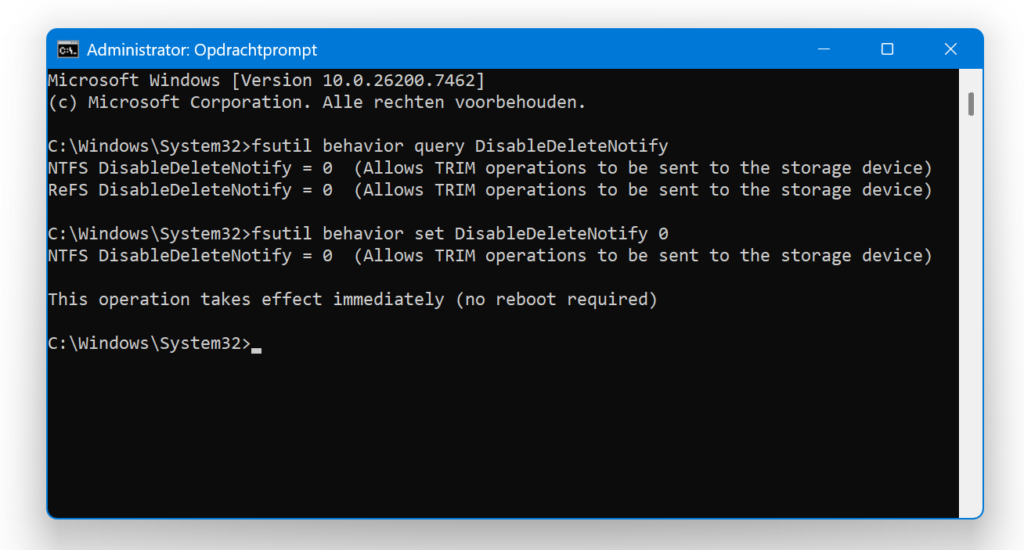
De TRIM-functie is essentieel voor je SSD om goed te presteren. Zonder TRIM weet Windows niet welke gegevensblokken niet meer in gebruik zijn, waardoor schrijfacties trager verlopen. Zo controleer je of TRIM actief is: open opnieuw Opdrachtprompt als administrator. Typ het volgende commando en druk op Enter: fsutil behavior query DisableDeleteNotify. Krijg je als resultaat een 0, dan staat TRIM ingeschakeld en zit je goed. Zie je een 1, dan is TRIM uitgeschakeld. TRIM inschakelen doe je zo: Typ in dezelfde opdrachtprompt: fsutil behavior set DisableDeleteNotify 0 en druk op Enter. TRIM wordt nu geactiveerd en dat kan een merkbaar verschil maken in de snelheid van je SSD.
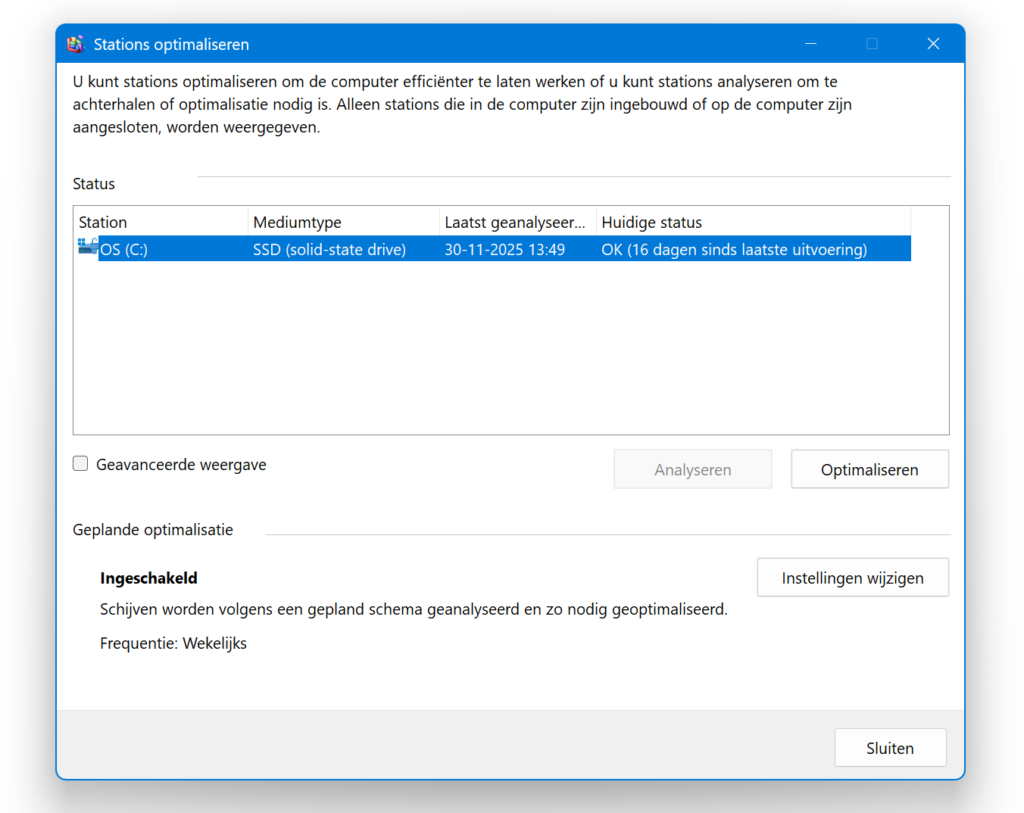
In tegenstelling tot oudere HDD’s hoef je een SSD niet te defragmenteren, maar Windows 11 voert wel een optimalisatie uit die belangrijk is voor de levensduur en prestaties van de schijf. Zo optimaliseer je je SSD: typ ‘Stations defragmenteren en optimaliseren’ in het zoekvak van de Taakbalk. De tool ‘Stations optimaliseren’ opent. Selecteer je SSD in de lijst en klik op ‘Optimaliseren’. Windows voert nu de juiste onderhoudstaken uit voor je SSD, waaronder TRIM-optimalisatie.
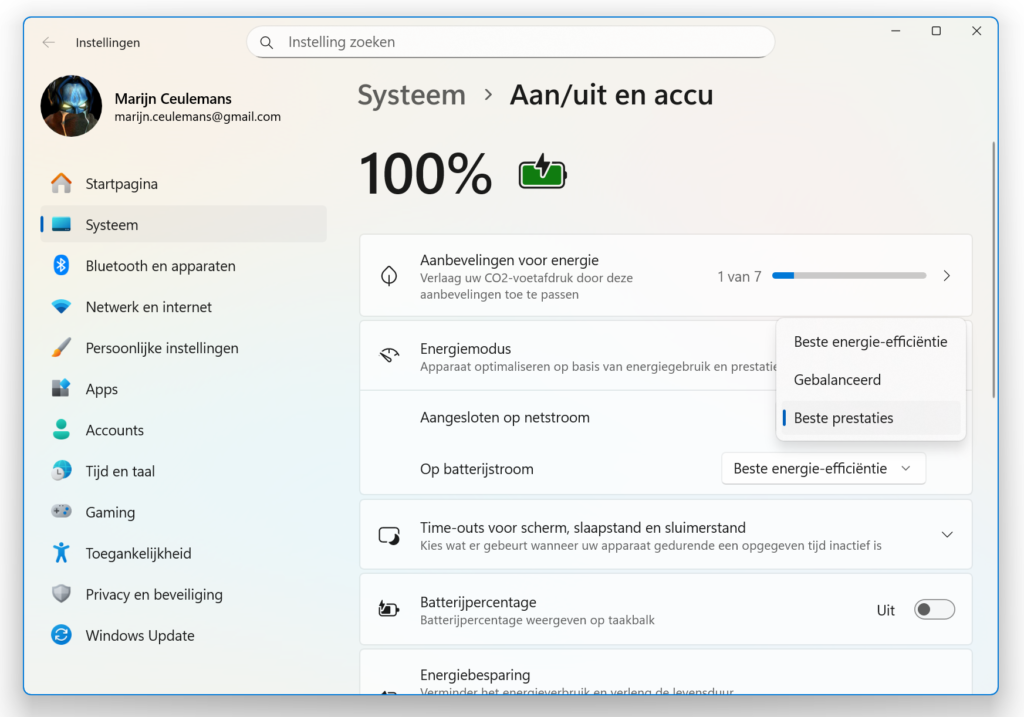
Windows 11 gebruikt standaard een gebalanceerd energieprofiel. Dat is zuinig, maar niet altijd ideaal voor maximale prestaties. Door over te schakelen naar ‘Beste prestaties’ krijgt je SSD (en de rest van je systeem) meer speelruimte. Zo pas je de energiemodus aan: klik op Start en open Instellingen. Ga in de Instellingen naar Systeem en kies centraal voor ‘Aan/uit en accu’. Daar kan je bij ‘Energiemodus’ voor ‘Beste prestaties’ kiezen (zowel op netstroom als op batterij, indien beschikbaar). Je pc verbruikt nu iets meer energie, maar reageert doorgaans ook sneller.
Schrijf je in op onze nieuwsbrief en ontvang elke week het beste van Clickx in je mailbox.
Volg Clickx op Google Nieuws om onze nieuwste artikels in je feed te krijgen. Vergeet niet om op ‘Volgen’ te klikken.
Krijg Clickx magazine 10 keer per jaar (waarvan 2 extra dikke dubbelnummers) keurig thuisbezorgd.