Wil je snel een afbeelding in een bepaalde foto- of tekenstijl genereren, maar heb je geen idee welke prompt je moet invoeren bij AI-chatbots? ChatGPT helpt je voortaan daarbij met zogenaamde ‘stijlen’. In deze workshop lees je hoe dat werkt.
Sinds het voorjaar van 2025 biedt AI-chatbot ChatGPT gebruikers de mogelijkheid om afbeeldingen te genereren. Kort na de introductie van deze functie werd het internet zelfs overspoeld met afbeeldingen in de stijl van Studio Ghibli. Ook andere bekende tekenstijlen werden veelvuldig nagebootst door de AI.
In de begindagen moest je daarvoor nog zelf een prompt opstellen: de opdrachtbeschrijving voor artificiële intelligentie. Nieuwe ChatGPT-stijlen nemen zelfs dat AI-denkwerk voor je uit handen. OpenAI heeft een aantal populaire ‘tekenstijlen’ aan zijn chatbot toegevoegd, zodat je die zonder extra denkwerk kan gebruiken. Het enige dat je nog nodig hebt, is de afbeelding die je wilt laten genereren in de gekozen tekenstijl.
1. Inloggen bij ChatGPT
Voor deze functie gebruik je de browserversie van de AI-chatbot, bereikbaar via chatgpt.com. In de mobiele apps zijn deze stijlen (nog) niet beschikbaar. Je moet vervolgens inloggen met een ChatGPT-account; zonder account is het niet mogelijk om afbeeldingen te genereren. Heb je nog geen account? Maak er dan een aan door rechtsboven op ‘Gratis registreren’ te klikken. Je kan je registreren met een e-mailadres, een account bij Google, Microsoft of Apple, of een telefoonnummer. Om snel te starten, is inloggen met een bestaand account van een van deze platformen aan te raden.
2. Kies je de juiste tool
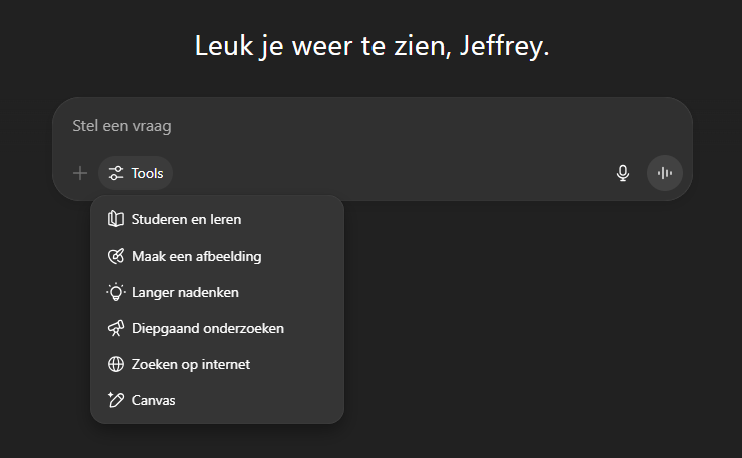
Na het inloggen verschijnt er ineens een ‘Tools’-knop met aanvullende ChatGPT-functies. Hieronder vallen AI-functies zoals zoeken op het internet, studeren en leren, langer nadenken én dus ook Maak een afbeelding. Die tool heb je nodig om deze workshop te volgen. Om die te selecteren, tik je simpelweg op de Tools-knop, gevolgd door ‘Maak een afbeelding’. Je ziet dan meteen de genoemde stijlen verschijnen.
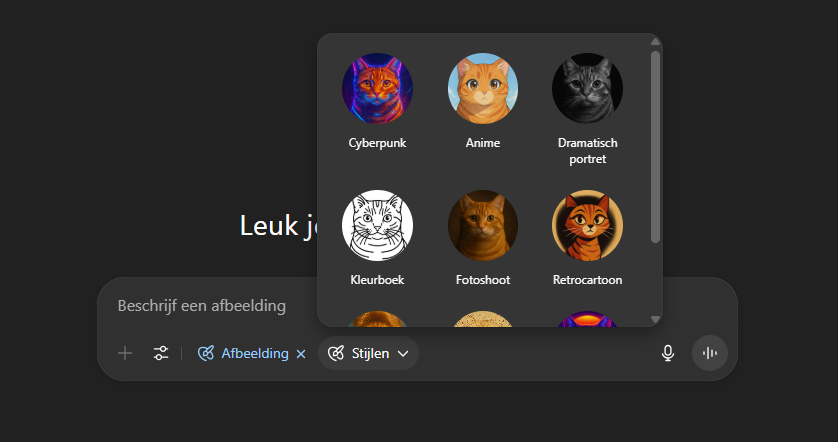
Momenteel zijn er negen stijlen beschikbaar in het ‘Stijlen’-overzicht van ChatGPT. Grote kans dat je deze al eens hebt gezien op het internet, of zelfs als profielfoto van vrienden en familie. Het zijn geen zeer specifieke stijlen: de populaire Studio Ghibli-stijl kom je hier dus niet tegen. Wel zijn de volgende stijlen beschikbaar: cyberpunk, anime, dramatisch portret, kleurboek, fotoshoot, retrocartoon, jaren ’80-glam, art nouveau en synthwave. De kans is groot dat het aantal stijlen later nog wordt uitgebreid. Om een bepaalde stijl te gebruiken, tik je er simpelweg op.
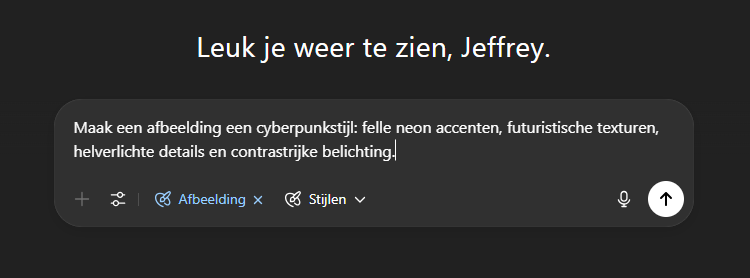
De prompt die bij de stijl hoort – en die je eerder zelf moest bedenken – wordt nu door ChatGPT ingeladen. De laatste stap is het uploaden van de afbeelding. Dat is niet veel werk: klik gewoon op het ‘+’-icoontje, gevolgd door ‘Afbeelding uploaden’. Nadat dit is afgerond, hoef je alleen nog op het pijltje omhoog te klikken en je geduld te oefenen. Het duurt namelijk een paar minuten voordat de creatie klaar is.
Tot slot kan je ChatGPT vragen om de afbeelding aan te passen als het resultaat niet aan je wensen voldoet. Tenzij je een ChatGPT-abonnement hebt, loop je daarbij echter al snel tegen de limieten voor free-gebruikers aan; zij kunnen maar een beperkt aantal items genereren voordat ze enkele uren de toegang tot deze functie (GPT-4o) verliezen.