Een Microsoft-account in Windows 11 is eigenlijk verplicht, maar via een bug in het systeem en een slim trucje kan je alsnog een lokaal account instellen.
Schrijf je in op onze nieuwsbrief en ontvang elke week het beste van Clickx in je mailbox.
Een Microsoft-account in Windows 11 is eigenlijk verplicht, maar via een bug in het systeem en een slim trucje kan je alsnog een lokaal account instellen.
Sinds Windows 11 22H2 (september 2022) verplicht Microsoft je bij een nieuwe persoonlijke installatie van zowel Home als Pro om in te loggen met een Microsoft-account. Windows 11 Home had die eis al sinds de oorspronkelijke release in 2021. Toch kan je het besturingssysteem nog altijd met een lokaal account installeren, zij het door een foutje in het systeem uit te buiten. Houd er wel rekening mee dat Microsoft dit als een bug kan beschouwen en het achterpoortje in een toekomstige update kan sluiten.
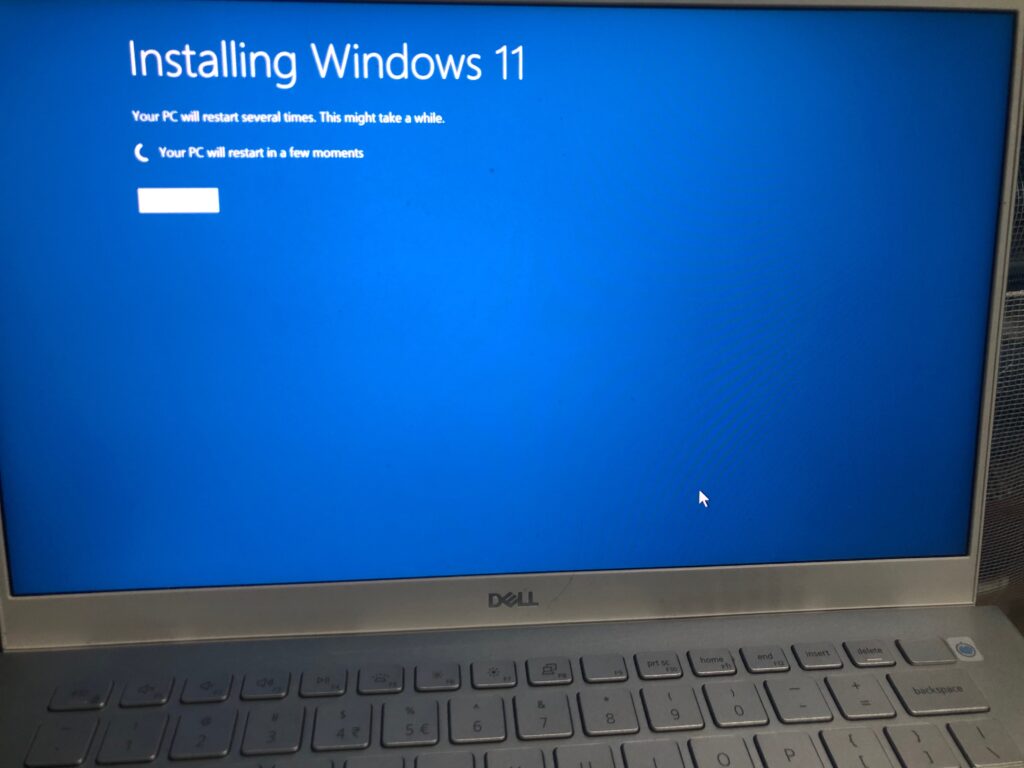
Start de computer op vanaf een Windows 11-installatie-usb-stick en doorloop de eerste stappen van de installatie. Kies je regio, toetsenbordindeling en eventuele tweede toetsenbordindeling. Verbind de computer vervolgens met het internet en doorloop de installatie tot Windows vraagt hoe je het apparaat wilt instellen.
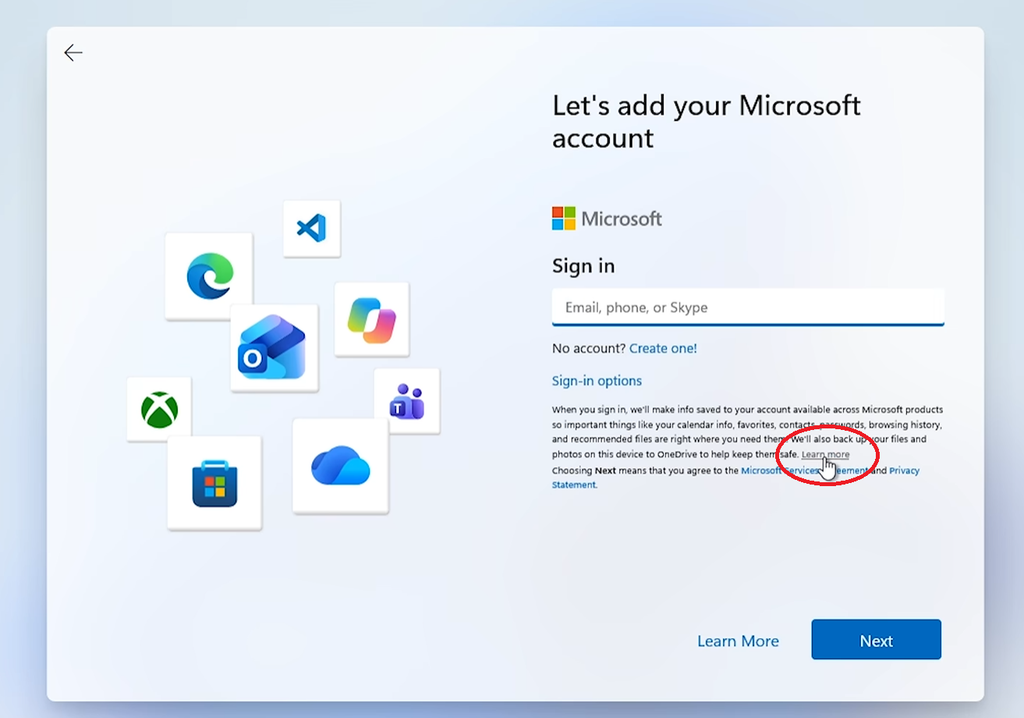
Kies voor ‘Instellen voor persoonlijk gebruik’ en klik op ‘Volgende’. Windows brengt je vervolgens naar het scherm waarop je met een Microsoft-account moet aanmelden.
Op het scherm waarop Windows je vraagt om met een Microsoft-account aan te melden, hoef je geen e-mailadres in te vullen. Kijk onder de aanmeldingsopties naar de kleine link ‘Meer informatie’ (in een Engelstalige installatie staat hier ‘Learn more’). Klik erop. Opmerkelijk genoeg opent die link in de huidige Windows 11-installatie niet alleen extra informatie, maar brengt hij je naar het scherm waarmee je een lokaal account kan aanmaken. Het is dus niet nodig om de internetverbinding te verbreken of een commando uit te voeren.
Windows vraagt vervolgens om de naam van het lokale gebruikersaccount. Vul de gewenste gebruikersnaam in en klik op ‘Volgende’. Maak daarna een wachtwoord aan en bevestig het opnieuw. Vervolgens krijg je drie beveiligingsvragen voorgeschoteld. Kies de vragen en antwoorden die je wilt gebruiken om het account eventueel te herstellen. Doorloop daarna de resterende privacy-instellingen van Windows 11. Zodra die zijn afgehandeld, kom je op het bureaublad terecht. Je gebruikt nu Windows 11 met een lokaal account, zonder dat je tijdens de installatie een Microsoft-account hebt gekoppeld.
Op het moment van schrijven werkt het trucje nog voor zowel Windows 11 Home als Pro. Het is bovendien een stuk eenvoudiger dan de oudere trucs met commando’s als OOBE\BYPASSNRO of toetsencombinaties (Shift + F10). Microsoft heeft de afgelopen tijd al verschillende bekende omwegen geblokkeerd. De oude `OOBE\BYPASSNRO`-methode is inmiddels uit nieuwere installatieversies verwijderd en ook andere commando’s zijn door Microsoft dichtgezet. De ‘Meer informatie’-methode is eigenlijk niet meer dan een link naar de nog bestaande pagina voor het aanmaken van een lokaal account, die Microsoft dus niet helemaal weggehaald heeft. Mogelijk doet het dat wel in een volgende update.
Schrijf je in op onze nieuwsbrief en ontvang elke week het beste van Clickx in je mailbox.
Krijg Clickx magazine 10 keer per jaar (waarvan 2 extra dikke dubbelnummers) keurig thuisbezorgd.