Windows 11-update 22H2 bracht heel wat nieuws met zich mee, waaronder de mogelijkheid om tabbladen in Windows Verkenner te gebruiken. Zo voelt het meer aan als een internetbrowser.
Als je iemand bent die soms vijf verschillende Verkenners met mappen open heeft staan, dan ben je niet alleen. En dat wist Microsoft blijkbaar ook. In de Windows 11 22H2-update die in het najaar van 2022 vrijgegeven werd, kregen we de mogelijkheid om binnen Verkenner meerdere tabbladen te openen. Zo blijft alles stukken overzichtelijker. Voor je aan deze workshop begint, raden we je aan om te controleren of je de juiste versie van Windows 11 hebt. Windows 10 heeft deze optie sowieso niet.
Stap 1: Windows Verkenner openen
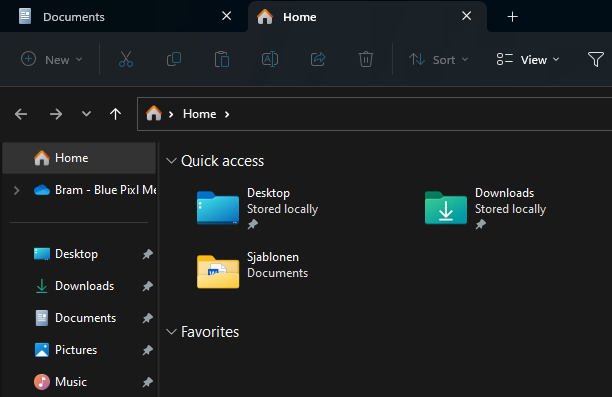
Beginnen doen we gewoon in Verkenner. Het maakt niet uit welke map je precies opent en zodra je Windows 11 22H2 hebt, zijn de tabbladen automatisch beschikbaar. Je zal in de bovenste balk van verkenner zien dat er naast de actieve map een plus-icoon staat. Klik daarop en Verkenner opent een nieuw tabblad naar het homemenu. Net zoals in je internetbrowser kan je een tabblad sluiten door op het kruisje te klikken.
Het is net zo makkelijk als in je browser.
Stap 2: snel tabbladen sluiten
Het handige hieraan is dat je makkelijker bestanden kan verplaatsen als je scherm niet groot genoeg is om meerdere Verkenners naast elkaar te openen. Ook kan je heel snel alle tabbladen sluiten als je terug naar één tabblad wil gaan. Klik hiervoor met je rechtermuisknop op het actieve tabblad en je hebt de optie om alle andere tabbladen te sluiten of om alle tabbladen aan de rechterkant te sluiten.