Gaat er iets fout bij het updaten van Windows of bij het installeren van software? Een herstelpunt is in zulke gevallen cruciaal: je kan er je Windows pc veilig mee herstellen.
Systeemherstelpunten kunnen net de redding zijn van je Windows-installatie. Er loopt namelijk al eens wat fout bij het installeren van grote Windows-updates of nieuwe software, of zelfs bij het verwijderen van malware. Een herstelpunt zet je laptop of desktop dan terug naar een eerdere momentopname, inclusief systeeminstellingen en Windows-bestanden. Dat zou er alleszins voor moeten zorgen dat je pc weer functioneert zoals het geval was vóór de fout ontstond.
Belangrijk om te vermelden is dat herstelpunten geen invloed hebben op je persoonlijke data: je Word-documenten en foto’s worden dus niet aangeraakt en ook niet opgeslagen in zo’n herstelpunt. Kortom: het is een veilige manier om problemen in Windows op te lossen, al moet je herstelpunten soms wel zelf aanmaken.
1. Herstel vinden
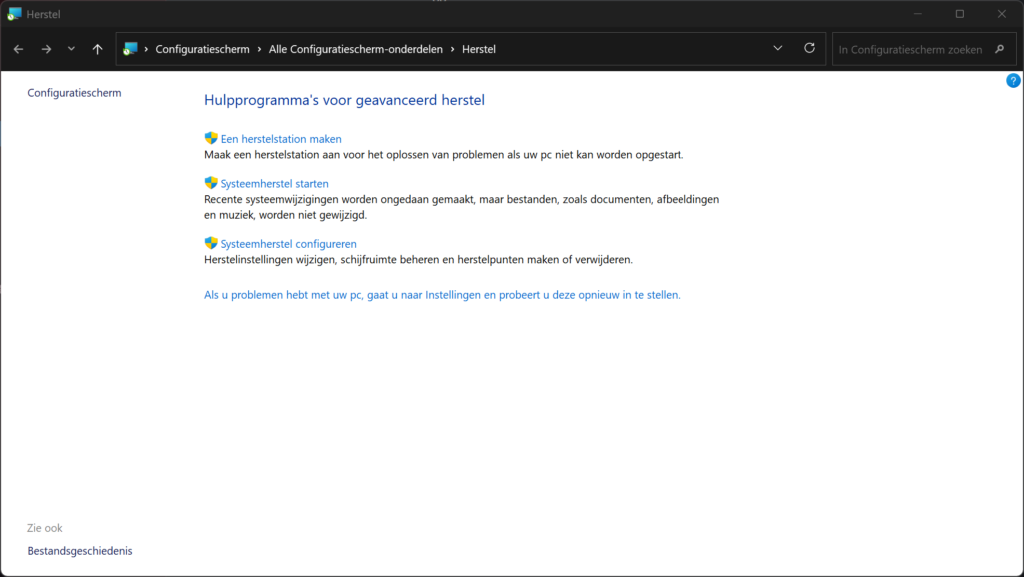
De noodzaak om herstelpunten te maken is de laatste jaren stilaan afgenomen, mede omdat Microsoft die zelf al voor je maakt op logische momenten. Maar wie zelf losse herstelpunten wil maken, kan het bijhorende menu nog gewoon openen. Zoek daarvoor via het startmenu naar Herstelpunt en open het item met de naam Herstel.
2. Open het juiste menu
Wanneer je Herstel opent, krijg je drie opties voorgeschoteld: Een herstelstation maken, Systeemherstel starten en Systeemherstel configureren. Voor deze workshop tik je de laatstgenoemde aan: je moet immers eerst de instellingen nalopen en effectief een herstelpunt maken. Zonder de configuratie te doorlopen, waarbij je ook de systeembeveiliging inschakelt, kan je namelijk geen systeemherstelpunt maken.
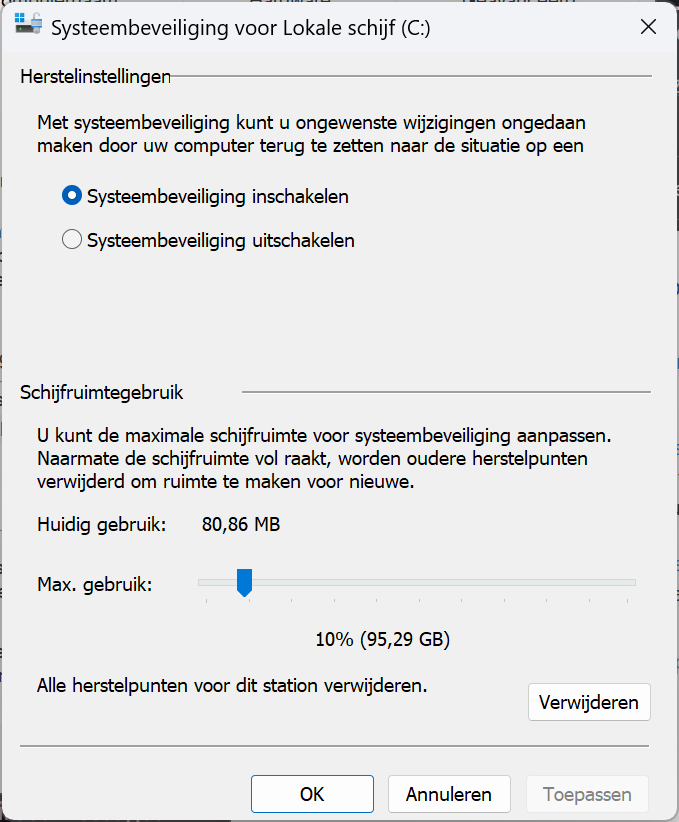
Nu volgt eerst het selecteren van de gewenste instellingen. Tik daarvoor op Configureren…, waarna er zich een nieuw venster opent met twee instellingen. De eerstgenoemde heeft betrekking op de systeembeveiliging, die je moet inschakelen en die standaard overigens is uitgeschakeld. Vervolgens bepaal je het schijfruimtegebruik. Dat is de hoeveelheid ruimte die herstelpunten mogen innemen op je SSD of HDD. We raden aan dit rond de 10% in te stellen, afhankelijk van hoeveel opslagruimte je kan missen.
Om het configureren af te ronden, tik je op Toepassen en OK.
4. Systeemherstelpunt maken
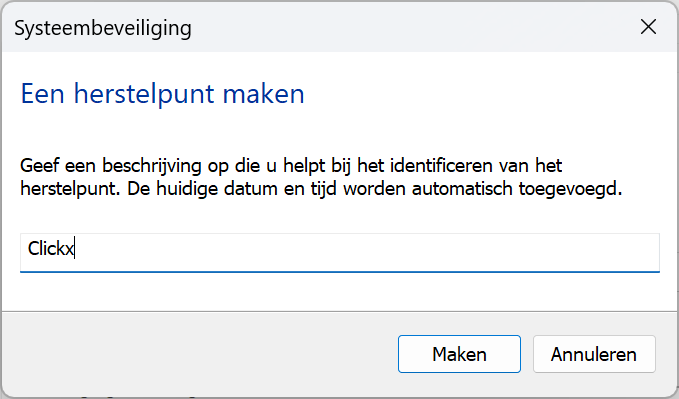
Nu zit er nog één ding op: een herstelpunt maken, en dat is gelukkig heel makkelijk. Blijf in het menu Systeemherstel configureren en klik onderaan op Maken… (onder Configureren…). Windows vraagt je dan om een beschrijving voor het herstelpunt op te geven. Klik vervolgens op Maken en meer is er ook niet aan. In ons geval was er al na twee seconden een punt gemaakt. Op oudere pc’s kan het allemaal iets langer duren, maar ga er van uit dat je hooguit enkele minuten hoeft te wachten.