Videobel-apps als Teams en Zoom hebben webcams onmisbaar gemaakt. Tegelijkertijd zijn er zorgen om hackers en privacy. En soms wil je gewoon niet in beeld zijn tijdens een gesprek. Je webcam uitschakelen? Dat kan zo.
Webcams blijven een doelwit voor hackers die via malware of phishing foto’s of video proberen te kapen. Recent onderzoek toont dat zelfs kleinschalige infostealers tegenwoordig webcams en screenshots misbruiken om slachtoffers onder druk te zetten. Er zijn verschillende eenvoudige opties om dat te voorkomen.
1. Webcam uitschakelen met fysieke schuif
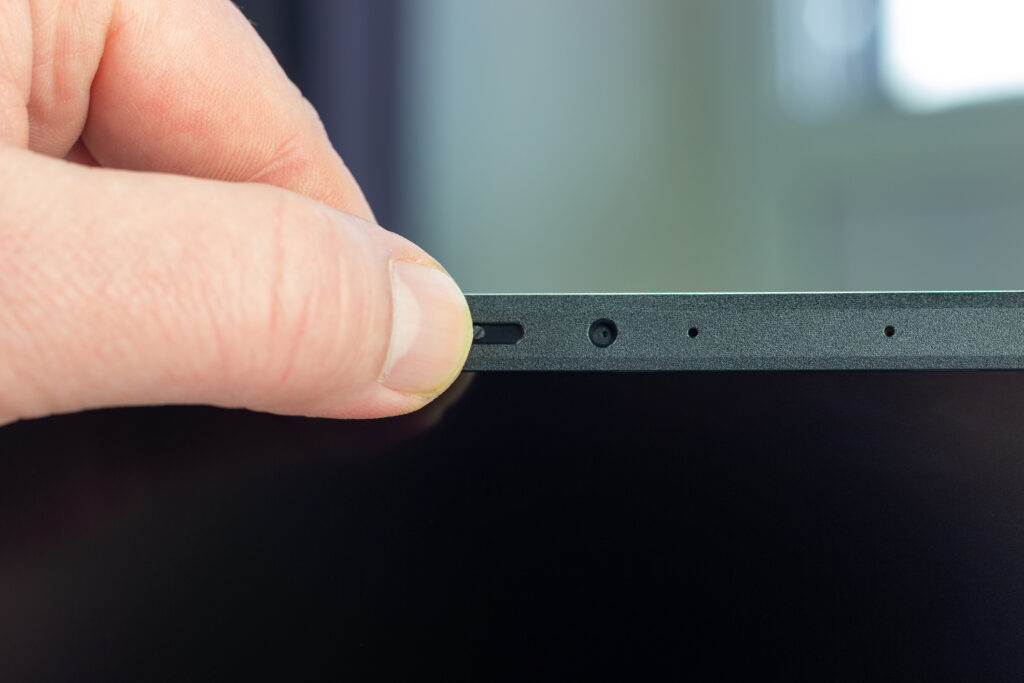
Fabrikanten zijn zich bewust van die privacyzorgen en voorzien hun laptops steeds vaker van een fysieke schuif of ‘privacy shutter’. Het is letterlijk een schuifje naast de webcamlens, waarmee je die laatste afblockt, zodat zelfs hackers die je webcam overnemen er niets mee kunnen en die harde beveiliging ook niet kunnen omzeilen. Heb je een desktop met een externe usb-webcam? Trek de stekker eruit als je ‘m niet gebruikt. Simpel en effectief. Leg de kabel zo dat je hem snel weer kunt aansluiten wanneer nodig. Een fysieke tussenkomst is gewoonweg handiger en minder foutgevoelig dan enkel software.
2. Webcam uitschakelen via instellingen (Windows/macOS/Chromebook)
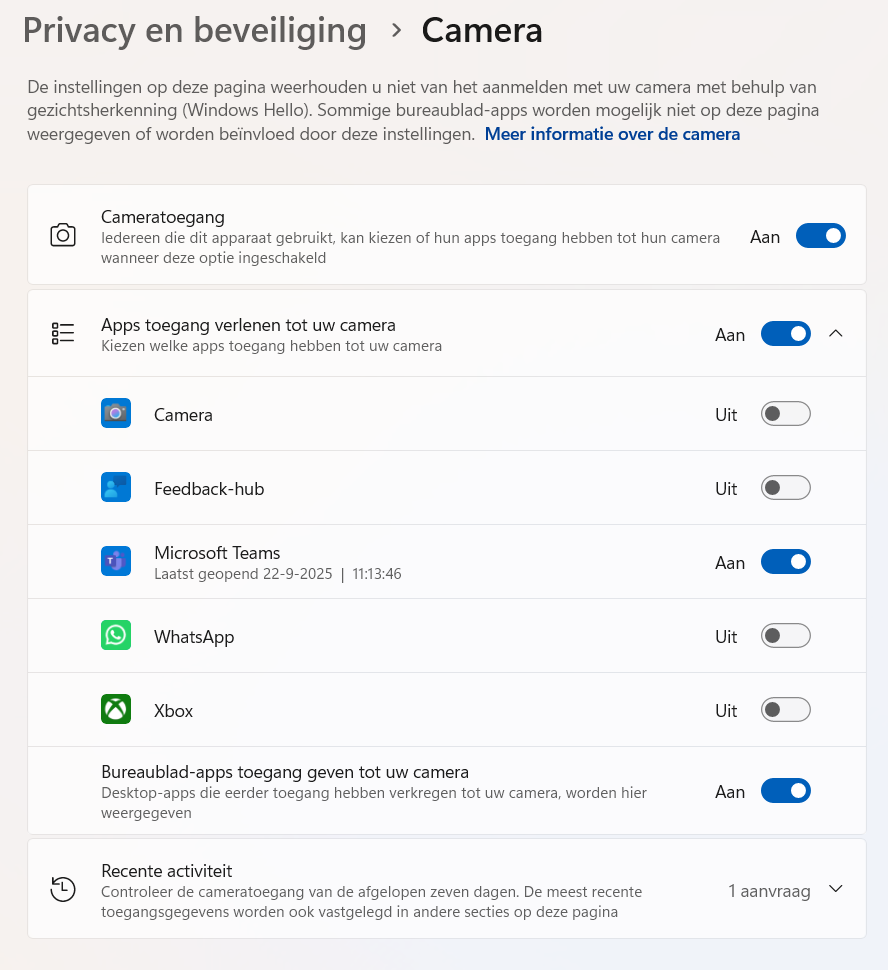
Op Windows kun je binnen Instellingen → Privacy & beveiliging → Camera precies regelen welke apps toegang hebben, of de camera volledig uitschakelen via Apparaatbeheer (Device Manager). Dat voorkomt dat programma’s ongevraagd filmen. Op macOS open je Systeeminstellingen → Privacy & Beveiliging → Camera en haal je vinkjes weg bij apps die geen toegang mogen. Voor Chromebooks vind je soortgelijke camera-permissies in de instellingen van Chrome OS. Als je echt wil dat het systeem de camera niet meer gebruikt, kan je in sommige gevallen het apparaat in Apparaatbeheer uitschakelen. Houd er wel rekening mee dat softwarematige uitschakeling in theorie door geavanceerde malware hersteld kan worden.
3. De klassieker: afplakken met post-it of tape
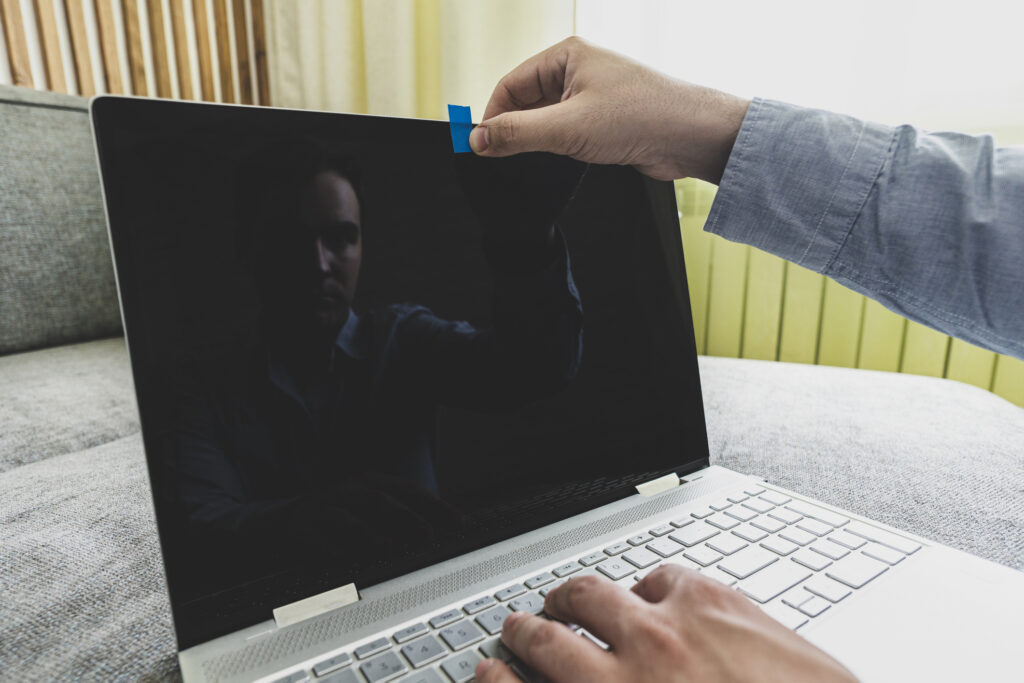
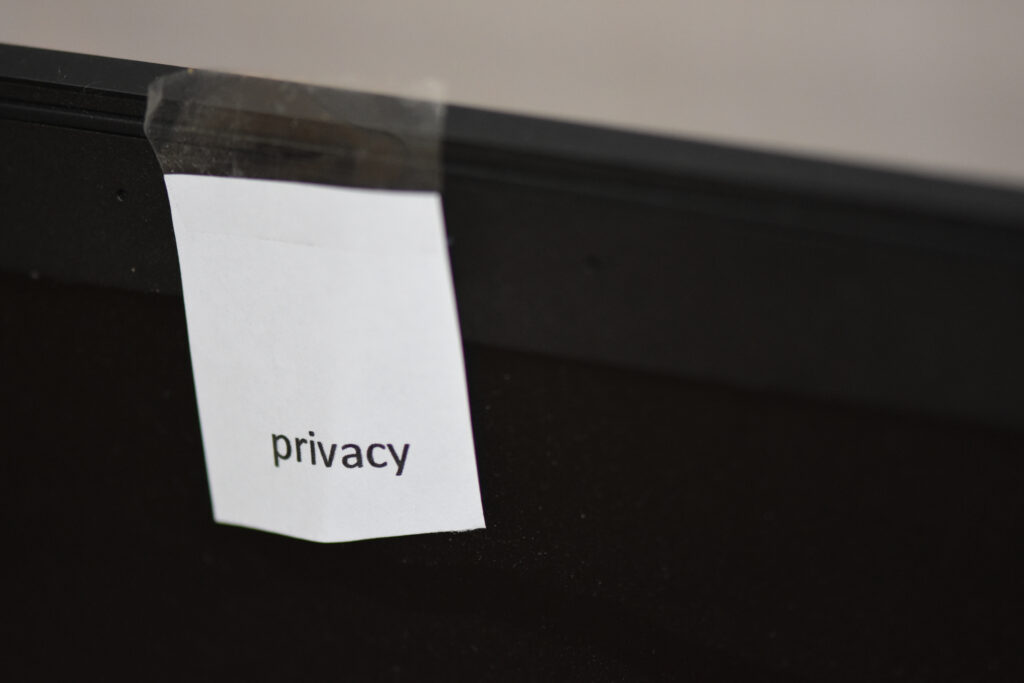
Als je laptop niet over een privacyschuifje beschikt of je liever niet in de software-instellingen duikt, is een simpele post-it best nog een goed alternatief. Plak een klein papiertje of stukje tape over de lens. Het is simpel en effectief: de camera kan immers geen beeld maken als de lens bedekt is. Let wel: sommige covers (of veelvuldig plakken) kunnen lijmresten of microschade achterlaten. Zeer dunne covers op laptops met een dichtklapbaar scherm kunnen de behuizing beschadigen. Wees dus altijd voorzichtig.
• Houd je besturingssysteem en antivirus up-to-date; • Wees voorzichtig met bijlagen en links: veel webcam-spyware komt via phishing binnen; • Controleer of het cameralampje onverwacht brandt; dan weet je of de camera filmt.
Herinnert zich nog perfect het opstartdeuntje van Windows 95. Nostalgische ziel die tegelijk graag op de hoogte blijft van de evoluties in techland. Ziet Windows, een iPhone en Google-apps als de ideale combinatie.