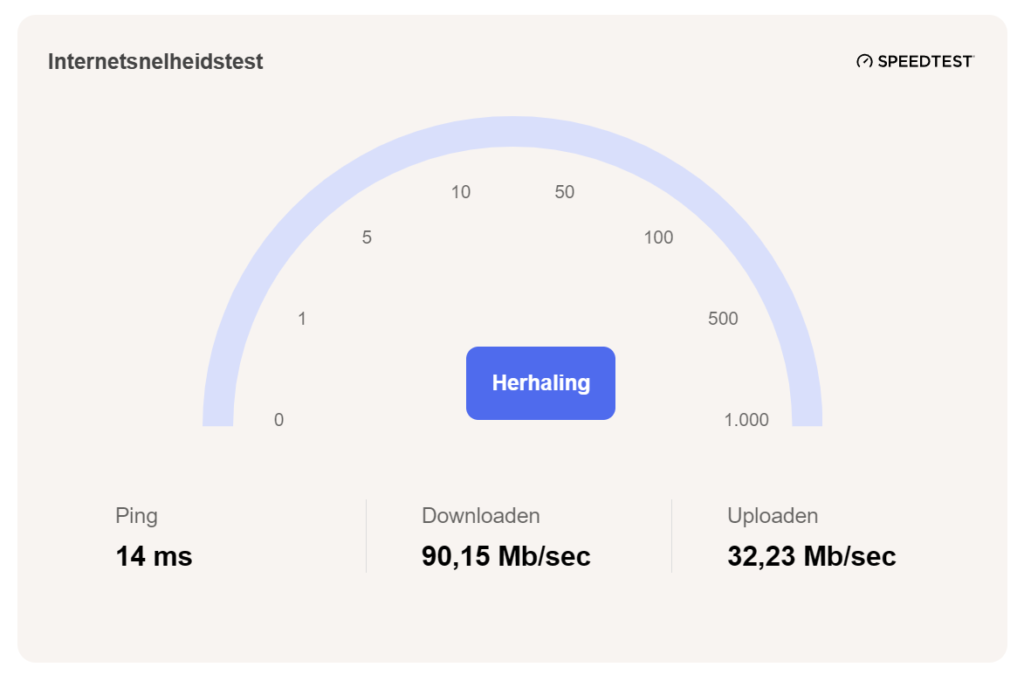
Sputtert je internet wat tegen en wil je een snelheidstest doen? Dan hoef je daarvoor geen externe app meer te gebruiken. Microsoft bouwde recent een eenvoudige snelheidstest in Windows 11.
Surf je draadloos, dan kan deze test handig zijn om te achterhalen of je wifi de boosdoener is bij haperende videogesprekken of tergend trage downloads. Die test kan je dan vervolgens vergelijken met de resultaten via je bekabelde verbinding. De ingebouwde snelheidstest voor Windows 11 is er nog niet heel er lang. Controleer daarom via Instellingen > Windows Update of je systeem volledig up-to-date is. Dit is misschien een goede gelegenheid om je pc bij te werken als dat niet automatisch gebeurde.
1. Snelheidstest terugvinden
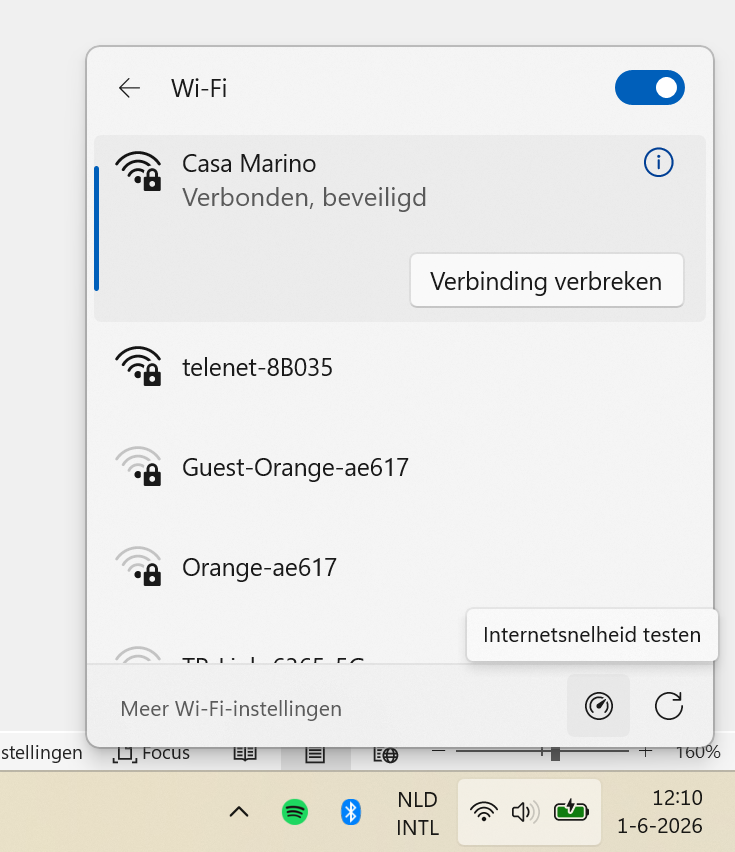
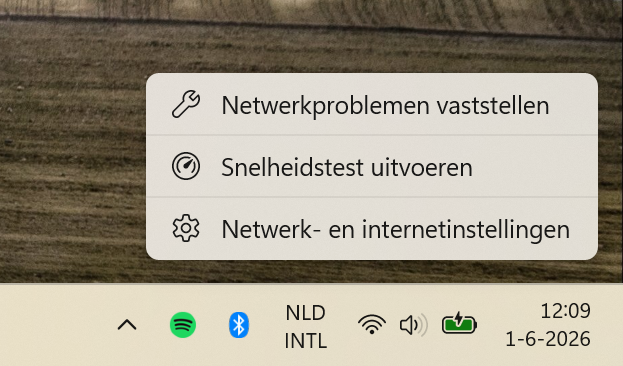
Klik rechts onderaan in de taakbalk op het wifi- of netwerksymbool. Windows 11 opent nu het snelle instellingenmenu, waar je onder meer wifi, bluetooth en vliegtuigmodus terugvindt. Klik op het pijltje naast je actieve internetverbinding om een overzicht te tonen van beschikbare (wifi)netwerken. Rechts onderaan naast de verversknop zie je een snelheidsmetertje. Klik erop om een snelheidstest te starten. Er is ook een sneller alternatief: rechtsklik in de taakbalk op je wifi (of kabel)-icoontje en kies meteen voor ‘Snelheidstest uitvoeren’.
2. Start de snelheidstest
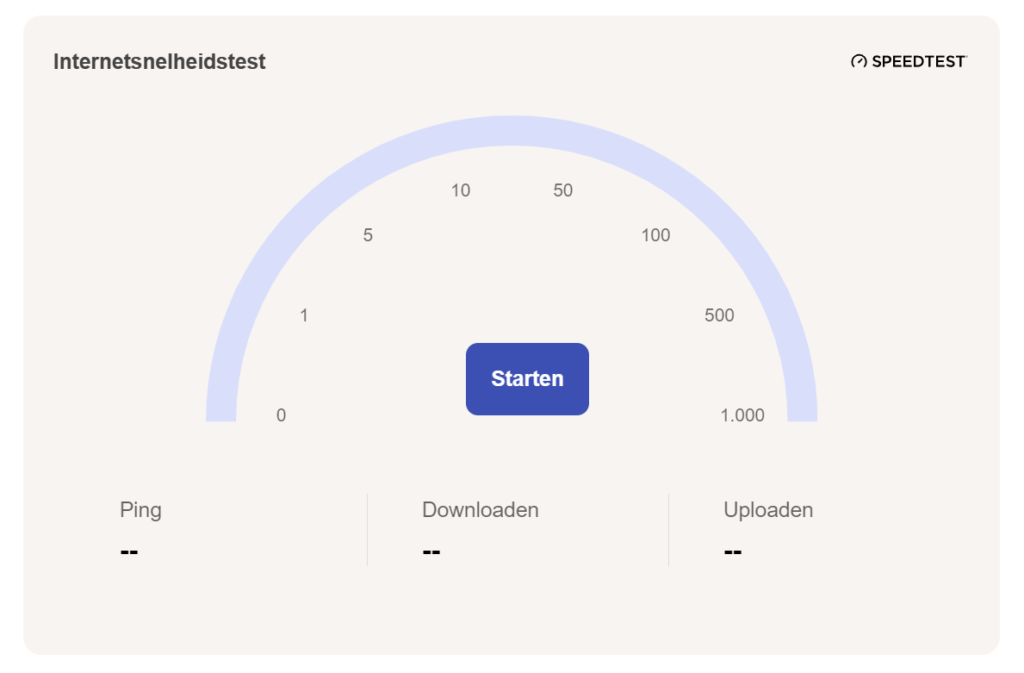
Windows 11 opent vervolgens een link in je browser naar Bing.com. Die zoekmachine gebruikt een widget van Ookla’s Speedtest. Klik op ‘Starten’ om de snelheidstest te laten uitvoeren. Daarbij wordt ook je ping gemeten. Dat is de snelheid waarmee jouw pc heen en weer communiceert met de server. Hoe lager het aantal milliseconden (ms), hoe beter. Zowel je down- als uploadsnelheid worden gemeten.
3. De resultaten interpreteren
De meting duurt normaal gezien een 30-tal seconden. Duurt het opvallend langer, dan is dat meteen al een indicatie dat er iets mis is met je netwerk. Ligt de snelheid veel lager dan wat je internetabonnement belooft? Dan kan het helpen om dichter bij je router te gaan zitten of je modem even te herstarten. Als de wifisnelheid ook vlakbij je router slecht is, dan moet je provider voor een oplossing zorgen. Zijn vooral de muren en de afstand een probleem, dan is een meshwifi-uitbreiding een fijne oplossing.
Wanneer is je internet ‘snel genoeg’?
Hoeveel snelheid je nodig hebt, hangt sterk af van wat je online doet. Voor eenvoudig surfen, mails versturen en muziek streamen volstaat vaak al 25 Mbps. Kijk je regelmatig Netflix of YouTube in Full HD, dan zit je beter rond 50 Mbps. Voor 4K-streaming, online gaming en videogesprekken met meerdere gezinsleden tegelijk wordt 100 Mbps of meer aanbevolen. Werk je vaak met grote bestanden in de cloud of download je veel games, dan merk je het verschil pas echt vanaf 200 Mbps. In drukke huishoudens met tientallen verbonden toestellen is een snelle verbinding bovendien geen overbodige luxe meer. Videobel je regelmatig of game je online, dan is ook de uploadsnelheid belangrijk. Anders verschijn jij immers niet vlot in beeld bij je gesprekspartners of medespelers. 10 à 15 Mbps uploadsnelheid is dan echt wel een minimumvereiste.
Marijn Ceulemans603 posts
Herinnert zich nog perfect het opstartdeuntje van Windows 95. Nostalgische ziel die tegelijk graag op de hoogte blijft van de evoluties in techland. Ziet Windows, een iPhone en Google-apps als de ideale combinatie.