Votre navigateur est en quelque sorte votre principale fenêtre sur le monde numérique. Presque tout commence par une page web et, bien sûr, vous souhaitez que ces pages s’ouvrent dans le navigateur de votre choix. Il n’est pas aussi évident qu’on pourrait le croire que tout s’ouvre dans le bon navigateur. Les entreprises cherchent volontiers des moyens de définir subrepticement leur navigateur comme navigateur par défaut, ne serait-ce que pour certains types de fichiers. Il peut donc arriver qu’une page ou un fichier s’ouvre tantôt dans un navigateur, tantôt dans un autre. Heureusement, vous pouvez facilement configurer vous-même votre ordinateur pour qu’un seul navigateur s’ouvre par défaut. Cela garantit une expérience plus personnalisée, plus cohérente et plus efficace, ce qui vaut donc vraiment la peine de prendre le temps de le faire.
1. Choisissez et installez votre navigateur
préféré
Avant de pouvoir définir un navigateur par défaut, celui-ci doit bien sûr être installé sur votre ordinateur. C’est souvent le cas, surtout sur un ordinateur tout neuf (ou une installation fraîche). Assurez-vous donc d’abord que votre navigateur préféré est bien installé sur votre ordinateur, qu’il s’agisse d’Edge, de Chrome, de Firefox ou d’un autre navigateur.
2. Accédez aux Paramètres
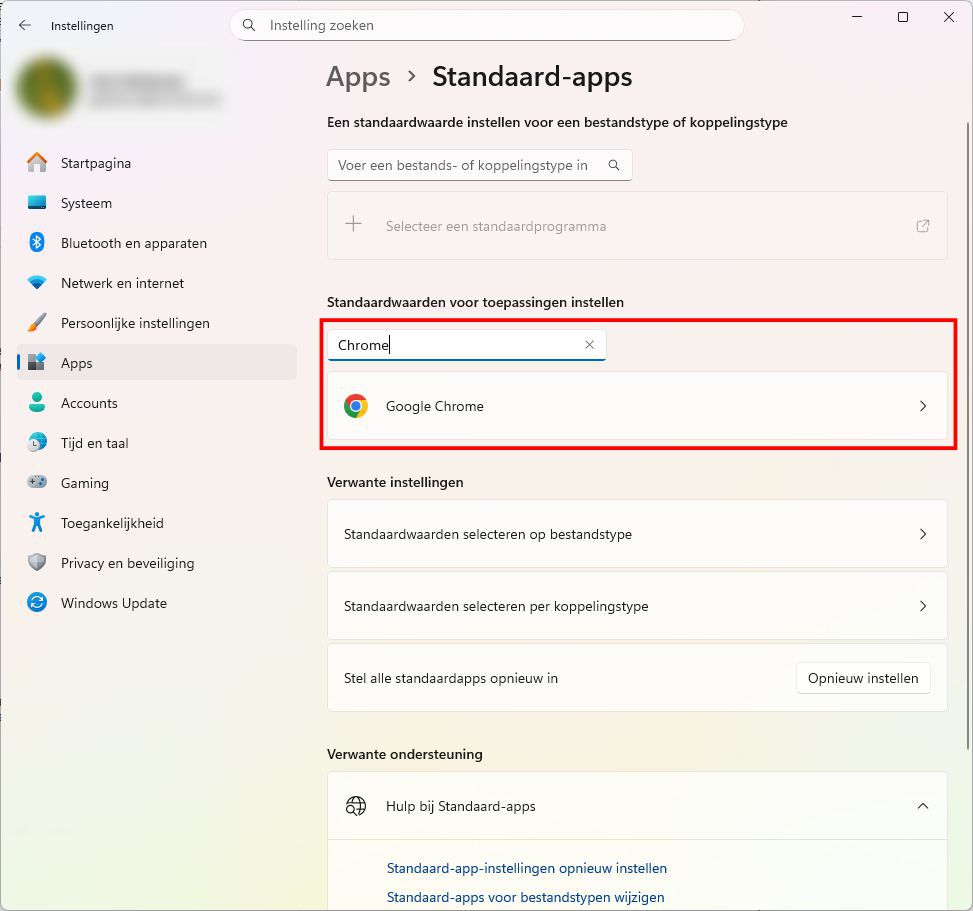
Sous Windows 11, ouvrez les Paramètres (Win + I), allez dans Applications, puis Applications par défaut. Vous pouvez y rechercher le nom du navigateur que vous souhaitez définir comme navigateur par défaut. Cliquez dessus pour afficher toutes les options.
3. Définir
votre navigateur par défaut
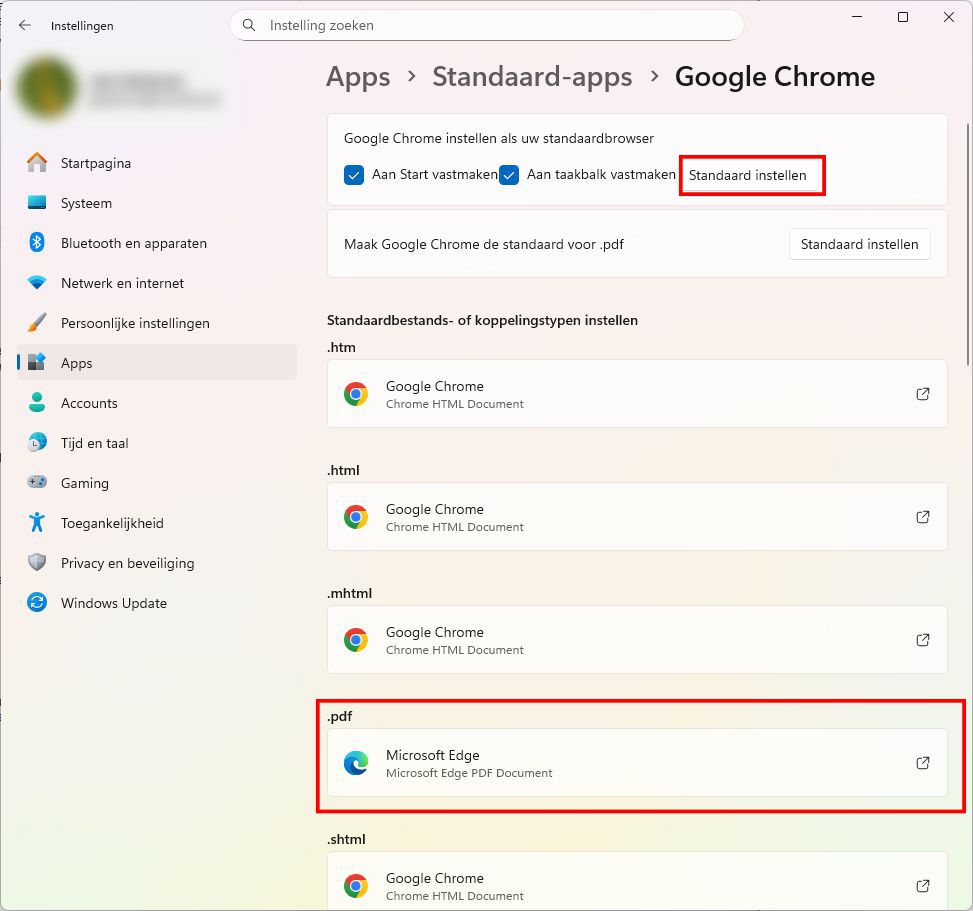
En haut de cet écran, vous pouvez facilement définir le navigateur en question comme navigateur par défaut. La plupart des contenus web s’ouvriront désormais par défaut dans ce navigateur, mais certains fichiers peuvent encore s’ouvrir dans une autre application. Si vous souhaitez également les ouvrir via votre navigateur par défaut, vous pouvez le configurer individuellement pour chaque type de fichier.
4. Tester et affiner
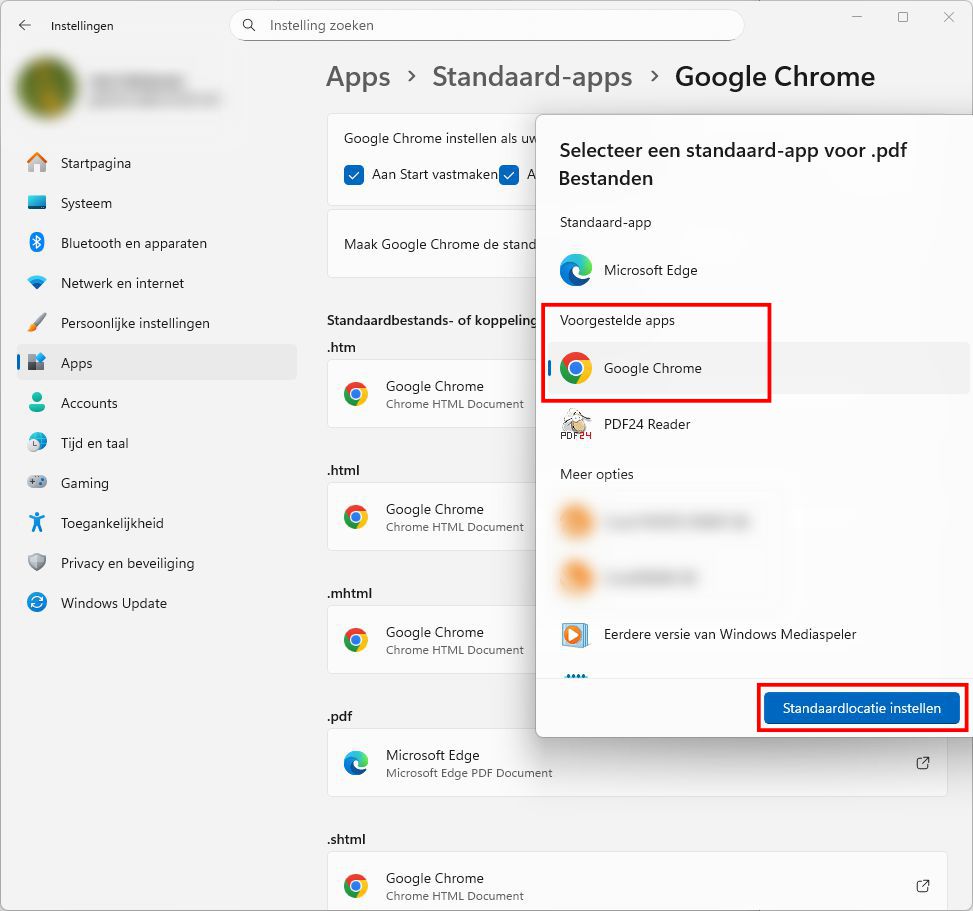
Par mesure de sécurité, vous pouvez maintenant vérifier si les liens s’ouvrent comme vous le souhaitez. Au fil du temps, vous constaterez peut-être que certains fichiers, comme les PDF, ne s’ouvrent pas ou ne s’ouvrent plus dans votre navigateur par défaut, alors que vous le souhaitez. Dans ce cas, il vous suffit d’affiner les paramètres pour que tout fonctionne comme vous le souhaitez.