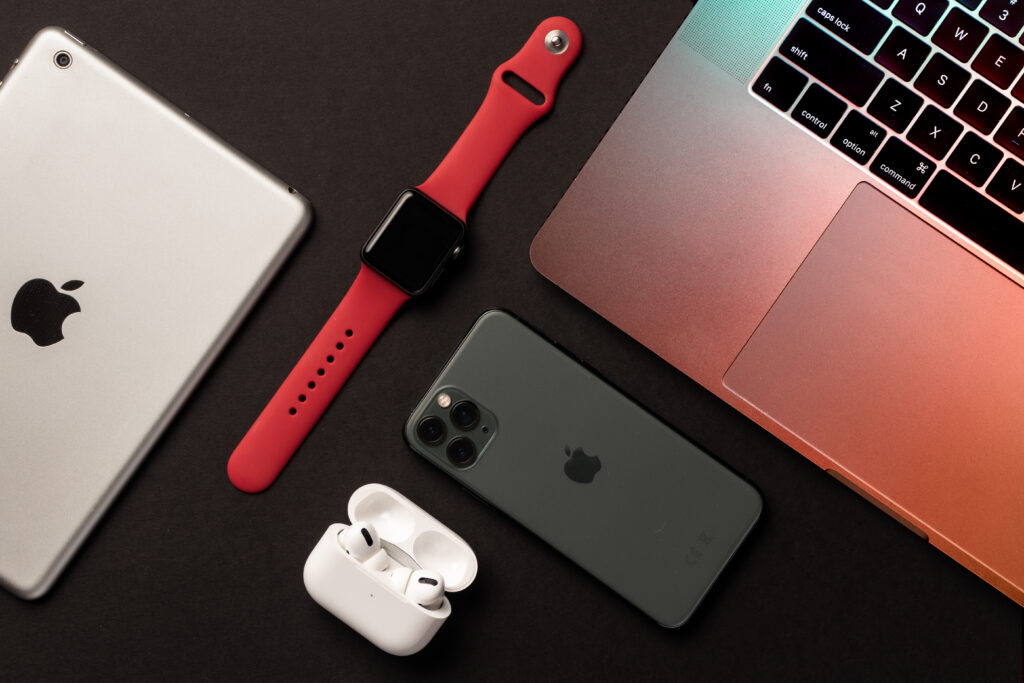
Les AirPods d’Apple sont bien sûr avant tout conçus pour fonctionner facilement avec d’autres appareils Apple. Si vous utilisez un ordinateur portable Windows pour le travail et/ou à titre personnel, mais que vous possédez par exemple un iPhone et des AirPods, vous pouvez également connecter ces AirPods à votre ordinateur portable Windows afin de profiter de ces excellents écouteurs pendant vos réunions ou pour écouter votre musique préférée.
macOS
OPTION 1 : connexion automatique
Connecter vos AirPods à un MacBook est en fait très simple. Si vous disposez d’un autre appareil Apple, tel qu’un iPhone ou un iPad, auquel les écouteurs sont connectés, ceux-ci apparaîtront probablement automatiquement sur votre MacBook et il y a de fortes chances qu’ils fonctionnent immédiatement. Pour cela, ils doivent toutefois être associés au même compte Apple que celui que vous utilisez à la fois sur votre iPhone/iPad et sur votre MacBook. Il vous suffira peut-être de cliquer dessus dans le panneau de configuration si vous constatez que vous n’entendez pas de son.
OPTION 2 : connexion manuelle
Si vos AirPods n’apparaissent pas automatiquement, mettez-les en mode d’appairage. Vous trouverez la marche à suivre ci-dessous à l’étape 1 pour les ordinateurs portables Windows. Une fois cette opération effectuée, rendez-vous sur votre Mac dans Réglages système > Bluetooth et vérifiez d’abord que le Bluetooth est activé. Si c’est le cas et que les AirPods sont en mode d’appairage, ils devraient apparaître dans la liste sous « Appareils à proximité ». Cliquez sur « Se connecter » et ils se connecteront.
Il existe plusieurs façons de mettre différents modèles d’AirPods en mode d’appairage.
Windows
1. Mettre les AirPods en mode d’appairage
Il peut donc être nécessaire de mettre vos AirPods en mode d’appairage pour les connecter à un MacBook, mais cela est toujours indispensable pour les connecter à un ordinateur portable Windows. La procédure à suivre varie selon le modèle d’AirPods. Sur les derniers écouteurs Apple, qui ne disposent pas de bouton sur le boîtier de recharge, il suffit de tapoter rapidement deux fois sur la face avant du boîtier jusqu’à ce que le voyant clignote en blanc. Sur les anciens modèles, un bouton est situé à l’arrière. Maintenez-le enfoncé jusqu’à ce que le voyant à l’avant clignote en blanc. Pour le casque AirPods Max, maintenez enfoncé le bouton de mode d’écoute jusqu’à ce que le voyant d’état clignote en blanc (le bouton de gauche sur l’image des AirPods Max).
2. Ajouter des AirPods
Pour connecter ensuite les AirPods à un ordinateur portable Windows, ouvrez les paramètres sur l’ordinateur. Rendez-vous ensuite dans « Bluetooth et périphériques », puis cliquez sur « Ajouter un périphérique ». Sélectionnez simplement l’option « Bluetooth » : une liste des périphériques disponibles s’affichera. Il se peut que vous deviez cliquer sur « Afficher tous les périphériques ». Cliquez alors sur vos AirPods pour les connecter.
Si vos AirPods sont en mode d’appairage, vous pouvez les retrouver dans « Bluetooth et appareils » pour les connecter.