Met onze smartphone of tablet maken we in een mum van tijd makkelijk honderden foto’s en filmpjes. Niets is zo vervelend als je iets wil tonen aan vrienden of familie, maar te lang moet zoeken naar de juiste foto. Dan komen albums in Google Foto’s van pas.
Hoewel je met de slimme zoekfunctie in Google Foto’s soms verbazingwekkend snel een bepaalde foto kan opduikelen, werkt dat zeker niet altijd. Het blijft handig om foto’s van dezelfde dag of gebeurtenis te bundelen in een album. Zo vind je ze niet alleen zelf snel terug om te herbekijken, je kan een album van vakantie- of feestfoto’s ook in één weg delen met anderen (beperkt tot alles in dat specifieke album). De begeleidende screenshots zijn van de smartphoneversie van Google Foto’s, maar de werkwijze in je browser is heel gelijkaardig.
1. Een nieuw album maken
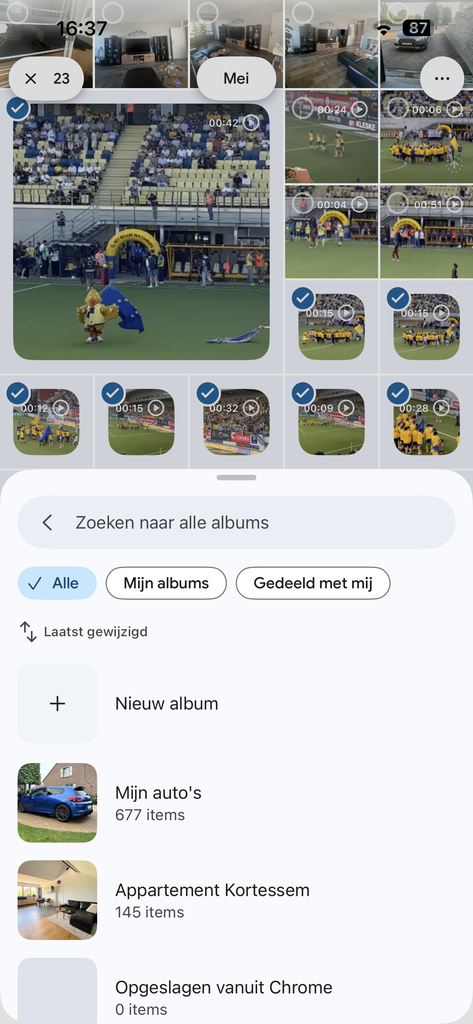
Open Google Foto’s op je smartphone of ga naar Google Foto’s in je browser. Selecteer de foto’s die je in een album wilt bewaren. Houd een foto lang ingedrukt en sleep over je smartphonescherm om snel veel foto’s te selecteren. Tik vervolgens in de menubalk op het pictogram met het plusteken (‘Toevoegen aan album’) en kies voor Album. Je kan ze zoals je ziet toevoegen aan een bestaand album, of een nieuw maken als je er nog geen passend hebt. Geef het album een duidelijke naam, bijvoorbeeld ‘Vakantie Spanje 2026’, en bevestig. Je nieuwe album verschijnt daarna tussen je andere albums.
2. Later foto’s toevoegen
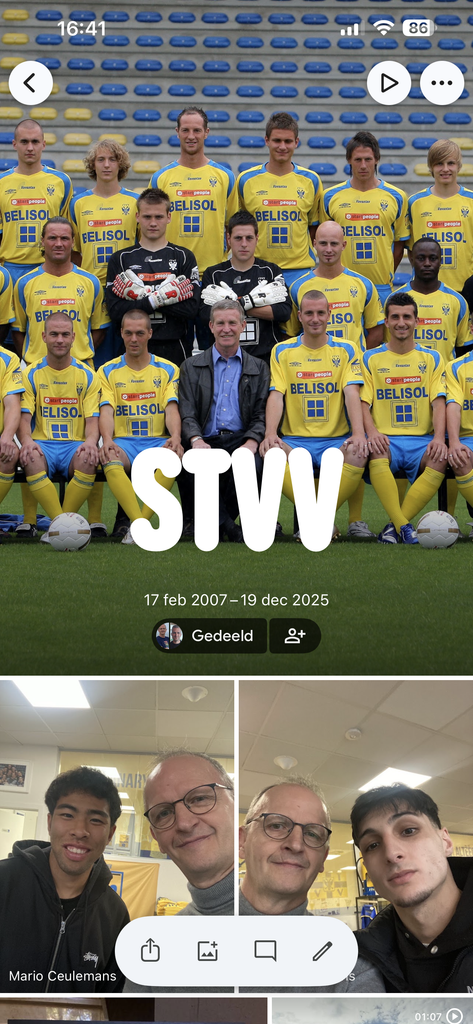
Wil je later nog foto’s aan het album toevoegen? Open dan het album en kies voor Foto’s toevoegen. Je vindt je albums op je smartphone via ‘Collecties’ in het menu onderaan. Zit je in het album, dan staat er onderaan een nieuwe menubalk. Kiest voor het tweede icoontje (een foto met een plus eraan) en je kan foto’s toevoegen uit je recente beelden. Selecteer de foto’s die je erbij wilt zetten en bevestig je keuze. Je kunt foto’s ook weer uit een album verwijderen zonder ze uit je Google Foto’s-bibliotheek te wissen. Dat doe je met het laatste icoontje (het pennetje).
3. Album bekijken en delen
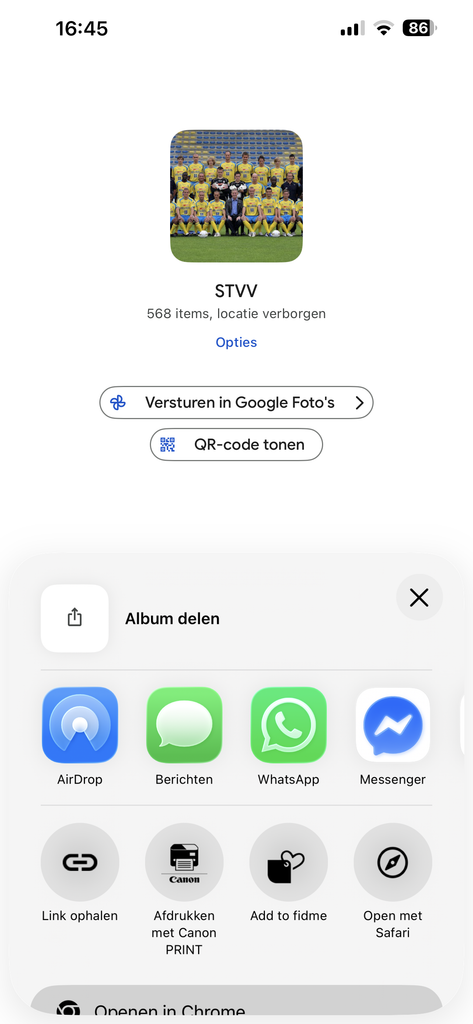
Je weet nu al waar je albums terugvindt: via ‘Collecties’ in het homescherm van Google Foto’s. Wil je een album met anderen delen? Open het album en kies voor Delen, het vierkantje met het pijltje erin dat omhoog wijst. Het is dezelfde menubalk uit stap 1. Je kan vervolgens een link maken of het album rechtstreeks met bepaalde personen delen. Handig als je bijvoorbeeld vakantiefoto’s met familie of vrienden wilt delen. Let wel op dat iedereen met wie je een deelbare link deelt, toegang tot het album kan krijgen.
Marijn Ceulemans1208 posts
Herinnert zich nog perfect het opstartdeuntje van Windows 95. Nostalgische ziel die tegelijk graag op de hoogte blijft van de evoluties in techland. Ziet Windows, een iPhone en Google-apps als de ideale combinatie.