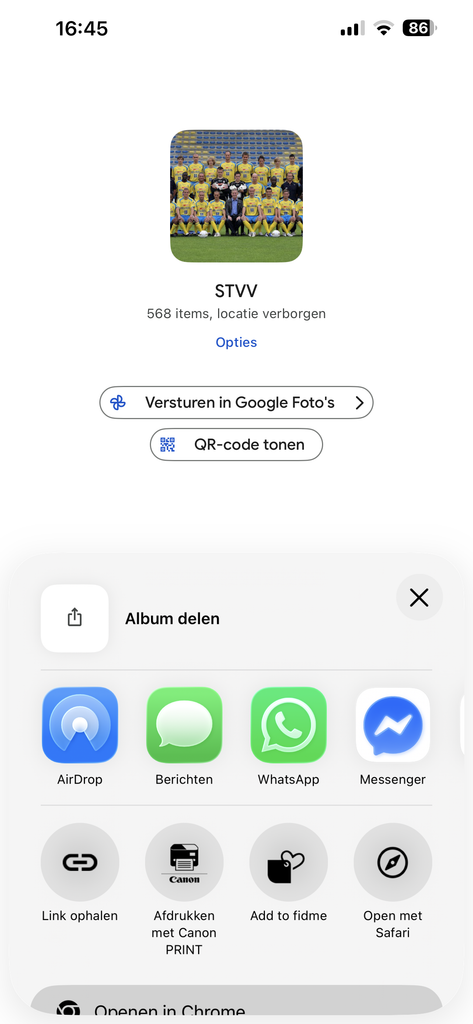
Même si la fonction de recherche intelligente de Google Photos permet parfois de retrouver une photo spécifique à une vitesse étonnante, cela ne fonctionne certainement pas toujours. Il reste pratique de regrouper dans un album les photos prises le même jour ou lors d’un même événement. Non seulement cela vous permet de les retrouver rapidement pour les revoir, mais vous pouvez également partager en un clin d’œil un album de photos de vacances ou de fête avec d’autres personnes (le partage se limitant au contenu de cet album spécifique). Les captures d’écran ci-jointes proviennent de la version mobile de Google Photos, mais la procédure dans votre navigateur est très similaire.
1. Créer
un nouvel album
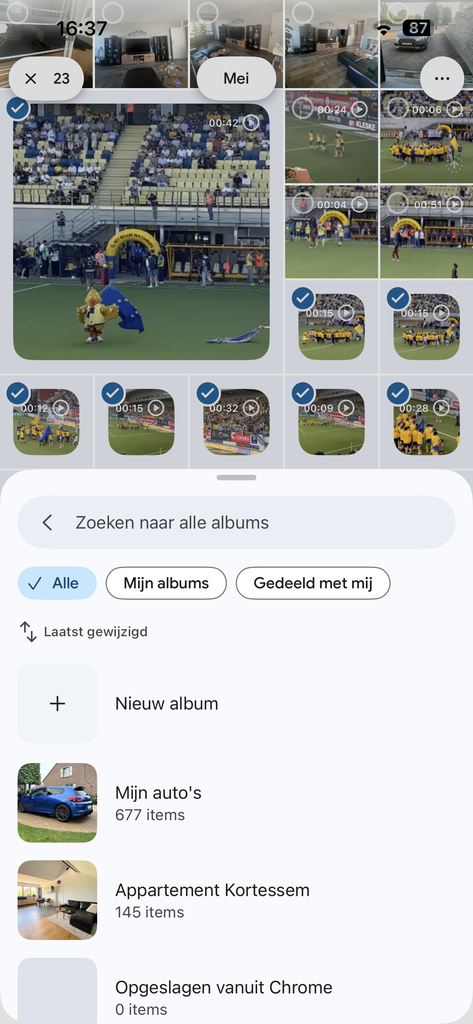
Ouvrez Google Photos sur votre smartphone ou rendez-vous sur Google Photos dans votre navigateur. Sélectionnez les photos que vous souhaitez conserver dans un album. Appuyez longuement sur une photo et faites-la glisser sur l’écran de votre smartphone pour sélectionner rapidement plusieurs photos. Appuyez ensuite sur l’icône avec le signe « + » (« Ajouter à un album ») dans la barre de menu, puis choisissez « Album ». Comme vous pouvez le voir, vous pouvez les ajouter à un album existant ou en créer un nouveau si vous n’en avez pas encore de adapté. Donnez un nom clair à l’album, par exemple « Vacances en Espagne 2026 », puis confirmez. Votre nouvel album apparaîtra alors parmi vos autres albums.
2. Ajouter
des photos ultérieurement
Vous souhaitez ajouter d’autres photos à l’album plus tard ? Ouvrez l’album et sélectionnez « Ajouter des photos ». Vous trouverez vos albums sur votre smartphone dans la rubrique « Collections » du menu en bas de l’écran. Une fois dans l’album, une nouvelle barre de menu s’affiche en bas. Sélectionnez la deuxième icône (une photo avec un signe « + ») pour ajouter des photos à partir de vos images récentes. Sélectionnez les photos que vous souhaitez ajouter, puis confirmez votre choix. Vous pouvez également supprimer des photos d’un album sans les effacer de votre bibliothèque Google Photos. Pour cela, utilisez la dernière icône (le crayon).
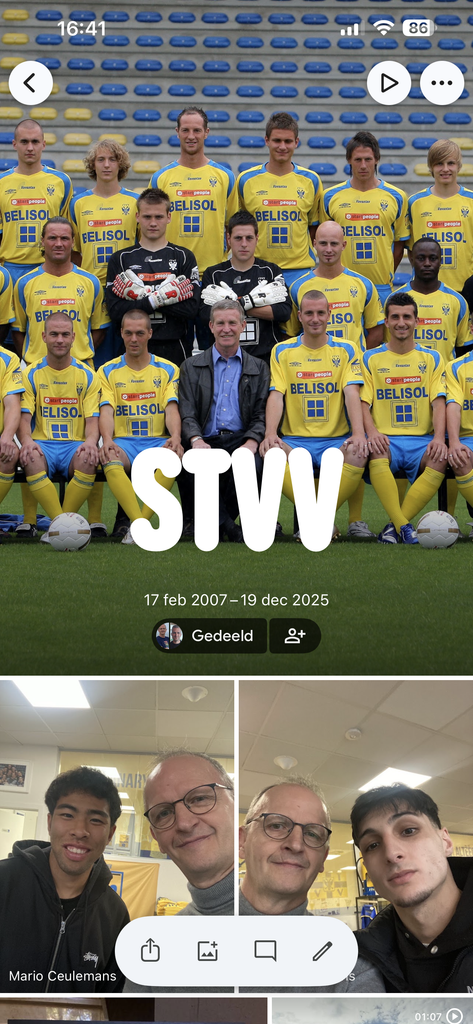
3. Consulter et partager
un album
Vous savez déjà où trouver vos albums : via « Collections » sur l’écran d’accueil de Google Photos. Vous souhaitez partager un album avec d’autres personnes ? Ouvrez l’album et sélectionnez « Partager », le petit carré contenant une flèche pointant vers le haut. Il s’agit de la même barre de menu qu’à l’étape 1. Vous pouvez ensuite créer un lien ou partager l’album directement avec certaines personnes. C’est pratique si, par exemple, vous souhaitez partager des photos de vacances avec votre famille ou vos amis. Attention : toute personne à qui vous transmettez un lien partageable pourra accéder à l’album.