Google Health (Fitbit) verzamelt heel wat gegevens over je beweging, slaap en dagelijkse gewoontes, maar pas met de juiste instellingen wordt de app echt nuttig.
Gezondheidsapps kunnen snel overweldigend worden. Je ziet stappen, calorieën, hartslag, slaap, trainingen en allerlei grafieken, maar niet elk cijfer is even belangrijk voor iedereen. Wie de app gewoon opent zonder iets aan te passen, krijgt misschien wel veel informatie te zien, maar niet noodzakelijk de informatie waar je zelf iets aan hebt. Daarom helpt het om Google Health (voorheen de Fitbit-app) eerst wat persoonlijker te maken. Dat begint bij duidelijke doelen, maar ook bij een hoofdscherm dat past bij jouw routine. In deze workshop tonen we hoe je Google Health gebruikt om je dagelijkse gezondheid beter op te volgen. Zo haal je meer uit de app zonder meteen in alle instellingen te verdwalen.
1. Stel duidelijke doelen
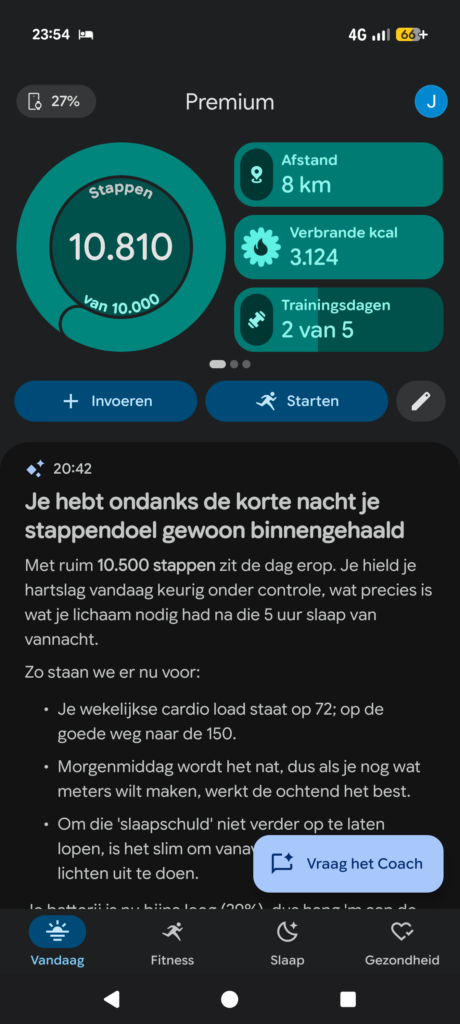
Voor je alle grafieken en tegels begint te bekijken, is het handig om eerst te bepalen wat je precies wil opvolgen. Op het hoofdscherm zie je vaak de categorieën die je het meest gebruikt of die tijdens de eerste installatie als belangrijk naar voren komen. Denk aan stappen, afstand, verbrande calorieën, trainingen, slaap of hartslag. Door daar een paar concrete doelen aan te koppelen, wordt de app meteen overzichtelijker. Zelf kan je bijvoorbeeld doelen instellen zoals 10.000 stappen per dag, 8 kilometer wandelen of lopen, een bepaald aantal verbrande calorieën en meerdere trainingsdagen per week. Dat hoeven geen zware sportsessies te zijn: ook wandelingen of korte workouts tellen mee. Het belangrijkste is dat je doelen haalbaar blijven en dat je in één oogopslag ziet of je op schema zit.
2. Pas het hoofdscherm aan
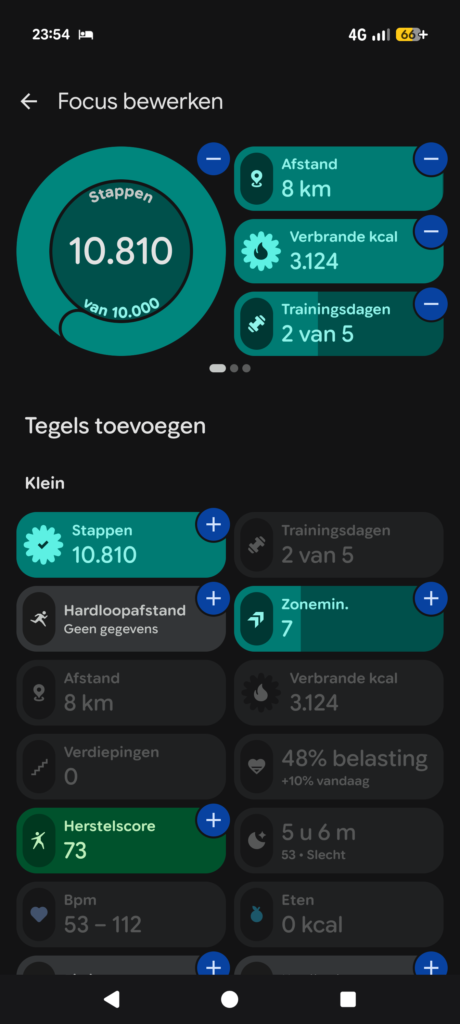
Niet iedereen wil bovenaan dezelfde gegevens zien. De ene gebruiker vindt stappen en slaap belangrijk, terwijl iemand anders liever hartslag, hardloopafstand, hydratatie of trainingen volgt. Als je niet tevreden bent met de onderwerpen die op het hoofdscherm staan, kan je die aanpassen via het penicoontje onderaan de groene vakjes. Daarna kies je zelf welke onderdelen je wil tonen. Zet vooral de gegevens bovenaan die je dagelijks wil bekijken en haal onderdelen weg die je toch nooit gebruikt. Zo voorkom je dat Google Health aanvoelt als een druk dashboard vol cijfers, en maak je er een overzicht van dat beter past bij jouw gewoontes.
3. Zet een wekker via je apparaat
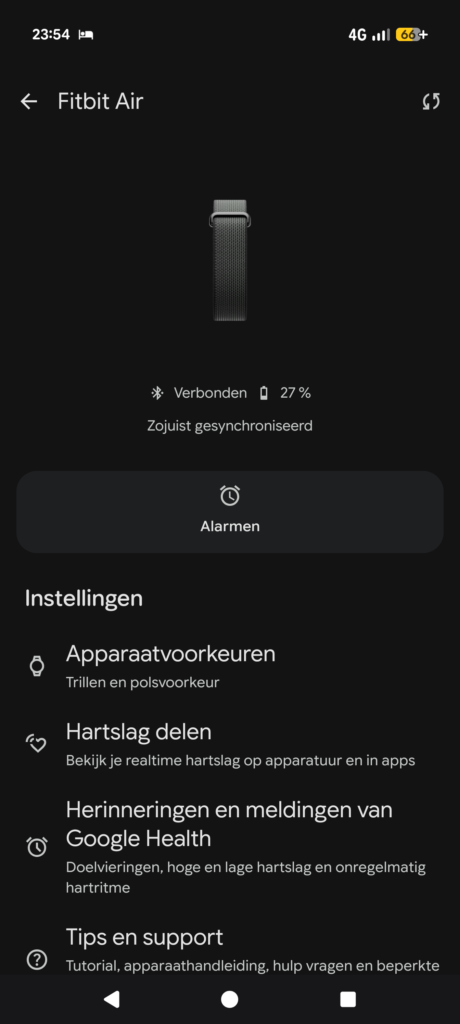
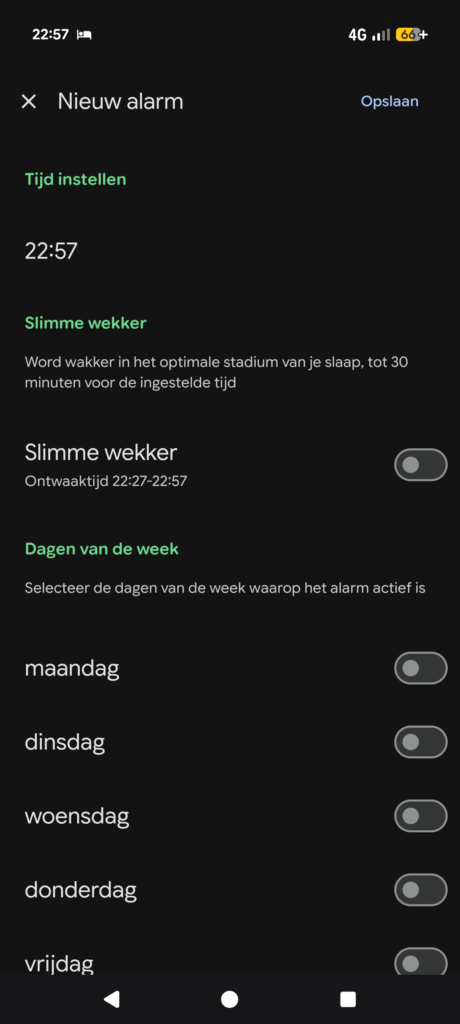
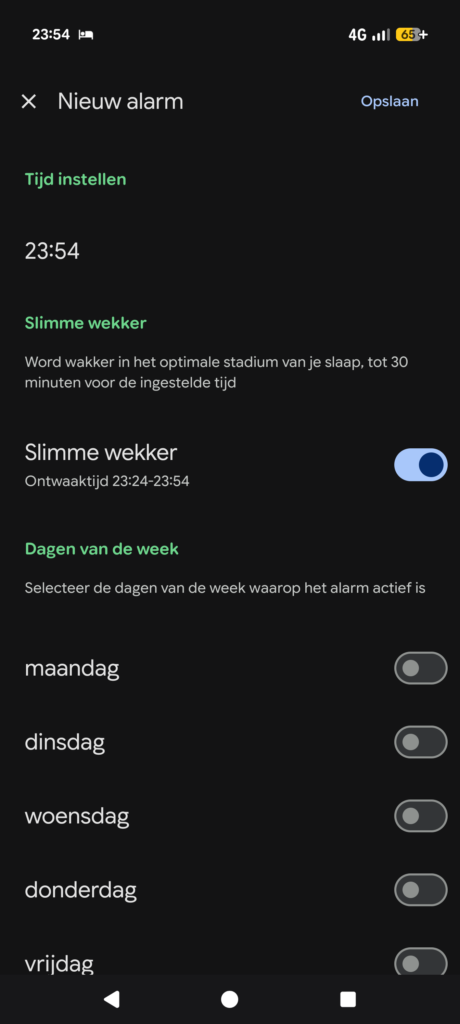
Wie Google Health gebruikt in combinatie met een Fitbit-apparaat, kan ook een alarm instellen. Die functie zit alleen wat verstopt. Tik linksboven op het scherm op het apparaat waarbij ook het batterijpercentage staat. Vervolgens kies je je gekoppelde apparaat en ga je naar de alarmfunctie. Daar kan je een nieuw alarm toevoegen, de gewenste tijd kiezen en instellen op welke dagen het alarm moet afgaan. Dat is vooral handig als je liever wakker wordt met een trilling aan je pols dan met een luide wekker naast je bed. Zeker voor wie op verschillende dagen op andere momenten opstaat, is het handig om meerdere alarmen te maken.
4. Gebruik Smart Wake
Bij ondersteunde Fitbit-apparaten (zoals de nieuwe Fitbit Air) kan je ook Smart Wake inschakelen. Die functie probeert je niet zomaar op het exacte ingestelde tijdstip wakker te maken, maar zoekt binnen een periode van 30 minuten vóór je alarm naar een beter moment in je slaapcyclus. Het doel is om je wakker te maken wanneer je lichter slaapt, zodat opstaan minder bruusk aanvoelt. Vindt Smart Wake geen geschikt moment, dan gaat het alarm gewoon af op het tijdstip dat je hebt ingesteld. Je hoeft dus niet bang te zijn dat je wekker helemaal niet afgaat. Zie je de optie niet, dan kan dat liggen aan je apparaat, de appversie of de beschikbare slaapfuncties op jouw Fitbit-model.