In Windows 11 kan je vensters naast elkaar uitlijnen op verschillende manieren. Dit lijkt allemaal automatisch te gebeuren, maar je kan meer instellen dan je denkt.
Een functie van Windows 11 die bij veel gebruikers wel in de smaak valt, zijn de uitgelijnde vensters. Hiermee kan je snel twee vensters die precies even groot zijn naast elkaar zetten of een set-up maken met drie verschillende vensters. Dit proces lijkt volledig automatisch te gebeuren, maar dat is niet zo.
1. Instellingen voor multitasking
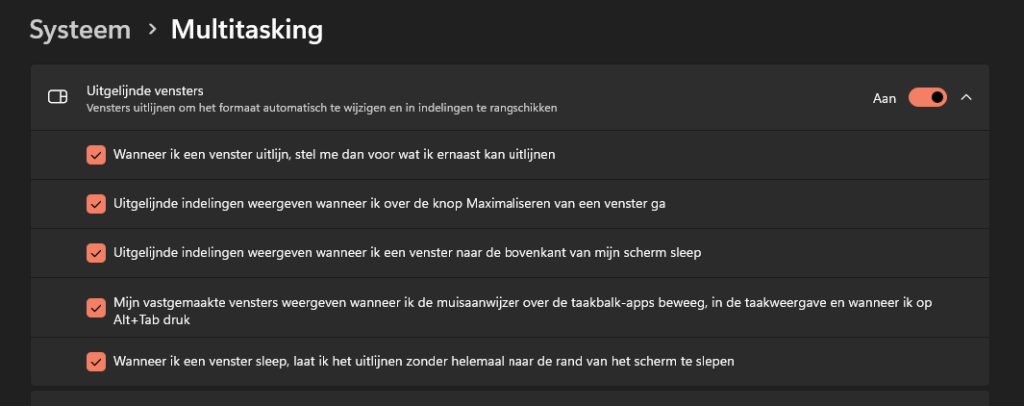
De zoektocht naar de instellingen voor de uitgelijnde vensters is uitdagender dan je zou denken. In de algemene systeeminstellingen voor Windows 11 moet je namelijk op zoek gaan naar het vakje ‘Multitasking’. Als je hierop klikt, zie je in het submenu als eerste ‘Uitgelijnde vensters’ staan met daarnaast een schakelaar die standaard op aan staan. Klik nu op het kleine pijltje rechts van deze schakelaar om alle instellingen voor uitgelijnde vensters zichtbaar te maken.
De instellingen voor het uitlijnen van vensters zitten onder ‘Multitasking’.
2. Voorgestelde programma’s
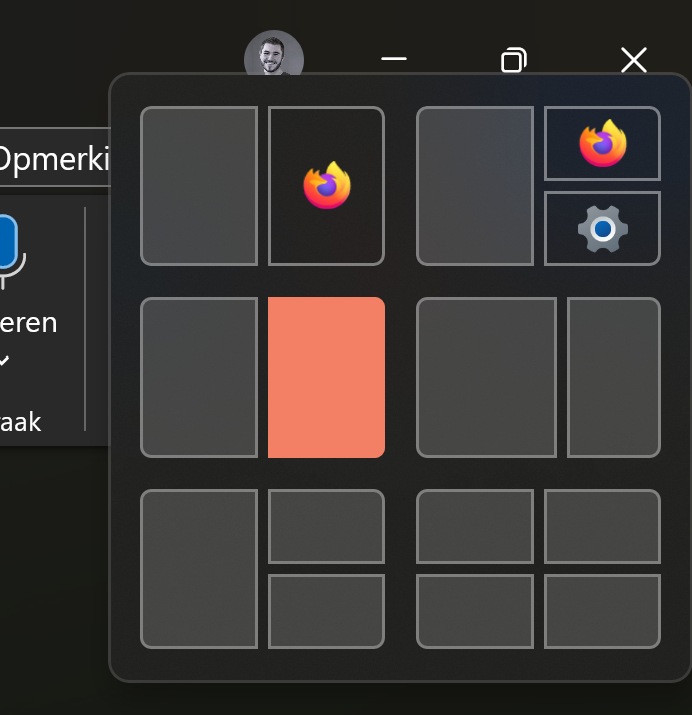
De eerste instelling voor uitgelijnde vensters vindt niet iedereen even behulpzaam. Wanneer dit ingeschakeld is, zal Windows 11 altijd een suggestie doen voor één of twee andere programma’s die je in deze split-screenmodus kan gebruiken. Wanneer je twee vensters van dezelfde grootte naast elkaar wil openen, is dit één suggestie en wanneer je één venster links met twee kleinere vensters rechts onder elkaar wil openen, zijn dit twee suggesties. Door dit vakje uit te vinken, verdwijnen deze.
De voorgestelde programma’s zijn niet altijd behulpzaam.
3. Weergave van indelingen
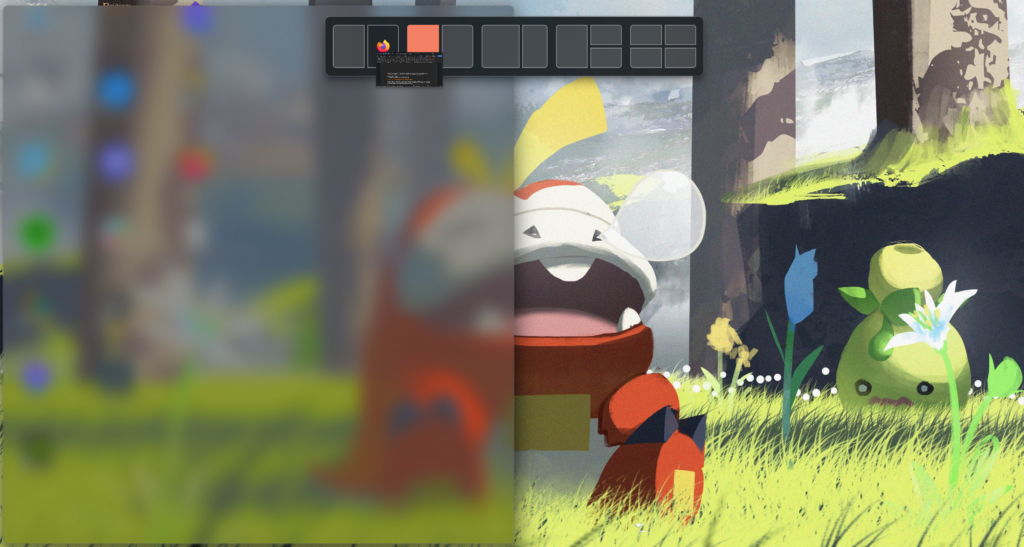
Er zijn twee manieren waarop je kan zien welke uitgelijnde indelingen je kan maken. Ten eerste kan je dit zien door een venster naar het midden bovenaan je scherm te slepen. Als je dit doet, moet je met het venster ‘in’ het overeenkomstige vakje gaan staan, zodat het opent op die plaats. De tweede manier is door met je cursor op de Maximaliseren-knop van een venster gaat staan (zonder te klikken). Zodra het menu met indelingen verschijnt, kan je klikken op de gewenste positie voor het venster. Als je dit liever niet gebruikt of maar een van deze manieren wilt gebruiken, kan je dit aanpassen door respectievelijk het tweede en derde vakje in de Multitasking-instellingen uit te vinken.
Je wil misschien niet altijd vensters uitlijnen.
4. Overige instellingen
De laatste twee instellingen hebben een kleinere impact. De vierde instelling in het rijtje bepaalt of je groepen ziet in previews. Als je bijvoorbeeld Word en je browser groepeert, zal je (met deze instelling actief) deze groep zien wanneer je met je cursor boven Word of je browser zweeft in de taakbalk. De vijfde en laatste instelling is de minst belangrijke. Als deze actief is, wordt een venster uitgelijnd wanneer je cursor grofweg een centimeter van de zijkant van je scherm staat. Zet je dit uit, dan gebeurt dit pas wanneer je de schermrand raakt.