Veel Windows-gebruikers beseffen het niet, maar hun pc kan op de achtergrond updates doorsturen naar andere pc’s. Niet alleen binnen je eigen netwerk, maar soms ook naar onbekende toestellen ergens anders op het internet.
Dat klinkt een beetje louche, maar volgens Microsoft is het vooral bedoeld om Windows-updates sneller en efficiënter te verspreiden. Toch voelt niet iedereen zich daar even comfortabel bij. De functie heet ‘Delivery Optimization’ en zit standaard ingebouwd in Windows Update (Windows 10 en Windows 11). Het systeem werkt een beetje zoals torrents: je computer downloadt delen van updates van Microsoft, maar kan diezelfde bestanden ook opnieuw uploaden naar andere gebruikers.
Het gaat daarbij niet om persoonlijke bestanden of documenten. Windows deelt enkel onderdelen van systeemupdates en Microsoft Store-apps. Toch betekent het wel dat jouw uploadbandbreedte gebruikt wordt om andere pc’s sneller van updates te voorzien. Voor Microsoft heeft dat duidelijke voordelen. Updates kunnen sneller uitgerold worden en de belasting op de eigen servers daalt. Vooral in huishoudens met meerdere Windows-pc’s kan het handig zijn: één toestel downloadt de update, waarna andere computers die lokaal kunnen ophalen.
Niet gevaarlijk, wel gevoelig
De kritiek draait minder rond veiligheid en meer rond controle. Uploadsnelheid blijft bij veel internetabonnementen een stuk beperkter dan downloadsnelheid. En precies die uploadsnelheid gebruik je voor zaken zoals videogesprekken, cloudback-ups, livestreams of bestanden versturen. Wanneer Windows op de achtergrond updates begint door te sturen naar andere toestellen, kan dat ongemerkt impact hebben op de prestaties van je verbinding.
Vooral het idee dat Microsoft standaard beslist om jouw pc mee te laten helpen aan de distributie van updates, valt bij sommige gebruikers verkeerd. Zeker omdat veel mensen niet eens weten dat de functie actief staat.
Zo schakel je Delivery Optimization uit
Gelukkig hoef je geen ingewikkelde tweaks uit te voeren om de functie uit te schakelen. Microsoft heeft de instelling gewoon in Windows ingebouwd, al zit ze wat verstopt.
Je vindt ze via: Instellingen > Windows Update > Geavanceerde opties > Delivery Optimization.
Daar zie je de optie: ‘Downloads van andere apparaten toestaan’.
Schakel je die volledig uit, dan haalt je pc updates alleen nog rechtstreeks van Microsoft binnen. Je computer zal dan ook geen updatebestanden meer uploaden naar andere toestellen.
Windows-updates blijven gewoon werken zoals normaal.
Windows update enkel delen binnen je eigen netwerk
Voor wie meerdere Windows-pc’s thuis heeft, bestaat er ook een tussenoplossing. Je kan Delivery Optimization beperken tot toestellen binnen je eigen lokale netwerk. Daardoor kunnen computers bij jou thuis nog steeds updates onderling delen, zonder dat jouw internetverbinding gebruikt wordt voor onbekende apparaten buitenhuis.
Dat is voor veel gebruikers waarschijnlijk de meest logische instelling: wel de voordelen binnen je eigen netwerk, maar zonder internetverkeer naar willekeurige andere pc’s.
Je kan ook een limiet instellen
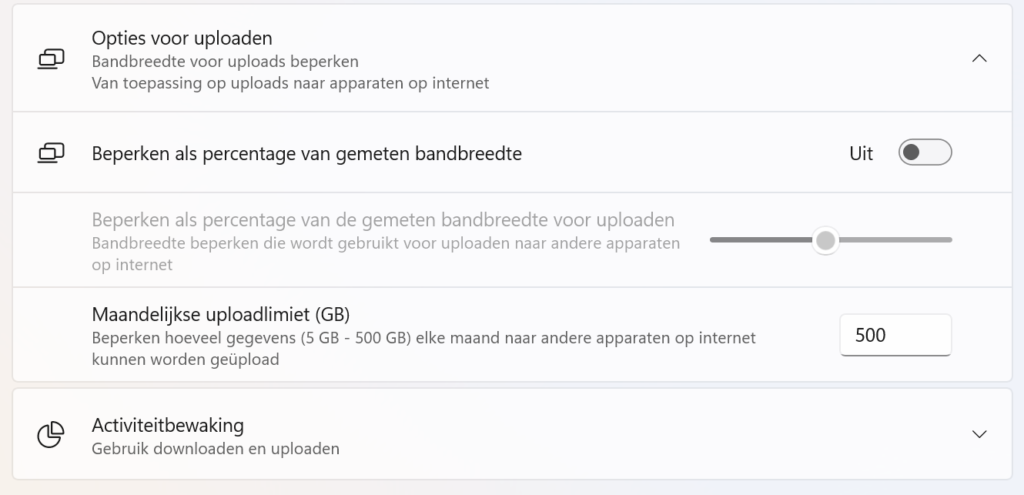
Wie de functie niet volledig wil uitschakelen, kan ook uploadlimieten instellen. Windows laat toe om exact te bepalen hoeveel bandbreedte Delivery Optimization mag gebruiken.
Die instellingen vind je via:
Instellingen > Windows Update > Geavanceerde opties > Delivery Optimization > Opties voor uploaden.
Daar kan je onder meer:
- een maximale uploadsnelheid instellen;
- een maandelijkse uploadlimiet bepalen;
- beperken hoeveel data Windows mag delen.
Dat kan handig zijn voor gebruikers met tragere uploadsnelheden of beperkte internetverbindingen.
Windows-defaults zijn niet altijd ideaal
Delivery Optimization is opnieuw een voorbeeld van hoe Windows standaardinstellingen niet altijd aansluiten bij wat gebruikers zelf willen. Microsoft activeert de functie omdat ze voor veel mensen nuttig kan zijn, maar dat betekent niet automatisch dat iedereen ermee akkoord gaat.
Vooral wie waarde hecht aan controle over netwerkverkeer en bandbreedte doet er goed aan die instellingen eens na te kijken. Want hoewel Delivery Optimization technisch gezien weinig kwaad doet, blijft het uiteindelijk jouw persoonlijke internetverbinding die (mogelijk zonder je medeweten) gebruikt wordt.
Marijn Ceulemans677 posts
Herinnert zich nog perfect het opstartdeuntje van Windows 95. Nostalgische ziel die tegelijk graag op de hoogte blijft van de evoluties in techland. Ziet Windows, een iPhone en Google-apps als de ideale combinatie.