Wifi dat plots wegvalt, een laptop die koppig ‘verbonden, geen internet’ toont of een verbinding die op papier prima lijkt, maar in de praktijk tergend traag is: het zijn van die kleine frustraties die een werkdag verrassend snel kunnen slopen. Gelukkig ligt de oplossing vaak dichterbij dan je denkt.
Voor je in Windows diep menu’s induikt, is het slim om eerst even breder te kijken en indien mogelijk te bepalen waar het probleem precies zit: bij je pc, bij je wifinetwerk of bij je internetverbinding zelf. Werken andere toestellen ook niet, dan zit het probleem vermoedelijk bij je router, modem of provider. Is alleen je Windows-pc getroffen, dan heeft verder onderzoek in Windows meer zin.
1. Herstart het juiste toestel
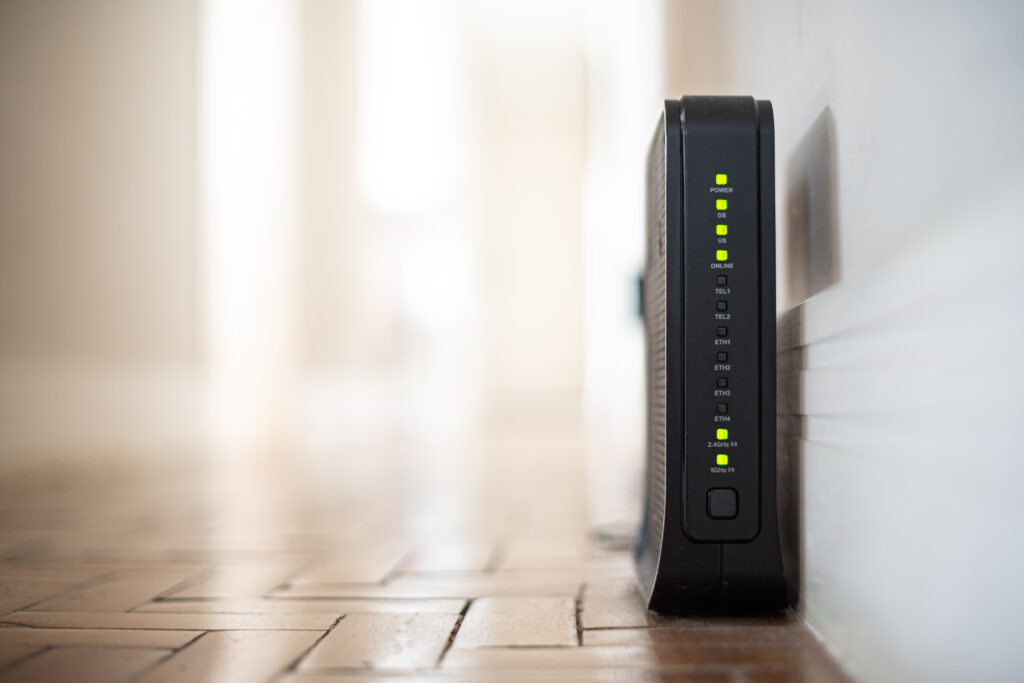
Het klinkt banaal, maar een correcte herstart lost opvallend veel netwerkproblemen op. Werkt wifi nergens in huis meer, schakel dan modem en router uit, trek ze volledig uit het stopcontact, wacht minstens dertig seconden en start ze daarna opnieuw op. Blijft het probleem alleen op je Windows-pc aanhouden, terwijl andere toestellen wel online zijn? Herstart dan eerst die computer zelf. Zo dwing je netwerkdiensten en verbindingen om opnieuw proper op te starten, zonder dat je meteen ingewikkelder werk hoeft te doen.
2. Netwerk vergeten en weer verbinden
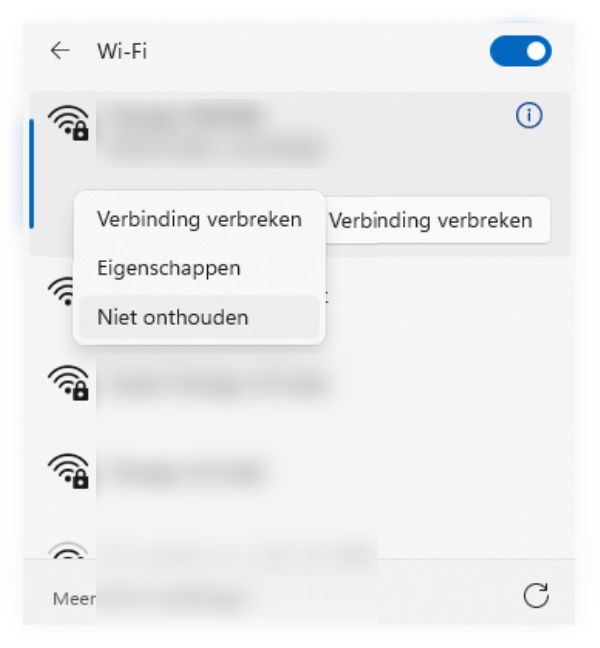
Soms zit het probleem niet in je internet, maar in een vastgelopen wifiprofiel. Open in Windows via het wifi-icoontje in de taakbalk de wifi-instellingen, selecteer je netwerk, klik erop met je rechtermuisknop, kies voor het vergeten van dat netwerk en verbind daarna opnieuw. Let meteen ook op de basics: zit je wel op het juiste netwerk en voer je het juiste wachtwoord in, inclusief hoofdletters en speciale tekens? Dat klinkt als een open deur, maar foutieve inloggegevens en verbinding maken met de verkeerde SSID blijven klassiekers, zeker in appartementsgebouwen waar veel netwerken dicht op elkaar zitten.
3. Laat Windows zelf even zoeken
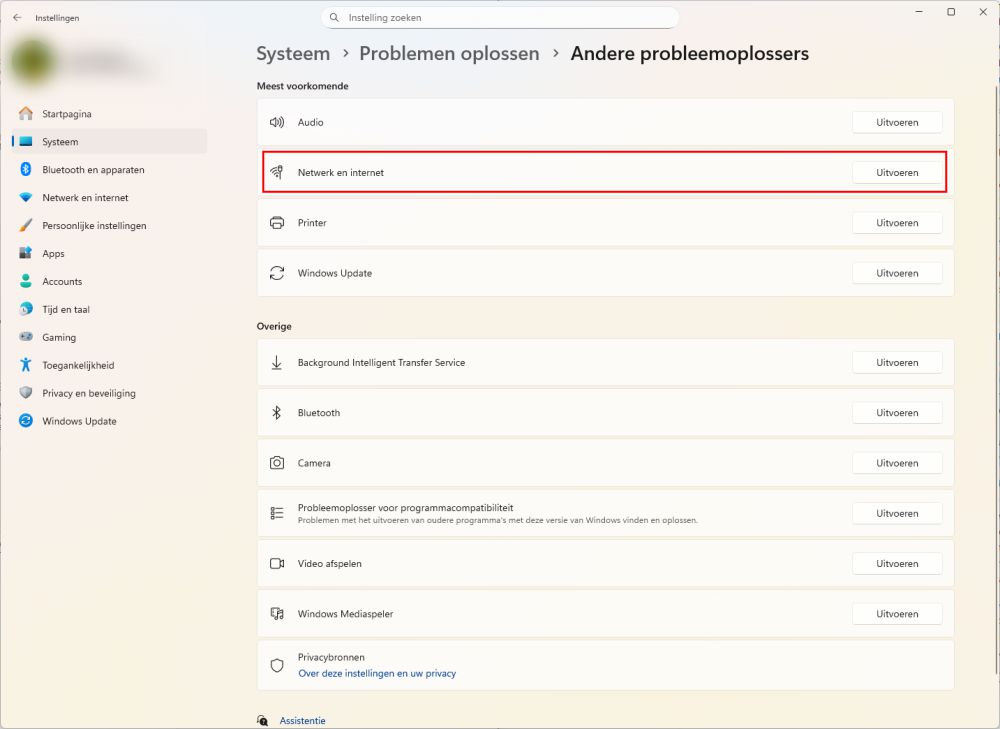
Als opnieuw verbinden niet helpt, laat dan Windows even zijn werk doen. Via Instellingen > Systeem > Problemen oplossen > Andere probleemoplossers kan je de probleemoplosser voor Netwerk en internet starten. Die tool is niet magisch, maar kan wel nuttige dingen automatisch detecteren, zoals een foutieve netwerkconfiguratie, een adapter die niet correct reageert of instellingen die stilletjes zijn ontspoord. Het is precies daarom een goede tussenstap: snel, laagdrempelig en vaak voldoende om kleine softwarematige problemen op te lossen.
4. Kijk verder dan Windows alleen
Blijft de verbinding instabiel, dan zit het probleem mogelijk buiten je laptop. De plaats van je router speelt bijvoorbeeld een grotere rol dan veel mensen denken. Een toestel dat weggestopt zit achter beton, metaal of andere elektronica krijgt sneller last van storing. Ook firmware-updates voor je router kunnen de stabiliteit verbeteren. Merk je vooral traagheid op, doe dan eens een snelheidstest en kijk of een ander toestel of een slimme camera misschien stiekem veel bandbreedte opslorpt. En krijg je wel verbinding met wifi maar geen internet, dan is een storing bij je provider nog altijd een reële mogelijkheid.