Microsoft Copilot zit vandaag diep ingebakken in Windows 11. Handig voor sommigen, storend voor anderen. Geen paniek: de Copilot uitschakelen kan in Windows 11 grotendeels.
Werk je liever zonder Copilot, dan kan je de AI-assistent tegenwoordig wel wat makkelijker uitschakelen. Microsoft heeft de diepgaande integratie in de Taakbalk na de aanhoudende kritiek van gebruikers vervangen door een aparte app. Toch zou het kunnen dat je Copilot liever kwijt bent dan rijk, omwille van privacy en dataverwerking, bijvoorbeeld, of gewoon omdat je een strakkere Windows-ervaring wilt zonder te veel AI. We helpen je op weg.
Optie 1: Copilot uitschakelen via Instellingen
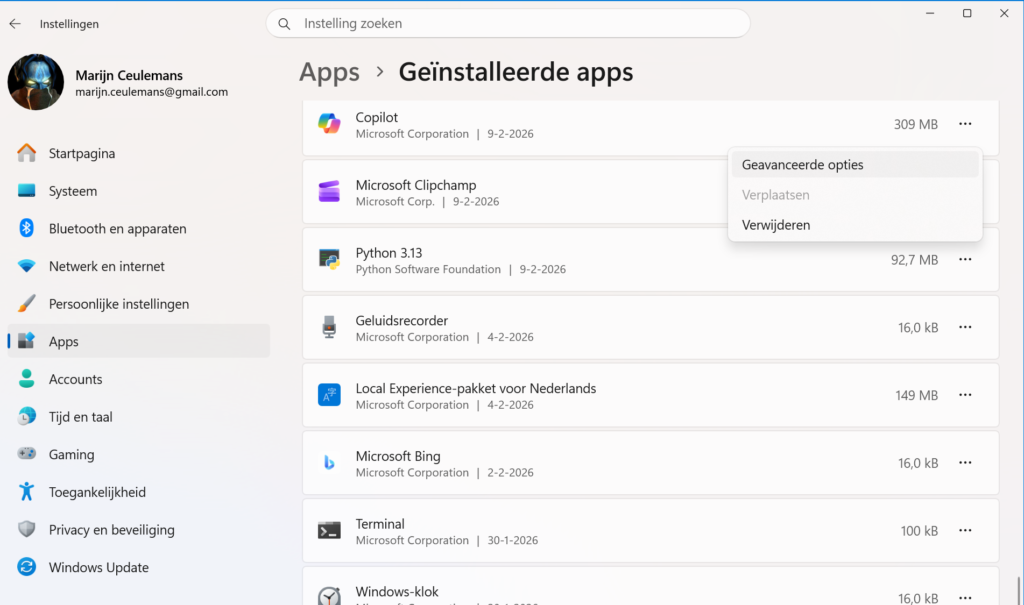
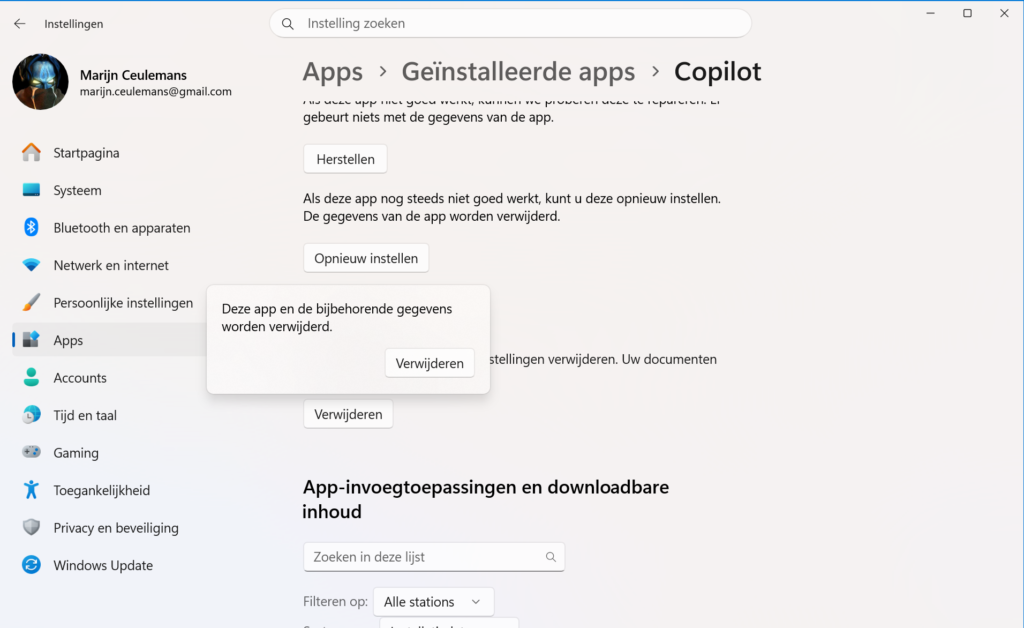
Gebruik je Windows 11 Home of Pro, dan is dit de eenvoudigste methode. Open de Instellingen (toetsencombinatie Windows-key + i of via het zoekvak van Windows). Ga vervolgens naar Persoonlijke instellingen en kies het menu Apps > Geïnstalleerde apps. Zoek Copilot in de lijst en klik op de drie puntjes in het item om voor ‘Geavanceerde opties’ te kiezen. Je kan er (net zoals bij elke app) de App-machtingen wijzigen, kiezen of Copilot automatisch mag worden uitgevoerd als je je aanmeldt of (iets lager) de app helemaal verwijderen.
Voor wie nog meer controle wil, is er de mogelijkheid om Copilot systeemwijd (dus voor alle gebruikers) uit te schakelen. Let op: dit werkt enkel op Windows 11 Pro, Enterprise en Education. Druk op Windows-toets + R om het menu Uitvoeren te openen. Typ gpedit.msc en druk op Enter. Navigeer naar Computerconfiguratie > Beheersjablonen > Windows-onderdelen > Windows Copilot. Dubbelklik op Windows Copilot uitschakelen. Kies ‘Ingeschakeld’. Als je je pc herstart, wordt het Groepsbeleid bijgewerkt en staat Copilot systeemwijd uitgeschakeld.
Optie 3: Copilot uitschakelen via het register (gevorderden)
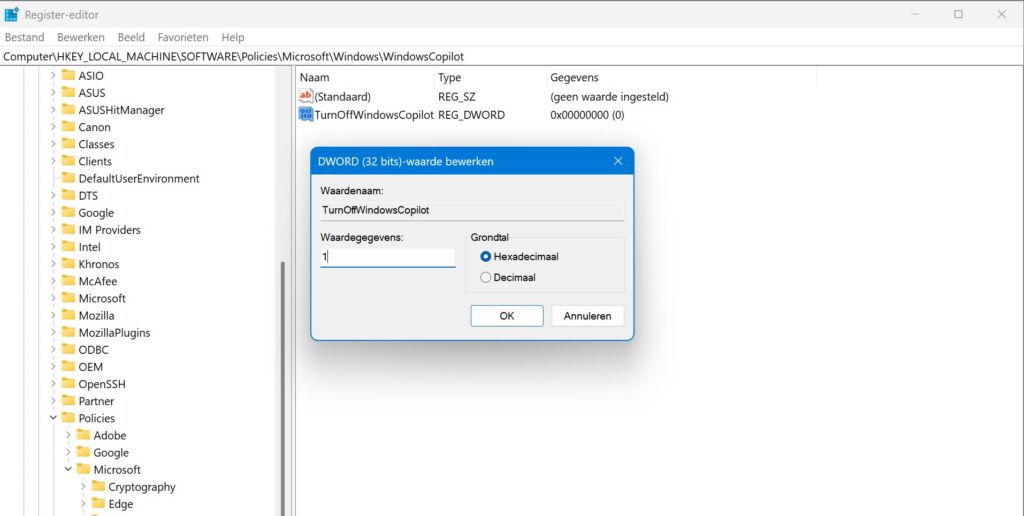
Gebruik je Windows 11 Home en wil je nog een stap verder gaan? Dan kan je Copilot via het register uitschakelen. Let wel op: hiermee breng je wijzigingen aan die diep in Windows ingebakken zitten. Wees er steeds voorzichtig mee. Om te beginnen druk je op de Windows-toets + R. Typ regedit en druk op Enter. Wellicht vraagt Windows eerst of de toepassingen wijzigingen mag aanbrengen aan het apparaat. Druk op Ja. Vervolgens nagiveer je in de mappenstructuur naar HKEY_LOCAL_MACHINE\SOFTWARE\Policies\Microsoft\Windows. Maak (via het menu Edit) een nieuwe sleutel aan met de naam: WindowsCopilot. Maak daarin (ook via Edit) een nieuwe DWORD-waarde (32-bits): TurnOffWindowsCopilot. Zet de waarde op 1 en bevestig. Je moet Windows nog even herstarten om alle wijzigingen in te laten gaan. De Copilot-app in Windows 11 is nu helemaal gedeactiveerd, al kan de AI wel nog opduiken in Microsoft 365 en op andere plekken.
Herinnert zich nog perfect het opstartdeuntje van Windows 95. Nostalgische ziel die tegelijk graag op de hoogte blijft van de evoluties in techland. Ziet Windows, een iPhone en Google-apps als de ideale combinatie.