Van je bureaublad achtergrond tot individuele kleuren en thema’s: Windows 10 is gemaakt om door de gebruiker aangepast te worden.
Schrijf je in op onze nieuwsbrief en ontvang elke week het beste van Clickx in je mailbox.
Van je bureaublad achtergrond tot individuele kleuren en thema’s: Windows 10 is gemaakt om door de gebruiker aangepast te worden.
We spenderen heel wat tijd in Windows 10 en dan is wat personalisatie best op zijn plaats. Met deze tips maak je alvast het verschil.
Microsoft zorgt in Windows 10 voor een hoop mogelijkheden: je bureaubladachtergrond wijzigen, andere systeemkleuren en thema’s instellen, nieuwe thema’s downloaden,… Toch weten velen de opties niet terug te vinden, of worden ze simpelweg niet naar de volste potentie gebruikt. We zetten je dan ook graag op weg.
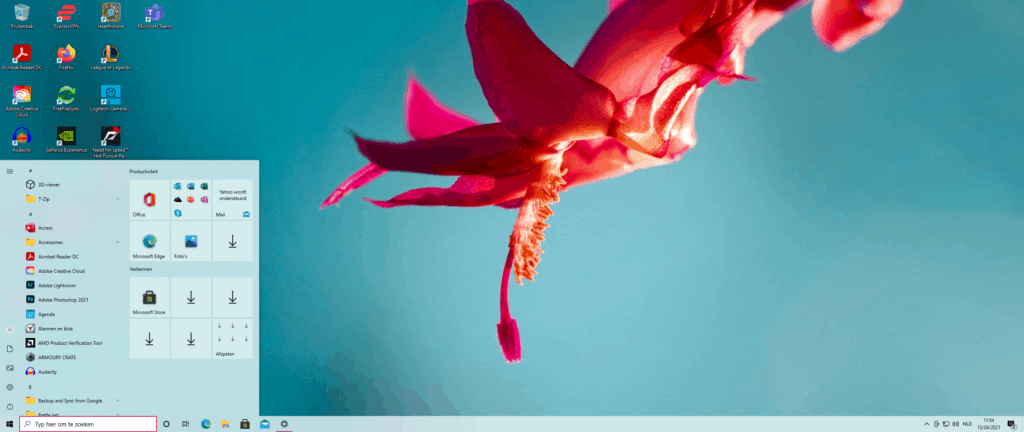
De standaard achtergrond die Microsoft voorzien heeft voor Windows 10 is relatief saai. Gelukkig kan je deze makkelijk vervangen door een leuke foto van je gezin . Vanuit de instellingen wijzig je deze echter met gemak. Doorloop daarvoor volgende stappen:
Je kan ook een diavoorstelling instellen met meerdere foto’s door onder het kopje achtergrond voor Diavoorstelling te kiezen.Heb je juist helemaal niks met achtergronden, dan biedt het menu ook nog een aantal effen kleuren. Daarbij zijn er een aantal vooraf geselecteerde kleuren, maar kan je via Aangepaste kleur zelf een kleur kiezen. Let wel, het kan zo zijn dat deze kleuren in conflict komen met icoontjes of tekst die op de desktop staan.

Je kan ook de themakleur van Windows aanpassen om het allemaal wat op te vrolijken. Dit doe je door het tabblad Kleuren in de Instellingen te selecteren. De belangrijkste keuze is misschien wel die tussen een licht en donker thema, maar scrol je verder door dan vind je onder Kies uw accentkleur ook felle alternatieven. Je kan ook opteren voor Aangepaste kleur en helemaal wild gaan.

Ook het vergrendelingsscherm van Windows 10 kan je aanpassen. Dit doe je door in de Instellingen Vergrendelingsscherm te selecteren. Standaard staat dit ingesteld op Windows-Spotlight en krijg je leuke natuurfoto’s te zien, maar je kan ook hier kiezen voor een afbeelding of diavoorstelling. je kan zelfs bepaalde Windows-apps toevoegen aan dit scherm.

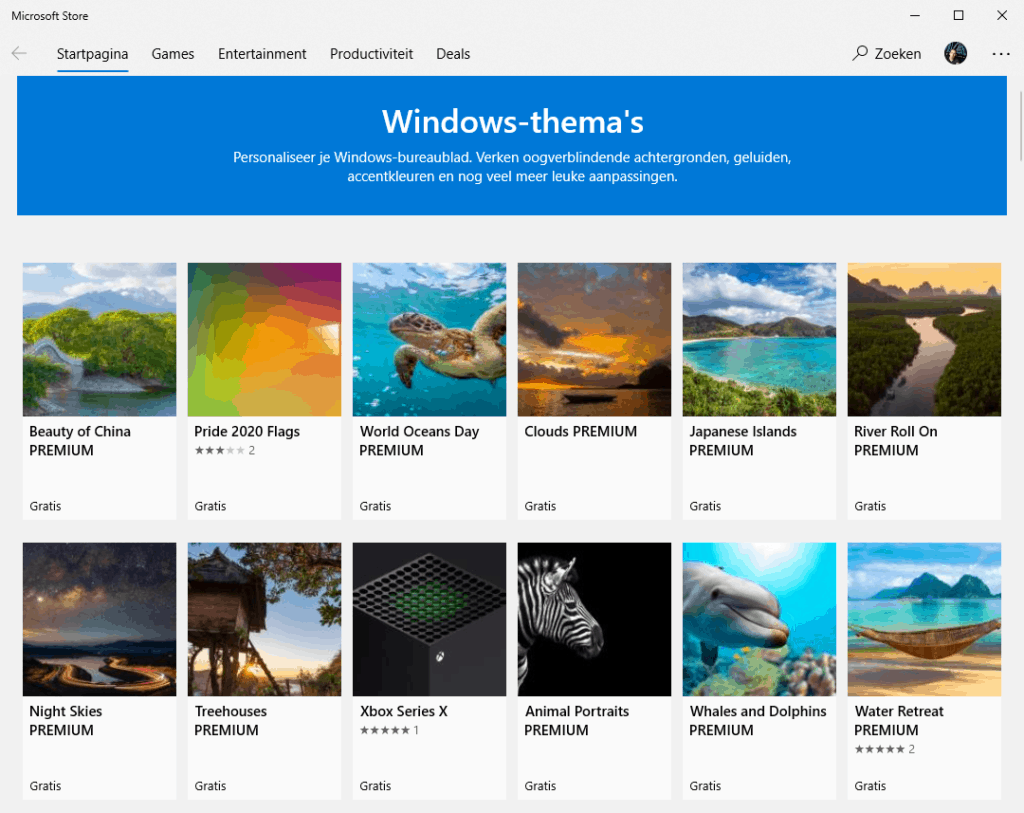
Als je iets anders wil maar zelf niet creatief aan de slag wil, dan kan je ook kiezen om meteen het volledige thema van Windows 10 aan te passen. Het leuke hier is dat sommige thema’s met eigen geluiden en andere kleine aanpassingen, zoals een nieuwe cursor, komen. De mogelijkheden zijn eindeloos en door te klikken op Meer thema’s in de Microsoft Store downloaden, gaat er een wereld voor je open. Wij installeerden zo recent nog het Pride-Thema.
Schrijf je in op onze nieuwsbrief en ontvang elke week het beste van Clickx in je mailbox.
Krijg Clickx magazine 10 keer per jaar (waarvan 2 extra dikke dubbelnummers) keurig thuisbezorgd.