Het is nooit fijn om ongewenste mail te ontvangen. Reclamemails zijn al vervelend, maar die ‘grappige’ berichten van een oud-collega die je iedere week toegestuurd krijgt kunnen nog vervelender zijn. Zo ga je om met ongewenste mail.
Je opent Gmail om snel een belangrijk bericht te zoeken, maar wordt eerst geconfronteerd met een stortvloed aan nieuwsbrieven, aanbiedingen en meldingen. Sommige daarvan heb je ooit bewust aangeklikt, andere lijken uit het niets te verschijnen. Voor je het weet moet je eerst door tientallen irrelevante mails scrollen voordat je vindt wat je nodig hebt. Een rommelige inbox kost niet alleen tijd, maar ook concentratie. Belangrijke berichten raken sneller ondergesneeuwd en verdachte mails vallen minder op tussen alle reclame. Zeker wie Gmail gebruikt voor werk én privé merkt hoe snel het overzicht verdwijnt. Gelukkig hoef je niet alles handmatig te verwijderen. Gmail beschikt over verschillende ingebouwde functies waarmee je ongewenste mail automatisch kan blokkeren, filteren of rechtstreeks uit je inbox kunt houden. Met een paar gerichte instellingen maak je komaf met hardnekkige afzenders en zorg je ervoor dat alleen relevante berichten je aandacht vragen. In deze workshop tonen we stap voor stap hoe je dat aanpakt.
1. Afzenders blokkeren
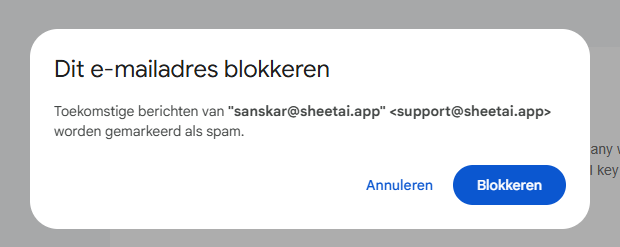
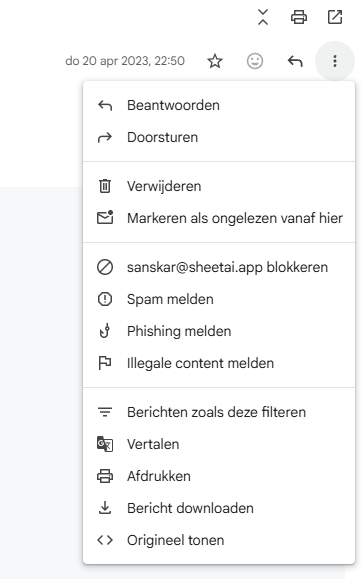
Open een ongewenste mail in Gmail. Klik rechtsboven op de drie puntjes naast de antwoordknop en kies Blokkeren [naam afzender]. Vanaf nu belanden mails van deze afzender automatisch in je spamfolder. Dit werkt vooral goed bij hardnekkige reclame of phishingmails die blijven terugkomen.
Via het menu kun je een afzender direct blokkeren.
2. Spam of phishing melden
Krijg je verdachte mails binnen? Klik opnieuw op de drie puntjes en kies ‘Spam melden’ of ‘Phishing melden’. Gmail leert van jouw meldingen. Hoe vaker je spam correct markeert, hoe beter het systeem toekomstige ongewenste berichten automatisch tegenhoudt.
Spam melden helpt Gmail slimmer filteren.
3. Een eigen filter maken
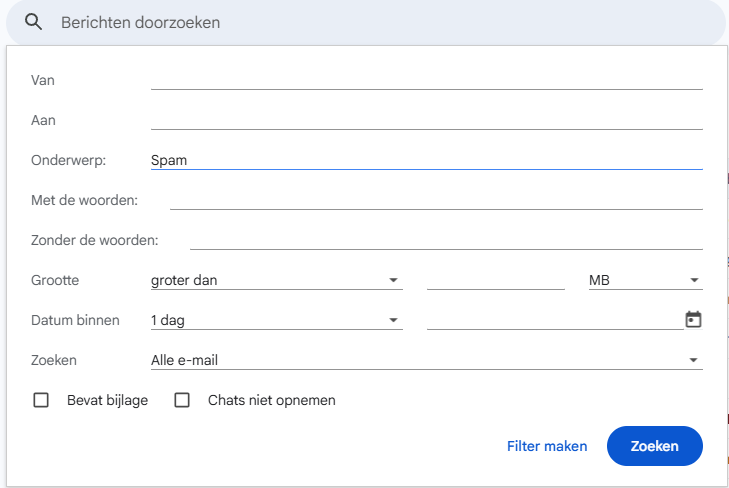
Wil je meer controle? Ga in de webversie van Gmail naar het zoekvak bovenaan en klik op het filter-icoontje rechts. Hier kan je instellen dat mails van een specifieke afzender of met bepaalde woorden automatisch worden verwijderd, gearchiveerd of gelabeld. Klik op Filter maken en kies bijvoorbeeld Verwijderen of Overslaan (Inbox). Dit is ideaal voor nieuwsbrieven die je niet per se als spam wilt markeren, maar ook niet in je inbox wilt zien.
Met aangepaste filters bepaal je zelf wat er met mail gebeurt.
4. Nieuwsbrieven opzeggen
Veel commerciële mails bevatten onderaan een link Uitschrijven of Afmelden. Gmail toont die soms zelfs automatisch bovenaan het bericht. Gebruik deze optie wanneer het om legitieme nieuwsbrieven gaat. Zo stop je de stroom aan de bron, in plaats van ze telkens te verwijderen.
5. Controleer je spamfilter
Belangrijke mails kunnen soms per ongeluk als spam worden gemarkeerd. Check daarom af en toe je spammap en klik op ‘Geen spam’ bij foutief gefilterde berichten. Zo blijft Gmail correct leren.