Accessoires met verlichting zijn vooral populair bij gamers. Denk aan muizen, headsets en toetsenborden met lampjes die alle kleuren van de regenboog kunnen hebben. Als elk apparaat van een ander merk is, had je verschillende programma’s nodig om dit te regelen. Gelukkig heeft Microsoft dit opgelost door dynamische verlichting toe te voegen aan Windows 11.
1. Persoonlijke instellingen
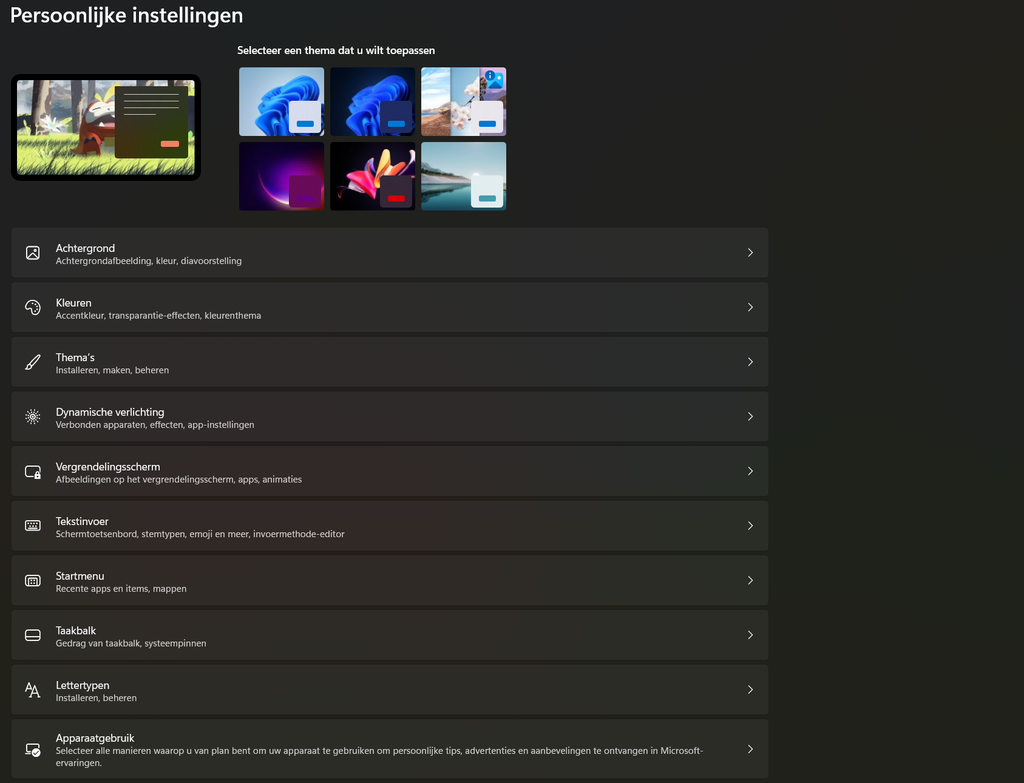
Om bij de instellingen voor dynamische verlichting te komen, open je eerst de algemene instellingen in Windows 11. In de linker zijbalk navigeer je dan naar de ‘Persoonlijke instellingen’. Normaal zie je hier op de vierde plaats het kopje ‘Dynamische verlichting’. Belangrijk om te weten, is dat deze instelling altijd zichtbaar is. Ook wanneer je geen apparaat hebt aangesloten met dynamische verlichting, zie je dit in het instellingenmenu. We gaan hier verder met de algemene instellingen voor alle apparaten, maar je kan dit ook per apparaat aanpassen door erop te klikken.
Ga naar de persoonlijke instellingen.
2. Dynamische verlichting: neem de controle over
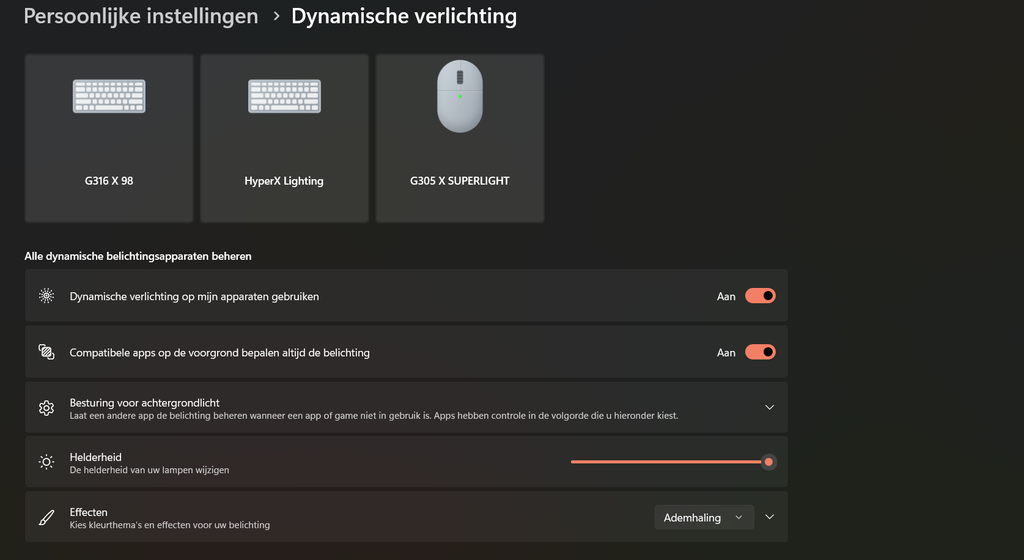
In de instellingen voor dynamische verlichting zie je bovenaan de apparaten die je kan bedienen. In ons geval zijn dat drie dingen: het losse Logitech-toetsenbord, het ingebouwde toetsenbord van de HyperX-laptop en de Logitech-muis. De bovenste schakelaar zet alle verlichting uit of aan. De schakelaar daaronder bepaalt of de eigen software van elk accessoire de verlichting aanstuurt. Door die knop uit te zetten, worden de verlichtingsinstellingen van Windows 11 toegepast. Let wel: soms moet je in de app van het accessoire nog apart aanduiden dat de Windows-instellingen gebruikt moeten worden. Dit is bijvoorbeeld zo bij Logitech.
Laat Windows 11 alles aansturen.
3. Speel met kleuren en patronen
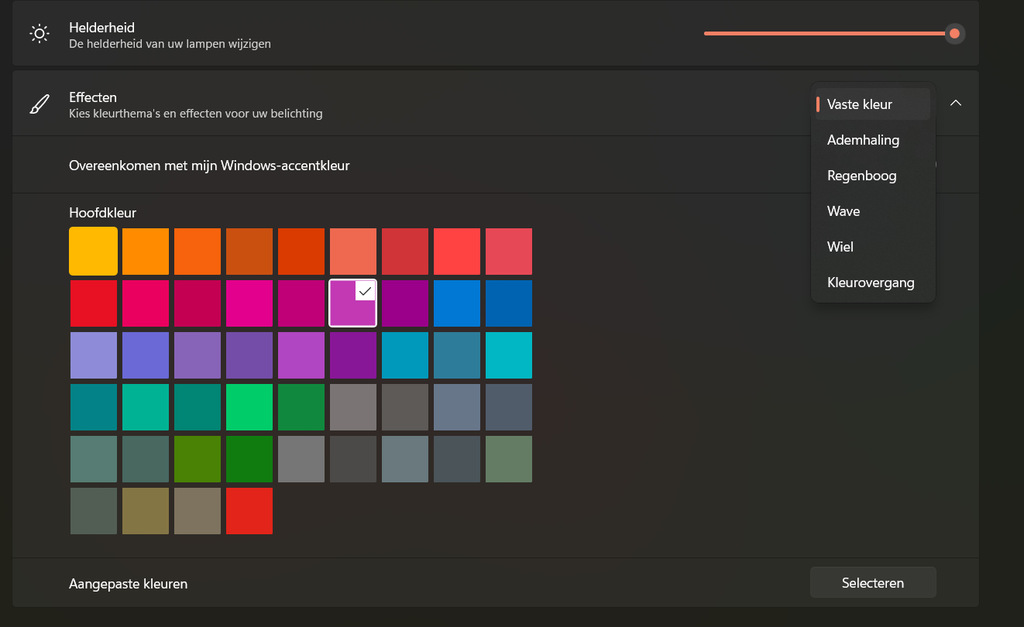
Nu komt het leuke gedeelte en mag je spelen met de kleuren. Klik op het kopje ‘Effecten’ om het open te vouwen en je ziet een heel kleurenpalet. Als dit nog niet genoeg is, kan je helemaal onderaan op ‘Aangepaste kleuren’ klikken voor nog meer keuze. Klik op een kleur en je ziet in real time de verlichting veranderen op alle accessoires. Helemaal rechts in de effectenbalk kan je nog kiezen op welke manier de verlichting beweegt. Ademhaling zorgt er bijvoorbeeld voor dat verlichting gelijkmatig aan en uit gaat. Afhankelijk van de instelling krijg je hier nog extra opties. Zo kan je bij Wave en Wiel nog de richting en de beweging bepalen.
Herinnert zich nog perfect het opstartdeuntje van Windows 95. Nostalgische ziel die tegelijk graag op de hoogte blijft van de evoluties in techland. Ziet Windows, een iPhone en Google-apps als de ideale combinatie.