De batterij van je laptop verslijt niet alleen, ze kan ook de weg kwijtraken. Dan zegt Windows bijvoorbeeld dat je nog 25 procent over hebt, om dan vijf minuten later toch plots uit te vallen. Je batterij is dan niet noodzakelijk kapot, de meting kan gewoon fout zitten. Gelukkig valt dat op te lossen door je batterij opnieuw te kalibreren.
Wanneer je je batterij kalibreert, leert de interne sensor opnieuw waar het echte nulpunt en het echte maximum zich bevinden. Een oude batterij gaat er niet plots beter door presteren, maar het zorgt er wel voor dat de batterij-indicator opnieuw realistischer en betrouwbaarder wordt. Zo heb je minder kans op rare sprongen in het percentage of een laptop die onverwacht uitvalt, terwijl je dacht nog voldoende batterij over te hebben. Vermoed je dus dat je batterij de weg wat kwijt is, dan kan een nieuwe kalibratie nuttig zijn. Dat proces verloopt op verschillende platformen gelijkaardig maar vaak toch wat verschillend. Ook voorzien sommige fabrikanten hun eigen proces voor het kalibreren. Wij bespreken hier echter de algemene methode voor het kalibreren met Windows.
1. Voorbereiding: energie-instellingen aanpassen
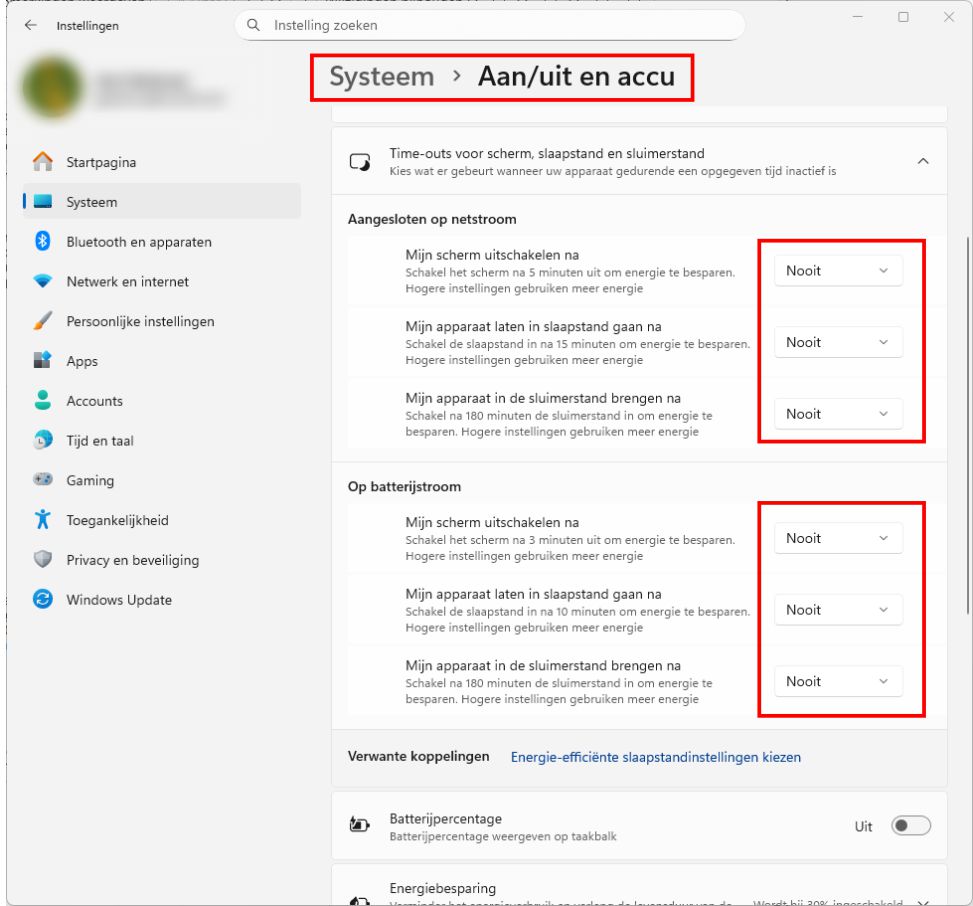
Als voorbereiding op de feitelijke kalibratie moet je eerst je energie-instellingen tijdelijk aanpassen. Open in Windows dus de systeeminstellingen voor ‘Aan/uit en accu’ en zorg ervoor dat je laptop niet automatisch in slaapstand gaat, niet op batterij en niet op netstroom. Ook het scherm laat je best even nooit in slaapmodus gaan. Dat is nodig omdat je toestel straks volledig moet kunnen ontladen zonder dat Windows zelf het proces onderbreekt.
Eens de instellingen goed staan, moet je je batterij tot 100 procent helemaal opladen. Trek de stekker er daarna nog niet meteen uit, maar laat de laptop nog een uur extra aan de oplader hangen. Dit is uit voorzorg, om er zeker van de te zijn dat de batterij écht volledig is opgeladen en niet enkel op papier 100 procent aangeeft. Omdat dit een tijdje kan duren, plan je deze stap best in op een moment dat je je laptop een tijdje niet nodig hebt.
3. Laten leeglopen
Eens de batterij van je laptop zeker 100 procent opgeladen is, koppel je de lader los en laat je de batterij rustig leeglopen tot de laptop zichzelf uitschakelt. Je hoeft de laptop daarvoor niet zwaar te gaan belasten om het sneller vooruit te laten gaan. Het is integendeel beter om hem normaal of licht te gebruiken of zelfs grotendeels met rust te laten. Het doel is immers niet om de batterij af te beulen, wel om Windows en de batterijcontroller het echte lege punt te laten herkennen.
4. Opnieuw opladen
Als de batterij helemaal leeggelopen is en de laptop zichzelf heeft uitgeschakeld, kan je de lader opnieuw aansluiten om de batterij in één onafgebroken sessie weer tot 100 procent op te laden. Tijdens het opladen is het best om de laptop zo weinig mogelijk te gebruiken. Eens de batterij weer helemaal opgeladen is, zou de nieuwe kalibratie voltooid moeten zijn en zou de batterijmeter een stuk realistischere en betrouwbaardere informatie moeten geven over het niveau van de batterij. Is dat niet het geval en blijft je laptop vreemd gedrag vertonen dat mogelijk gelinkt is aan de batterij, dan is de kans groot dat de batterij gewoon versleten is en dat kalibreren niet meer volstaat om het probleem op te lossen.