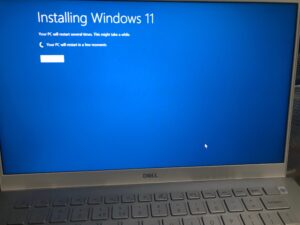
Wist je dat je je pc niet volledig afsluit wanneer je op ‘Afsluiten’ klikt? Je pc echt afsluiten kan soms wonderen doen voor Windows 11.
Schrijf je in op onze nieuwsbrief en ontvang elke week het beste van Clickx in je mailbox.

Wist je dat je je pc niet volledig afsluit wanneer je op ‘Afsluiten’ klikt? Je pc echt afsluiten kan soms wonderen doen voor Windows 11.
In Windows 10 en Windows 11 sluit je pc meestal niet volledig af. De functie ‘Snel opstarten’ houdt een stok achter de deur om snel te rebooten. Handig, want zo kan je weer snel aan je werkdag beginnen. Minder handig wordt het wanneer er iets hapert: een update die blijft hangen, een driver die kuren heeft of een systeem dat gewoon traag aanvoelt. In dat geval kan een échte shutdown wonderen doen.
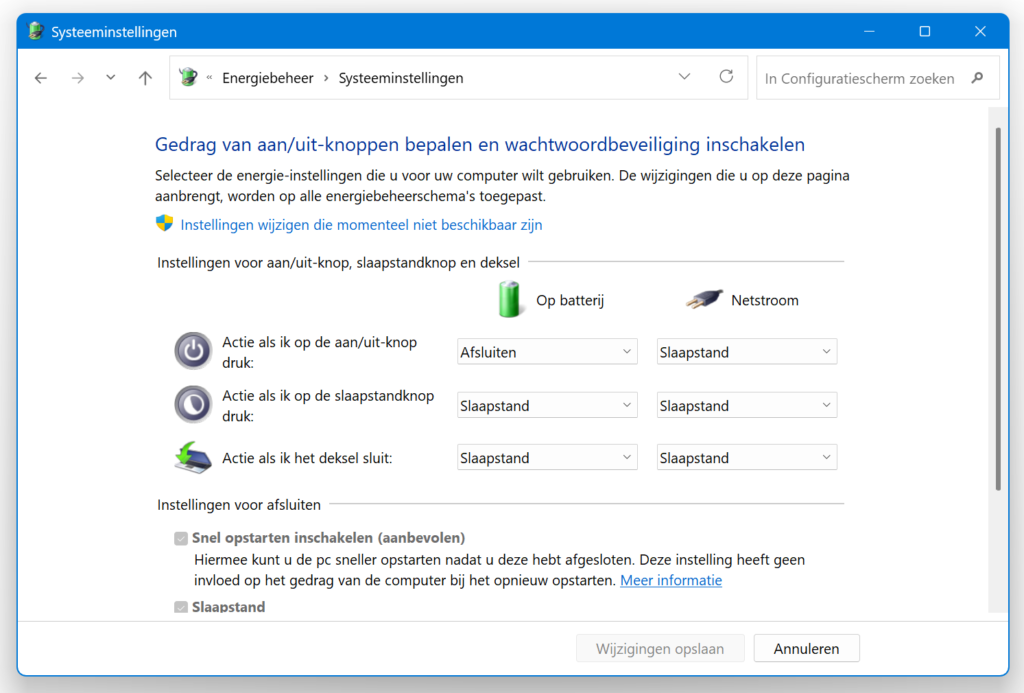
De functie ‘Snel opstarten inschakelen’ is niet toegankelijk via de normale Instellingen, maar wel in het oude Configuratiescherm. Typ ‘Configuratiescherm’ in het zoekvak van Windows en klik erop. Kies vervolgens voor ‘Systeem en beveiliging’, ‘Energiebeheer’ en ‘Het gedrag van de aan/uit-knoppen bepalen’. Vink hier ‘Snel opstarten inschakelen (aanbevolen)’ uit. Is de optie grijs, dan moet je eerst bovenaan de opmerking naast het schildje (‘Instellingen wijzigen die normaal niet beschikbaar zijn’) aanklikken om als admin door te gaan. Windows opstarten duurt dan misschien een paar seconden langer, maar je systeem krijgt wel vaker een ‘frisse start’.
Laat je het Configuratiescherm en ‘Snel opstarten inschakelen’ liever ongemoeid? Dan kan je alleen wanneer nodig een volledige shutdown uitvoeren. De eenvoudigste truc: houd de Shift-toets ingedrukt terwijl je op Afsluiten klikt. Dat werkt via het startmenu, maar ook vanaf het vergrendelscherm. Zo dwing je Windows om volledig uit te schakelen.
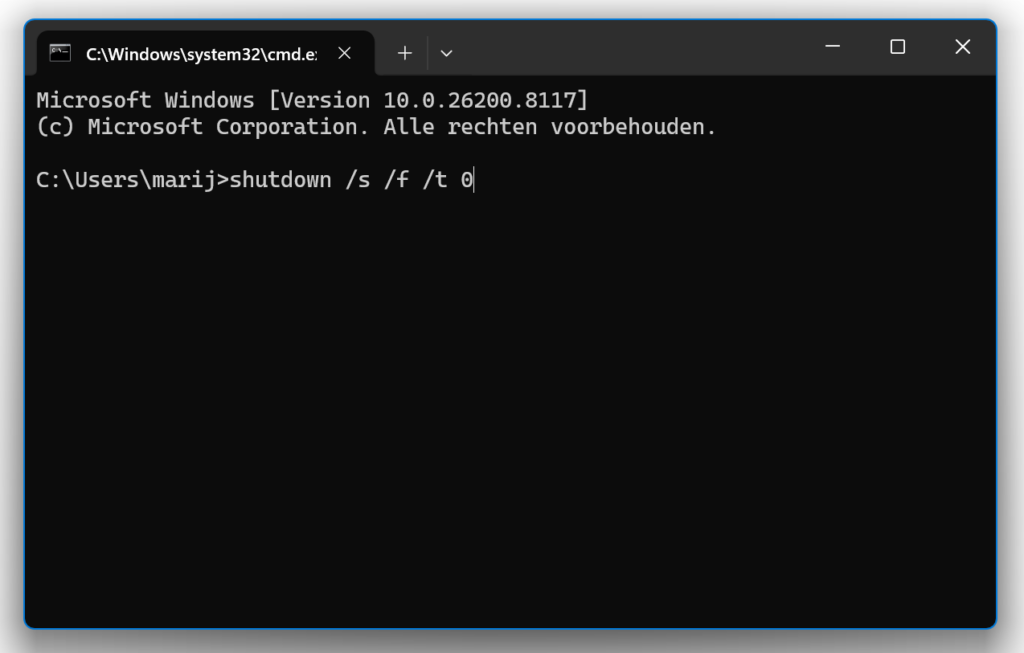
Voor wie het graag wat technischer aanpakt, is er nog altijd de Opdrachtprompt. Open Uitvoeren (via het zoekvak of de toetsencombinatie Windows + R) of zoek naar ‘cmd’ en gebruik dit commando: shutdown /s /f /t 0. Daarbij staat de /s voor afsluiten, de /f voor apps geforceerd sluiten en de /t 0 voor geen wachttijd of timer. Druk op Enter en je pc zal volledig afsluiten.
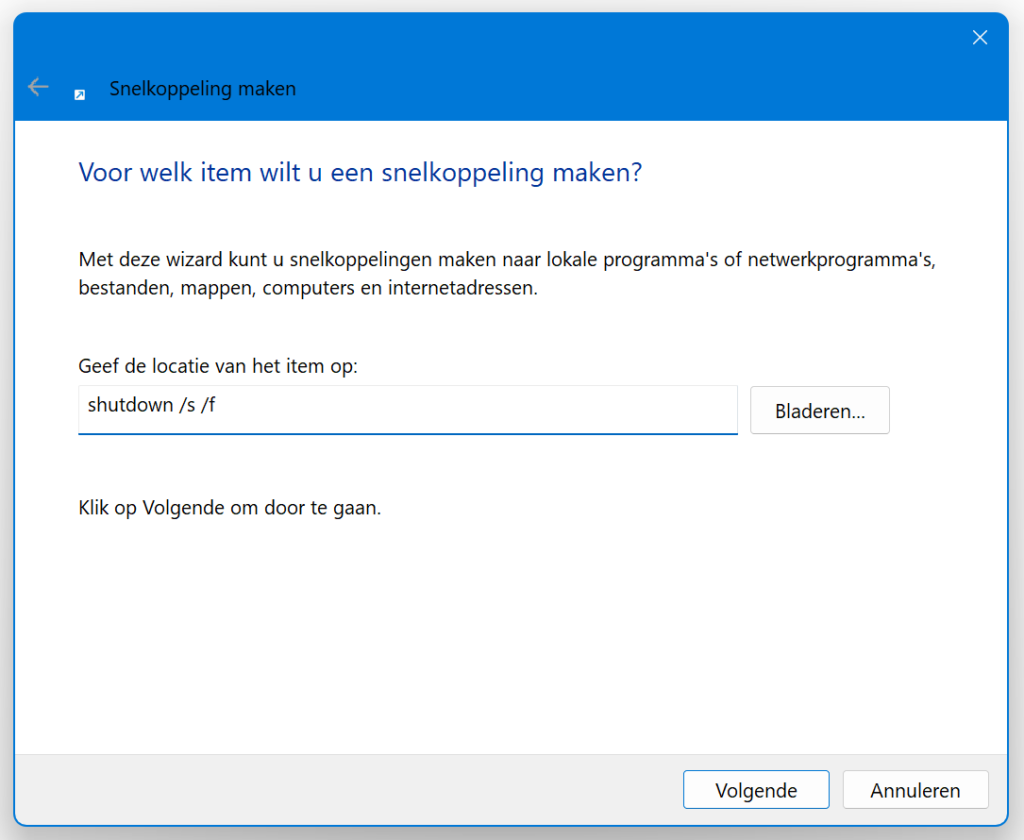
Toegegeven, elke keer de Opdrachtprompt openen is niet echt praktisch. Daarvoor komt een Snelkoppeling van pas. Rechtsklik op het bureaublad. Selecteer ‘Nieuw’ en vervolgens ‘Snelkoppeling’. Voer shutdown /s /f in als locatie en klik op Volgende. In het nieuwe scherm kan je de snelkoppeling een naam geven, zoals ‘Afsluiten’ of ‘Uitschakelen’. In de Eigenschappen van de snelkoppeling kan je zelfs het icoontje veranderen om de actie herkenbaar te maken. Zo maak je dus je eigen powerknop.
Lees ook: Klembord in Windows 11 beter gebruiken: kopiëren, onthouden en plakken
Schrijf je in op onze nieuwsbrief en ontvang elke week het beste van Clickx in je mailbox.
Krijg Clickx magazine 10 keer per jaar (waarvan 2 extra dikke dubbelnummers) keurig thuisbezorgd.