Een ongeluk is zo gebeurd, dus een back-up maken van je Android-telefoon om de belangrijkste gegevens te bewaren, is altijd een goed idee.
Schrijf je in op onze nieuwsbrief en ontvang elke week het beste van Clickx in je mailbox.

Een ongeluk is zo gebeurd, dus een back-up maken van je Android-telefoon om de belangrijkste gegevens te bewaren, is altijd een goed idee.
Een back-up maken van je Android-telefoon betekent niet alleen dat je niet zomaar alles kwijtraakt als er iets met je telefoon gebeurt, maar het maakt overstappen naar een nieuwe telefoon ook eenvoudiger.
Je verwacht natuurlijk niet snel dat je uit het niets alle data op je telefoon kwijt zal raken, maar er kan natuurlijk altijd iets gebeuren met je telefoon. Je kan hem per ongeluk kapot laten vallen of bijvoorbeeld een update installeren die voor problemen zorgt die alleen met een reset opgelost kunnen worden. Om ervoor te zorgen dat je nooit zomaar ineens alles kwijt bent, kan je heel gemakkelijk een back-up van je Android-telefoon maken.
Je kan je foto’s en video’s, maar ook apps, contacten en instellingen laten opslaan in de cloud. We hebben het hier specifiek over de optie die Google aanbiedt, maar sommige fabrikanten van Android-telefoons bieden ook hun eigen back-upopties aan.
Om een back-up van je Android-smartphone (of -tablet) te maken, open je eerst de instellingen. Vervolgens kan het iets lastiger worden, afhankelijk het merk van je Android-telefoon. Bepaalde instellingen kunnen nog wel eens anders worden georganiseerd bij verschillende merken. Als het goed is, zullen de meeste toestellen echter binnen de instellingen wel een submenu voor Google(-services) hebben. Daar moet je de back-upoptie van Google zelf in principe altijd kunnen terugvinden. Bij Samsung kan je de optie echter ook onder Accounts en back-up vinden.
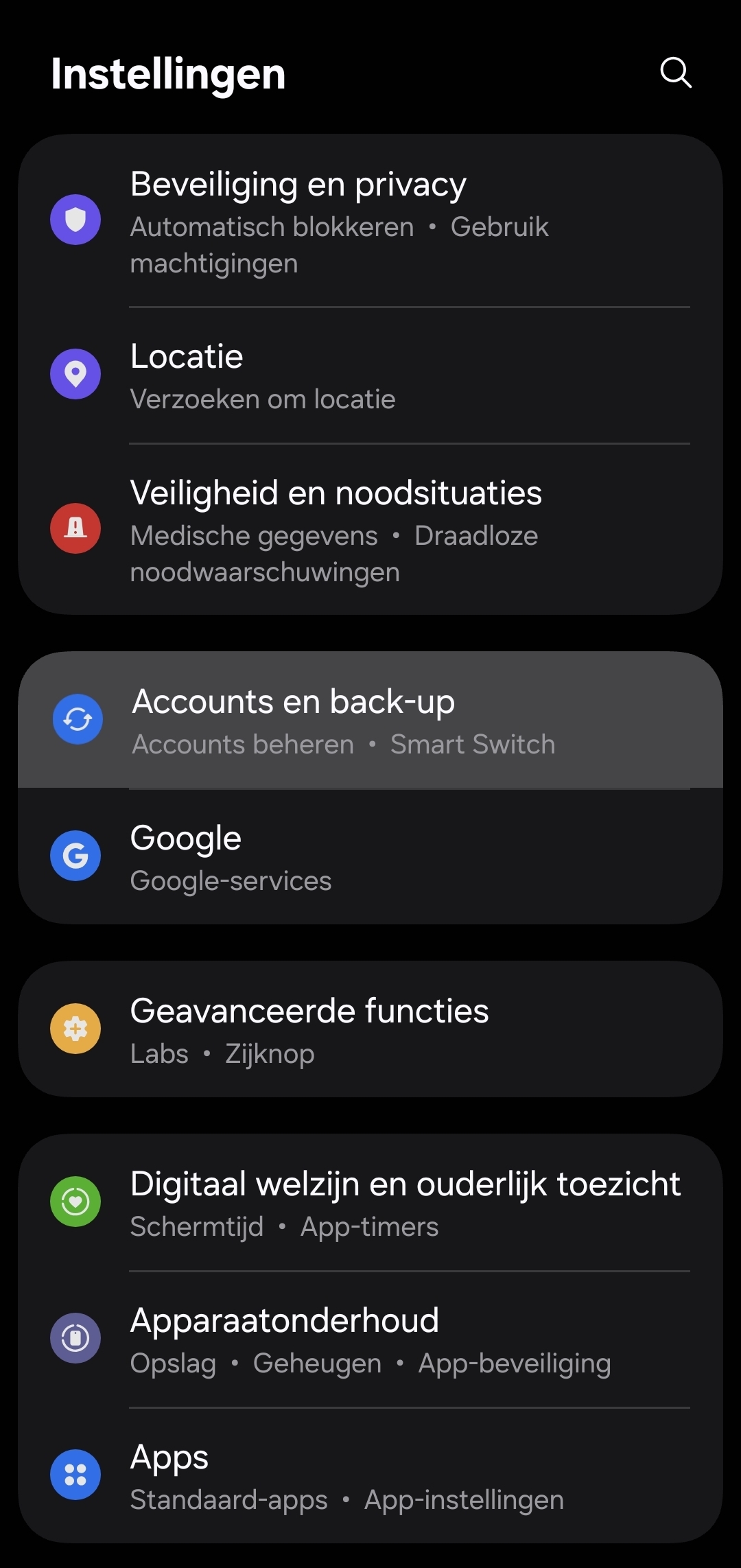
De optie voor het maken van een back-ups vind je soms op verschillende plekken, maar altijd bij de Google-services.
Eenmaal in de Google-instellingen, tik je op Alle services om een lijst met alle verschillende instellingen te zien te krijgen. Scrol hier wat verder naar beneden tot je het kopje Back-up en herstel ziet en daar vind je meteen de optie Back-up maken. Tik deze optie aan en je komt op de juiste pagina (waar Samsung je bijvoorbeeld dus veel sneller brengt via Accounts en back-up).
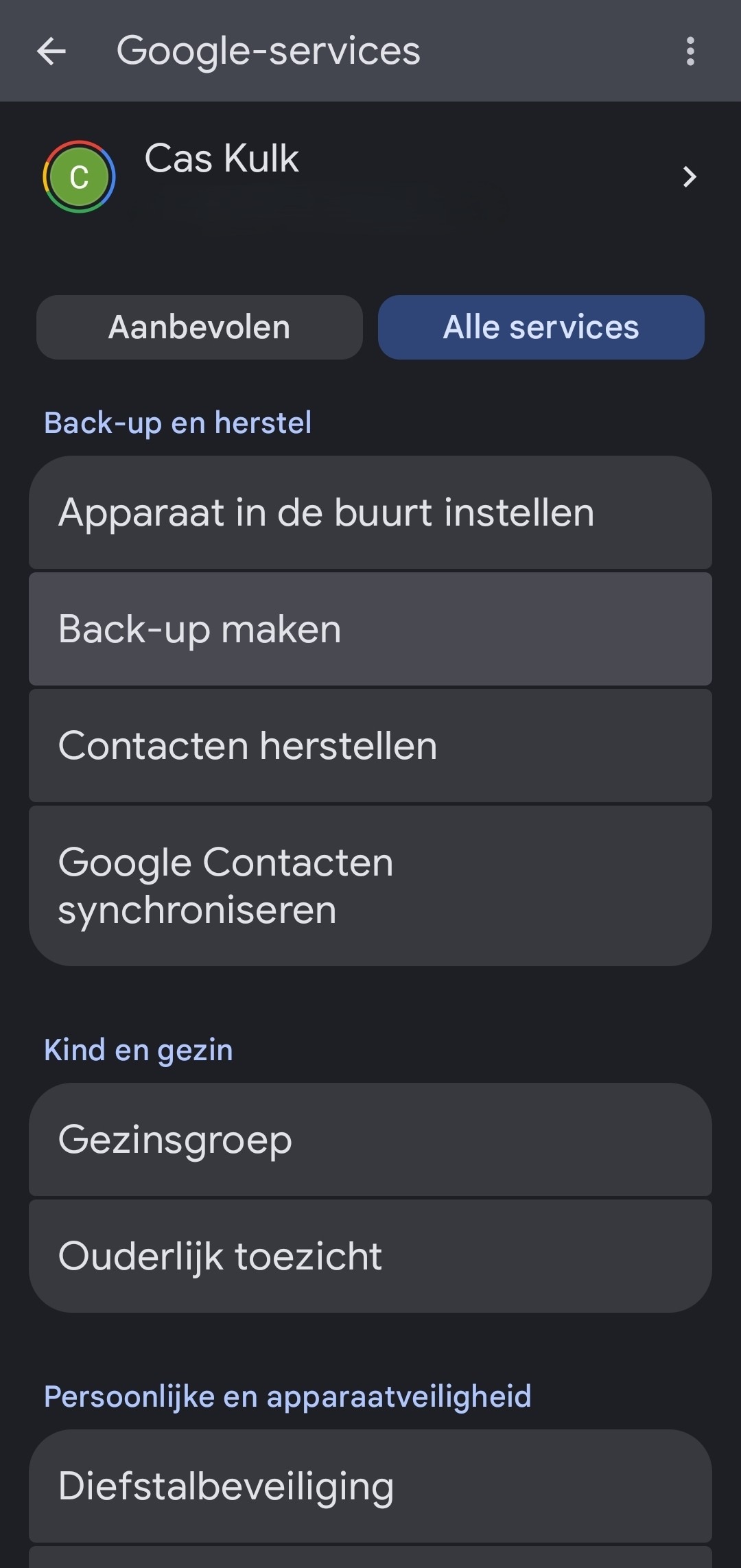
Als je in de Google-instellingen wat verder naar beneden scrolt, vind je de optie Back-up maken.
Je ziet nu als het goed is de naam (of het modelnummer) van je telefoon en de optie om de back-up aan te zetten. Onderaan zie je Back-updetails en daar kan je kiezen wat er precies in de back-up moet zitten. Je kan foto’s en video’s laten meenemen en/of andere apparaatgegevens (contacten, belgeschiedenis, instellingen, apps en app data, SMS- en MMS-berichten en simkaarten). Als je een selectie gemaakt hebt, tik je dus simpelweg op Aanzetten en start de telefoon het proces.
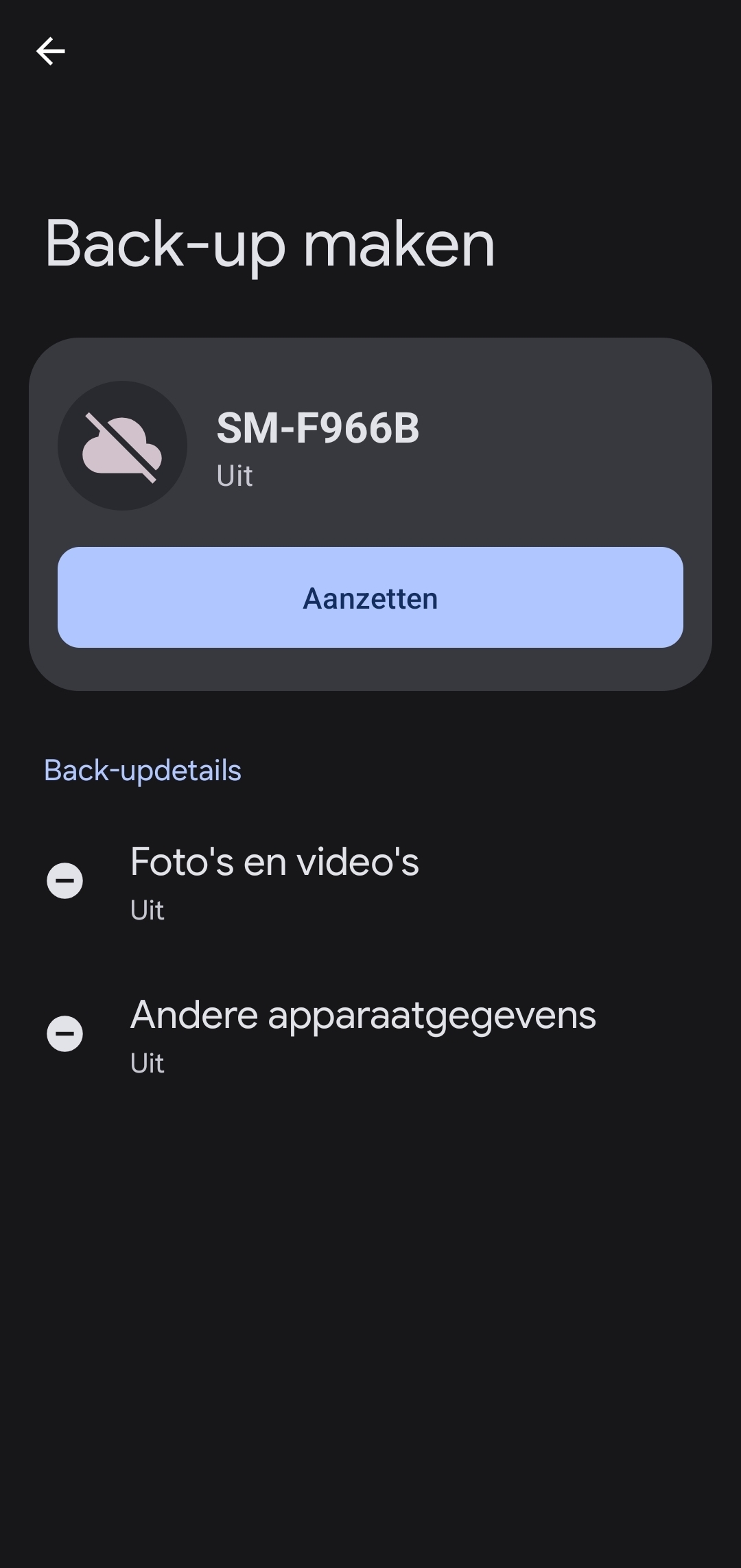
Hier kan je de back-up aanzetten en bepalen welke data in de back-up moet zitten.
Wanneer de back-up gemaakt is, kan je bij de back-updetails nu zien hoeveel opslagruimte de verschillende onderdelen in beslag nemen. Je ziet hier ook hoeveel opslagruimte er nog vrij is bij je Google One-account (dit is bij de gratis-versie iets beperkter, maar back-ups zijn niet enorm groot als je foto’s en video’s niet mee laat nemen) en je kan ook meer ruimte vrijmaken of opslag bijkopen. Google maakt vanaf nu automatisch nieuwe back-ups als je telefoon minstens twee uur lang aan de lader hangt. Je kan echter ook handmatig opnieuw back-ups maken wanneer nodig.
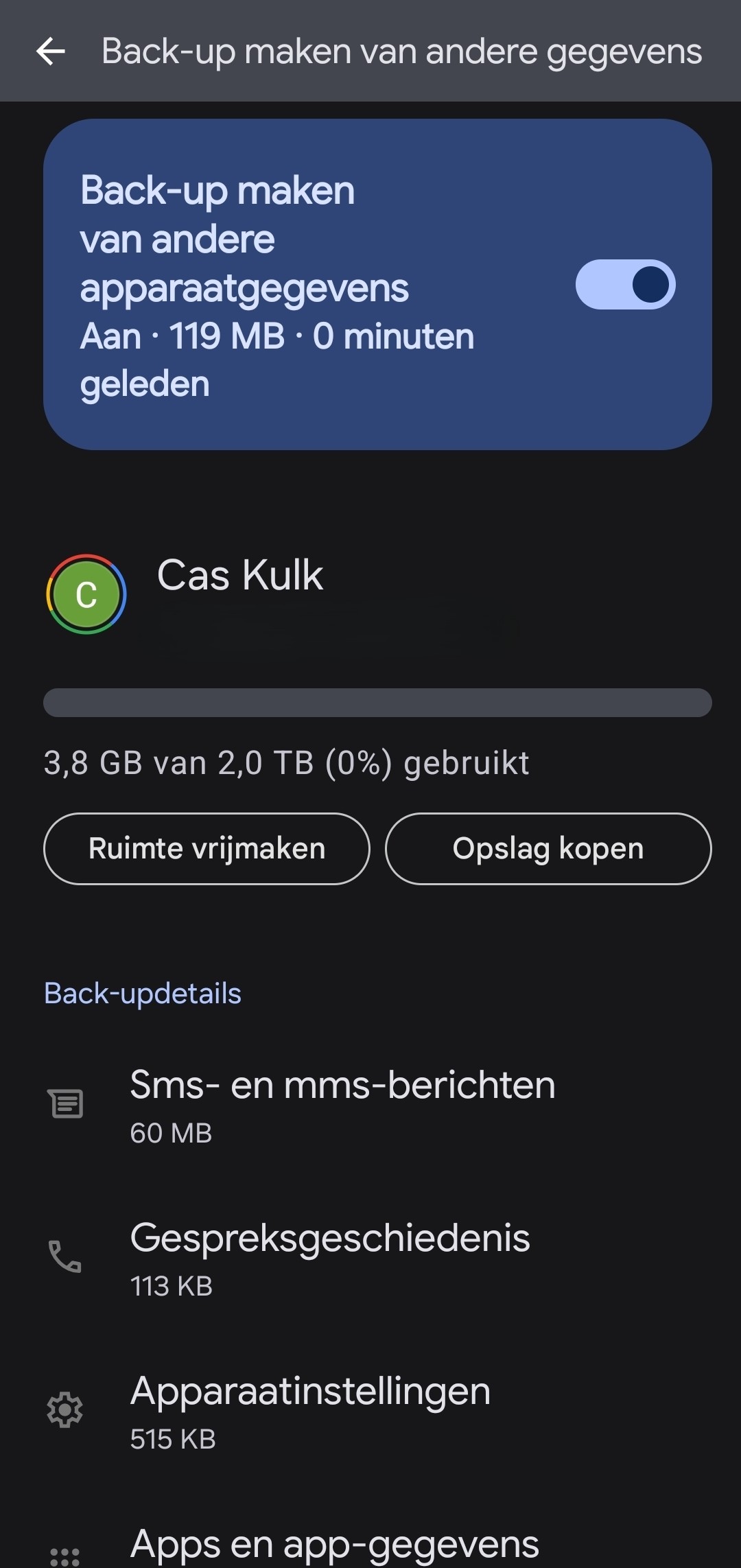
Je kan de back-up ook gemakkelijk weer uitzetten, de details bekijken en als het nodig is ruimte vrijmaken in Google One.
Lees meer: Google Foto’s van cloud exporteren naar harde schijf met Google Takeout
Schrijf je in op onze nieuwsbrief en ontvang elke week het beste van Clickx in je mailbox.
Krijg Clickx magazine 10 keer per jaar (waarvan 2 extra dikke dubbelnummers) keurig thuisbezorgd.