
Ben je niet tevreden met de pincode die bij je simkaart zat? De pincode wijzigen van je simkaart is niet moeilijk.
Schrijf je in op onze nieuwsbrief en ontvang elke week het beste van Clickx in je mailbox.
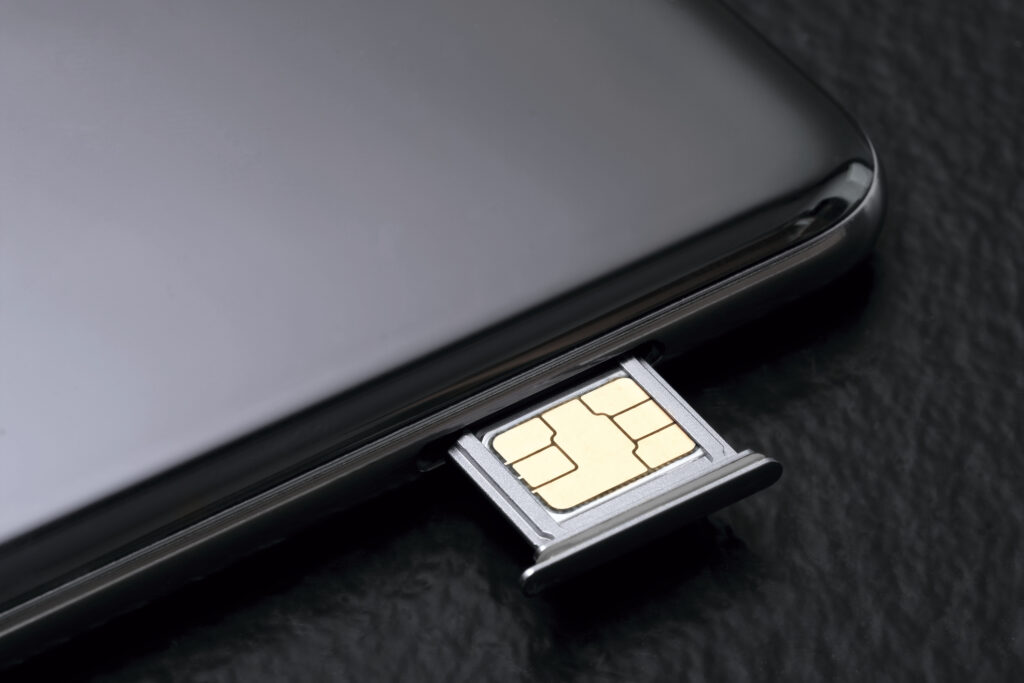
Ben je niet tevreden met de pincode die bij je simkaart zat? De pincode wijzigen van je simkaart is niet moeilijk.
Wanneer je een nieuwe simkaart krijgt voor je telefoon, hoort daar ook een nieuwe pincode bij. Misschien ben je echter nog heel erg gewend aan je oude pincode of wil je hem voor wat extra veiligheid af en toe kunnen aanpassen. De pincode wijzigen van je simkaart is niet moeilijk.
De pincode heb je elke keer als je telefoon opnieuw wordt opgestart weer nodig (behalve als je hem hebt uitgeschakeld, maar dat is natuurlijk minder veilig). Misschien vind je het dus gewoon handig om zelf een eigen pincode in te stellen die je makkelijker kan onthouden. Of heb je meerdere simkaarten in je telefoon die je wil onderscheiden of juist dezelfde pincode wil geven? Gelukkig is het vrij eenvoudig om op je telefoon de pincode van je simkaart te wijzigen als je de huidige pincode weet. In de afbeeldingen in deze workshop zie je waar je de instelling voor het wijzigen van je pincode op een Samsung Galaxy-telefoon terugvindt, maar op een iPhone is de locatie ook heel gemakkelijk te vinden met de stappen voor iOS.
Als eerste open je natuurlijk de instellingen van je telefoon. Vervolgens kan het zijn dat je bij verschillende Android-toestellen de juiste instelling op andere locaties terugvindt. Op een Samsung-telefoon ga je in ieder geval naar Beveiliging en privacy en vervolgens naar Meer beveiligingsinstellingen. Dan zit je in het juiste submenu. Waarschijnlijk zal je bij de meeste Android-toestellen naar de beveiligingsinstellingen moeten, maar vergeet ook niet dat je altijd gewoon in de instellingen kan zoeken. Zoeken naar ‘pin’ kan dus misschien ook al genoeg zijn om de juiste instelling te vinden.
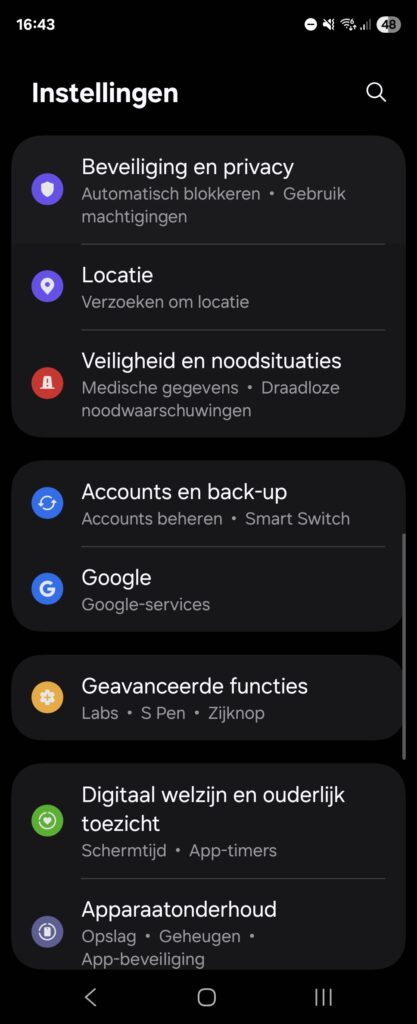
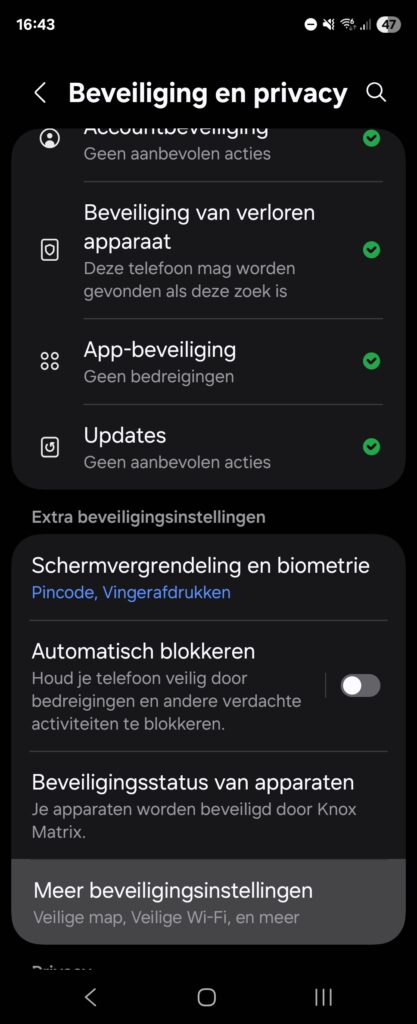
Bij Samsung-telefoons moet je naar Beveiliging en privacy en vervolgens Meer beveiligingsinstellingen gaan.
Wanneer je bij Meer beveiligingsinstellingen zit, staat hier bijna helemaal bovenaan al de optie Beveiliging Simkaart. In dit submenu kan je de code volledig uitschakelen of wijzigen door Pin Simkaart wijzigen aan te tikken. Ook deze submenu’s kunnen er op verschillende telefoons net iets anders uitzien. Je wordt nu eerst gevraagd om je huidige pincode te bevestigen en daarna kan je gaan wijzigen. Voer een nieuwe code in en je simkaart is opnieuw beveiligd. Dit is overigens alleen de code voor het ontgrendelen van je simkaart, niet de code waarmee je de telefoon zelf ontgrendelt (je toegangscode).

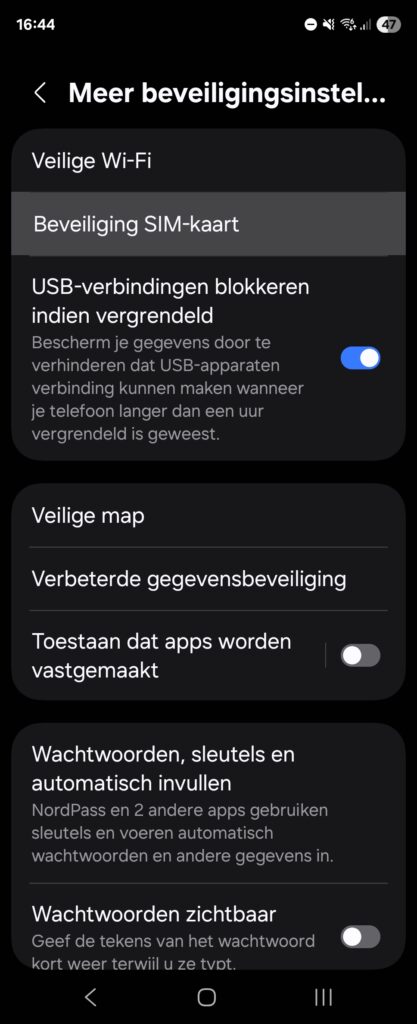
Selecteer Beveiliging Simkaart en kies de optie Pin Simkaart wijzigen om een nieuwe code in te stellen.
Bij iOS komen er gelukkig wat minder submenu’s in de instellingen aan te pas, maar je moet dus wel weer even de Instellingen-app openen. In de instellingen ga je vervolgens op zoek naar Mobiel netwerk. Tik deze aan en je zit eigenlijk al op de juiste locatie.
De volgende stap hangt af van of je één simkaart (of e-sim) hebt of twee simkaarten (of e-sims). Heb je er maar één? Tik dan meteen op Simpincode. Heb je er twee? Tik dan eerst op het nummer waarvan de pincode moet worden gewijzigd en vervolgens op Simpincode. Ook hier krijg je de optie om de pincode uit te schakelen of te wijzigen. Selecteer Wijzig pincode, voer je huidige pincode in en je kan vervolgens (twee keer) je nieuwe pincode invoeren om deze in te stellen.
Schrijf je in op onze nieuwsbrief en ontvang elke week het beste van Clickx in je mailbox.
Krijg Clickx magazine 10 keer per jaar (waarvan 2 extra dikke dubbelnummers) keurig thuisbezorgd.







)
&description=&image=https://www.clickx.be/wp-content/uploads/2025/06/Simkaart-1024x683.jpg)