Heel vaak heb je het doorgaans niet nodig, maar soms is het handig om van je pc een mobiele hotspot te maken. En dat kan gewoon.
Schrijf je in op onze nieuwsbrief en ontvang elke week het beste van Clickx in je mailbox.
Heel vaak heb je het doorgaans niet nodig, maar soms is het handig om van je pc een mobiele hotspot te maken. En dat kan gewoon.
Het gebeurt wel eens dat je enkel over een internetkabel beschikt die je in je desktop of laptop kan pluggen om stabiel online te kunnen surfen, maar wat dan als je ook met je telefoon of tablet online wil? In zulke gevallen is het handig dat je van je pc een mobiele hotspot kan maken, zodat je met je smartphone draadloos via de computer als tijdelijke mini-router alsnog op het internet kan. Deze functie zit standaard in Windows 11 ingebakken en kan makkelijk gebruikt worden zonder extra apps of ingewikkelde configuraties. Je bepaalt bovendien helemaal zelf welke verbinding je precies deelt, hoe je netwerk heet, welk wachtwoord je gebruikt en wanneer de hotspot actief is. Ideaal dus om optimale controle te behouden.
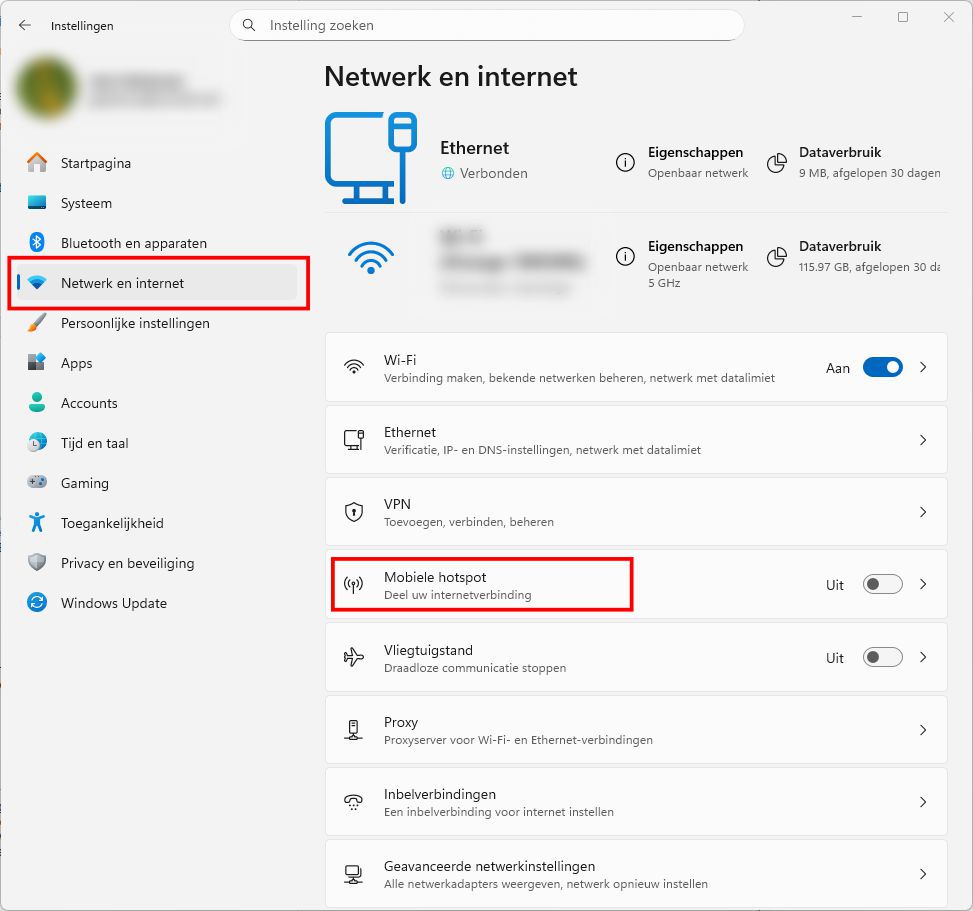
Open op je computer Instellingen (Win + I) en kies in het zijmenu voor Netwerk en internet. Klik vervolgens op Mobiele hotspot. Hier vind je de opties om alles in te stellen.
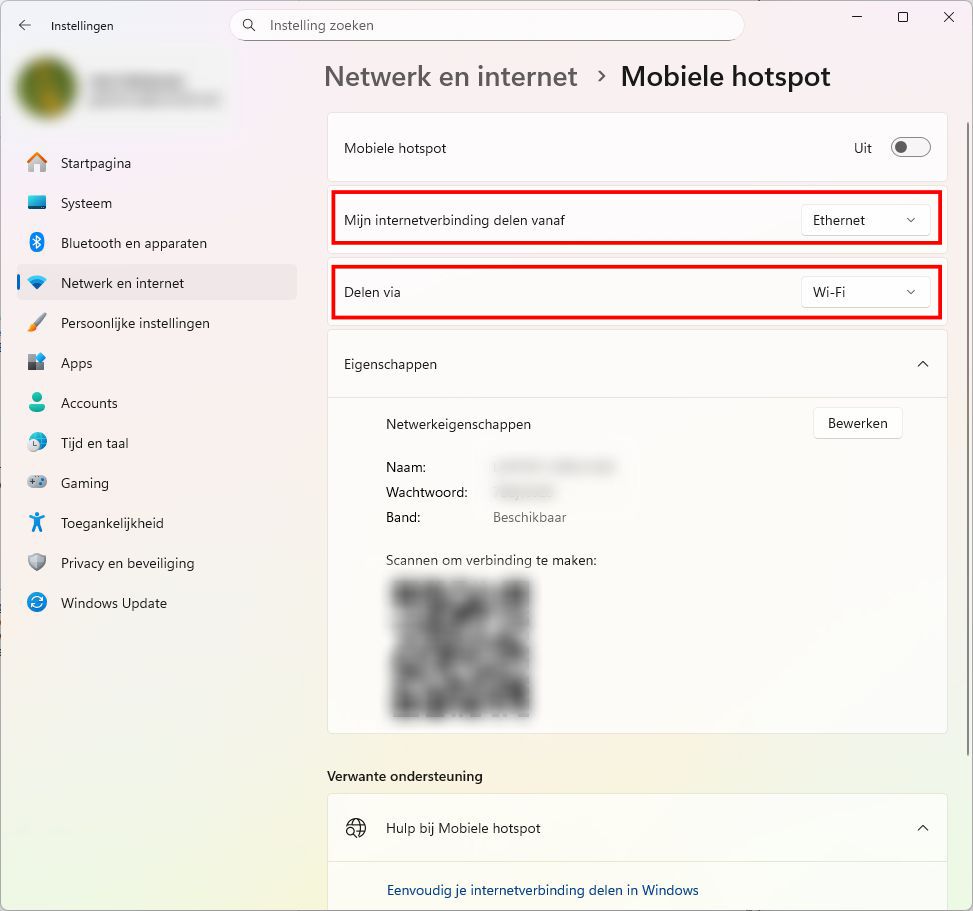
Selecteer bij ‘Mijn internetverbinding delen vanaf’ de verbinding die je beschikbaar wil stellen voor andere apparaten. Doorgaans kan je kiezen voor een bekabelde Ethernet-verbinding, wifi of mobiele data, afhankelijk van wat er precies beschikbaar is. Kies ook op welke manier je de verbinding wil delen: via wifi of bluetooth. Windows gebruikt dan jouw geselecteerde bron om het nieuwe draadloze netwerk te voeden.
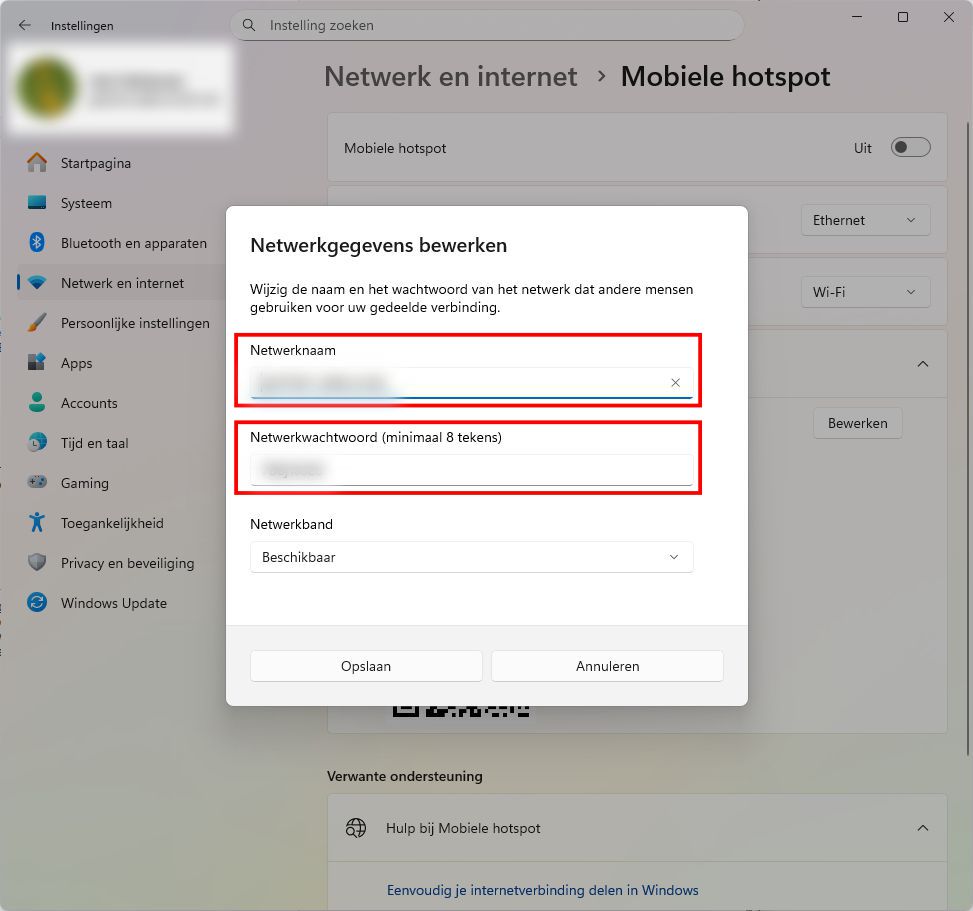
Stap 3 / Naam en wachtwoord instellen
Bij de Eigenschappen kan je op ‘Bewerken’ klikken om de hotspot verder in te stellen. Zo kan je de hotspot een specifieke naam geven en er een wachtwoord aan koppelen dat ingevoerd moet worden alvorens iemand met de hotspot aan de slag kan. Zo vermijd je dat iemand ongewenst op jouw verbinding meelift. Ben je klaar, klik dan op Opslaan.
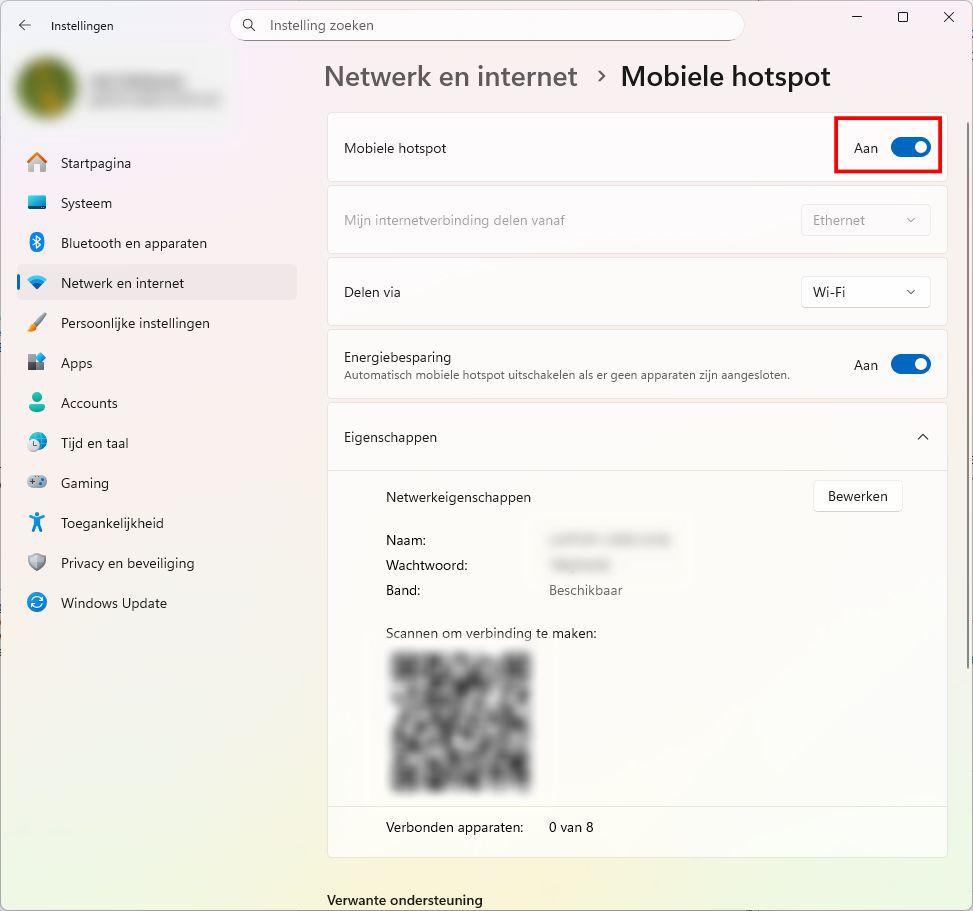
Eens je alles geconfigureerd hebt, kan je de mobiele hotspot activeren door de schakelaar op ‘Aan’ te zetten. Je computer begint dan een wifi-netwerk uit te zenden dat door andere toestellen gezien kan worden om connectie mee te maken, zij het natuurlijk pas nadat het juiste wachtwoord is ingevoerd. Op je computer kan je zien welke apparaten allemaal verbonden zijn en je kan op elk moment de verbinding verbreken of weer activeren. Houd er wel rekening mee dat langdurig hotspotgebruik de batterij sneller leeg trekt en dat de snelheid van verbonden apparaten afhangt van de kwaliteit van de originele internetverbinding.
Schrijf je in op onze nieuwsbrief en ontvang elke week het beste van Clickx in je mailbox.
Volg Clickx op Google Nieuws om onze nieuwste artikels in je feed te krijgen. Vergeet niet om op ‘Volgen’ te klikken.
Krijg Clickx magazine 10 keer per jaar (waarvan 2 extra dikke dubbelnummers) keurig thuisbezorgd.