Heb je bepaalde bestanden die je met meerdere mensen wil delen of wil je bijvoorbeeld samen met iemand een reis plannen? Dan kan het erg handig zijn om een gedeelde map in Google Drive te gebruiken. Hier lees je hoe je zo’n map creëert.
In plaats van steeds allemaal losse bestanden naar iemand sturen wanneer je iets wil delen, kan je ook heel gemakkelijk in Google Drive een map aanmaken en vervolgens de hele map delen. Dit kan ook erg handig zijn als je samenwerkt met iemand aan een project of bijvoorbeeld samen een reis gaat plannen en belangrijke documenten op een gezamenlijke plek wil bewaren. Je bepaalt zelf wie er allemaal toegang krijgen tot de map en ook wie bestanden mag bekijken, reacties kan plaatsen en documenten mag bewerken. Omdat het hier gaat om cloudopslag, worden wijzigingen ook automatisch gesynchroniseerd, zodat iedereen de meest recente versie te zien krijgt.
1. Nieuwe map in Google Drive
Om een map in Google Drive te delen met anderen, moet je natuurlijk als eerste Google Drive openen. Dit kan via de app op een mobiel apparaat (telefoon of tablet), of het kan via een browser naar keuze op je pc (of Mac). Zoek hier naar het grote ‘+’-symbool, maak een nieuwe map aan om te delen en geef deze een naam. Je kan ook van een bestaande map een gedeelde map maken, maar het is maar net wat je handiger vindt
Begin eerst met het maken van een nieuwe map om te delen.
2.. Toegang beheren of Delen
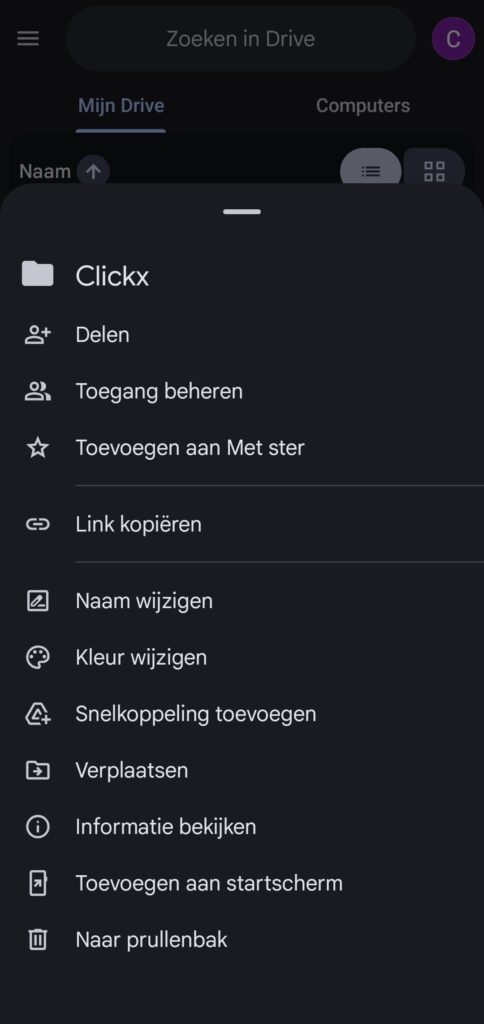
Bij deze stap werkt het net iets anders op pc en in de app. In de app tik je de drie puntjes naast de map aan en vervolgens de optie ‘Toegang beheren’. Op je pc klik je ook op de drie puntjes naast de map, maar ga je vervolgens naar Delen. Dan klapt er nog een klein submenu uit en klik je hier ook op Delen.
In de mobiele app ga je vervolgens op zoek naar ‘Toegang beheren’.
3. Bepaal de Algemene toegang
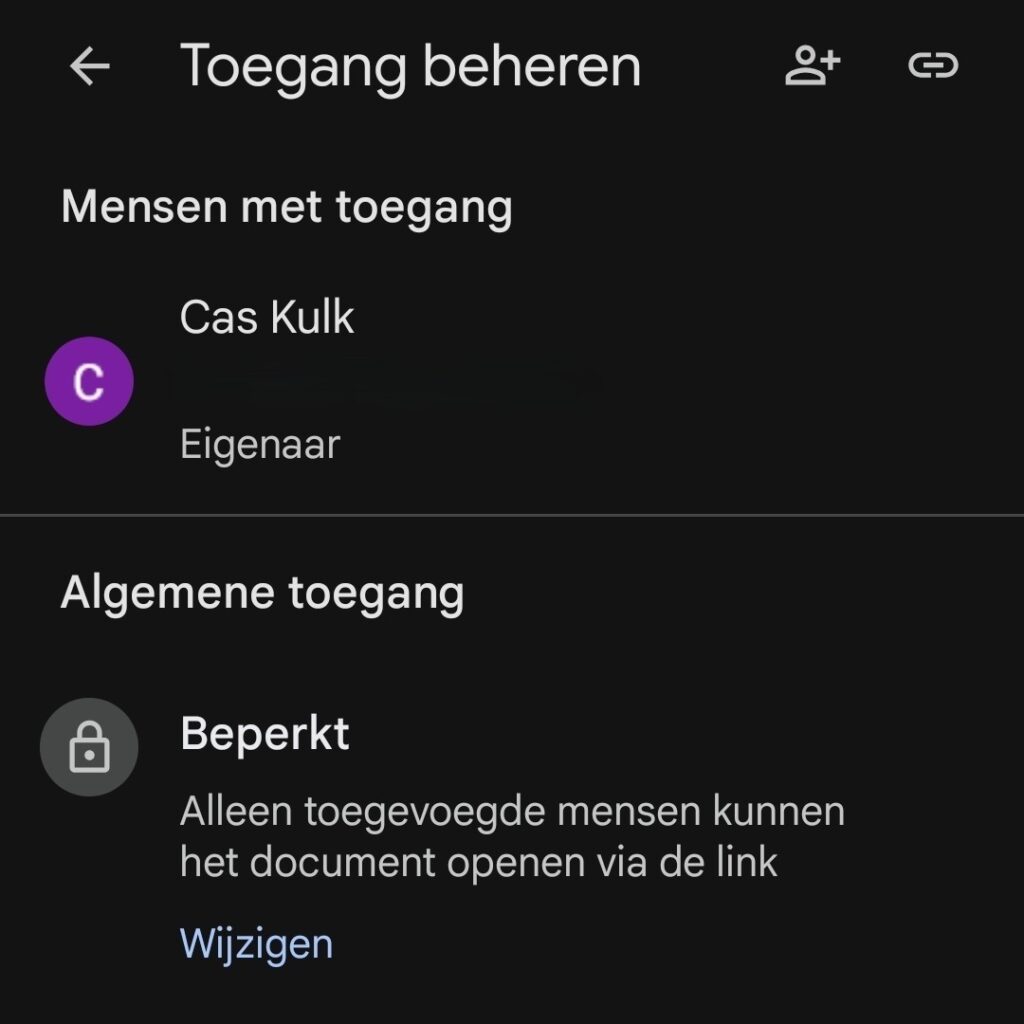
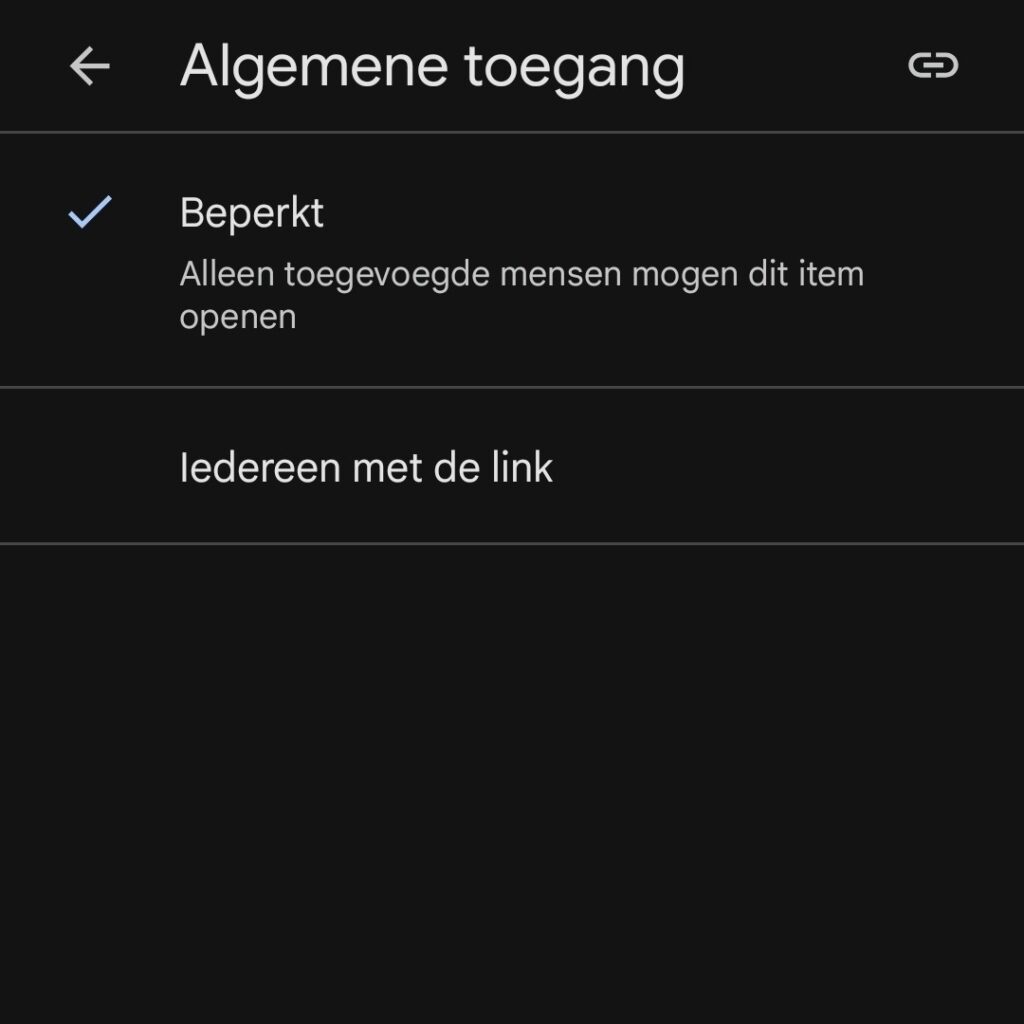
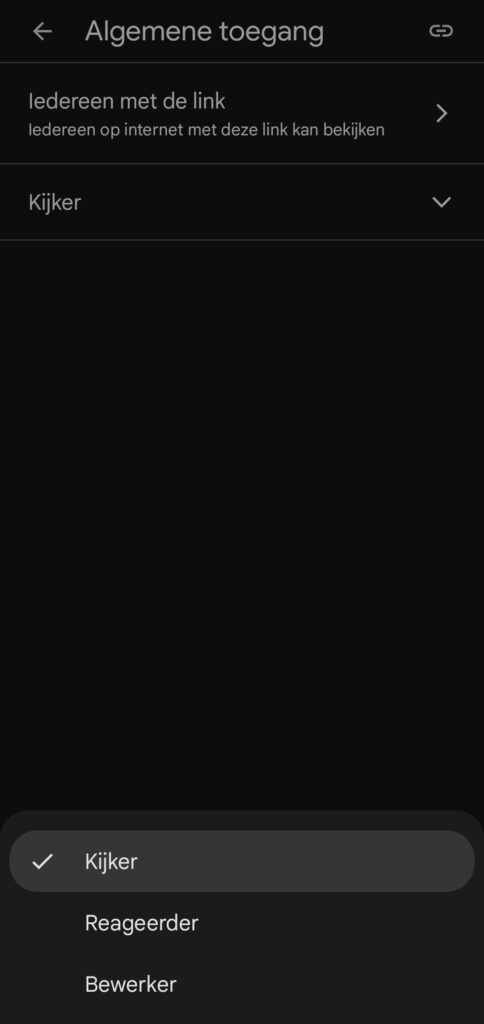
Nu is het tijd om te bepalen wie er toegang mag krijgen. Je kan e-mailadressen invullen om mensen uit te nodigen (in de app tik je hiervoor eerst op het persoon-icoontje met een plus-symbool erbij), maar je kan onder ‘Algemene toegang’ ook selecteren dat iedereen met de link naar de map toegang krijgt. Dan bepaal je gewoon zelf naar wie je de link stuurt. Wel kunnen anderen dan natuurlijk de link weer doorsturen, waardoor meer mensen toegang krijgen. Als beheerder kan je echter ook altijd weer de toegang intrekken. Er is voor het delen van de link ook een knop in beeld die automatisch de link kopieert.
Je kan kiezen welke mensen je wil toevoegen of algemene toegang aan iedereen met de link verlenen.
4. Deelnemers en hun rol
Als je mensen met hun e-mailadres toevoegt, krijg je meteen al de optie om te kiezen wat voor rol deze mensen krijgen: kijker, reageerder of bewerker. Kijkers kunnen bestanden alleen bekijken, reageerders kunnen opmerkingen toevoegen en bewerkers kunnen bestanden ook bewerken en zelf toevoegen. Als je iedereen met de link naar de map toegang geeft, dan stel je de rol voor iedereen in. Anders kan je dit per persoon regelen. Je kan dit op elk moment ook weer wijzigen.
Als beheerder bepaal jij de rol van elke deelnemer.