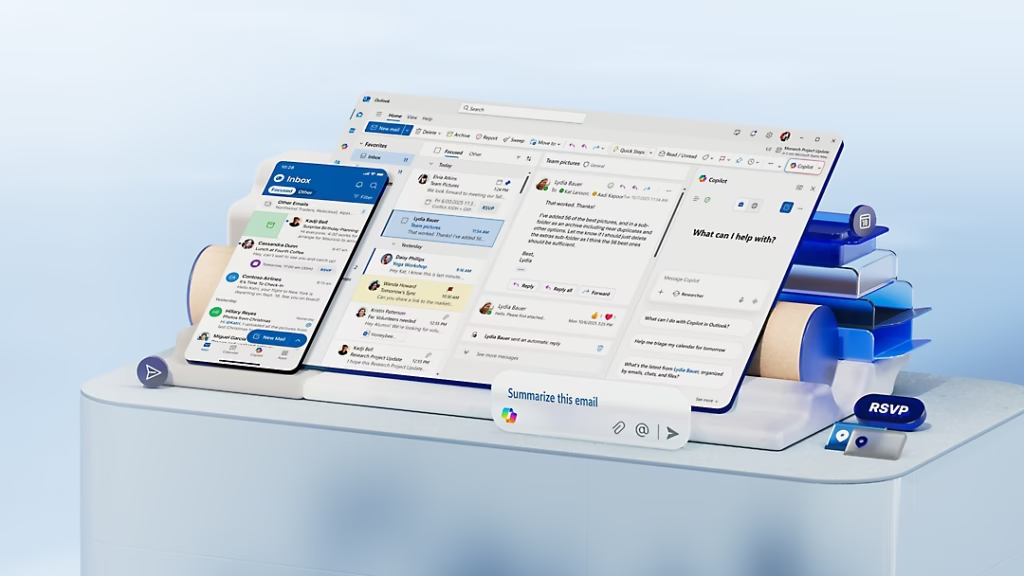
Outlook n’est certes pas un traitement de texte ou un logiciel de mise en page complet, mais il propose tout de même plusieurs options intéressantes pour mettre en forme vos e-mails. Pour cela, utilisez la barre de menus. Vous y trouverez des options permettant de définir la police, la couleur des caractères, les listes à puces et les retraits, ainsi que d’autres caractéristiques.
La barre de menus contient les options permettant de rédiger un e-mail. Le message s’ouvre dans une fenêtre distincte à l’aide du bouton situé tout à droite, au-dessus du message électronique, dans Outlook. Le contenu de la barre de menus est représenté par des icônes. Par souci d’exhaustivité, voici une brève description des options les plus couramment utilisées, telles qu’elles apparaissent sur l’image.
Selon la largeur de l’écran, certaines options sont visibles, d’autres non. Sinon, vous pouvez toujours utiliser le bouton avec les trois points pour accéder aux options suivantes :
Utilisez le bouton avec les trois points pour afficher davantage d’options. Les options qui s’affichent à l’écran dépendent de l’espace disponible.
Joindre une pièce jointe
Sélectionnez le menu « Insérer » au-dessus d’un e-mail pour y ajouter des éléments.
Les options permettant d’ajouter une pièce jointe et d’autres éléments à un message. Certaines options (Tableau, Images) ouvrent une barre d’outils dédiée offrant des fonctionnalités supplémentaires.
Joindre un fichier : joindre un fichier à un e-mail. On parle également de « pièce jointe ». Il est désormais possible d’ajouter des fichiers dans Outlook par glisser-déposer (drag and drop). Vous n’avez plus besoin d’utiliser le bouton ni la boîte de dialogue.
Lien : insérez un lien hypertexte (renvoi vers une adresse Internet) dans le message. Si vous saisissez vous-même une adresse dans le message (par exemple www.mijnbedrijf.nl), Outlook la transforme automatiquement en lien.
Signature : Ajoutez l’une des signatures que vous avez peut-être déjà créées.
Images : insérez une photo ou une autre image <$I[]Outlook;image dans le corps du message (pas de pièce jointe)> dans le message. Cette image doit également être insérée via une fenêtre séparée. Il n’est pas possible de glisser-déposer directement une photo dans le message. Cette opération fait également apparaître une barre d’outils spéciale avec des options d’image.
Emoji : Ajoutez des emojis représentant des visages souriants, des cœurs, des véhicules, des outils ou l’un des milliers d’autres emojis disponibles. Cette fenêtre vous permet également d’ajouter rapidement des GIF (animés ou non).
Tableau : insérez un tableau dans le message. Lorsqu’un tableau est ajouté (ou que le curseur se trouve à l’intérieur d’un tableau), l’onglet supplémentaire « Tableau » s’affiche, proposant des options spécifiques.
Outlook permet d’insérer facilement des emojis et des images dans un e-mail.
Plus d’options lors de la rédaction d’un e-mail
Enfin, l’onglet « Options » donne accès à un certain nombre d’options moins couramment utilisées, mais qui pourraient s’avérer utiles pour vous. Pensez par exemple à l’affichage des options CC (copie) et Cci (copie cachée, le destinataire ne voit pas que cette personne est également en copie) et à la configuration de la priorité. Vous n’utiliserez peut-être pas cet onglet tous les jours, mais il vaut vraiment le détour.
Déplacer un e-mail vers un dossier
Sous Windows 11, il est possible de mieux organiser votre boîte de réception en classant vos e-mails dans des dossiers. Croyez-le ou non, mais les premières versions de Mail n’en étaient pas capables. Heureusement, Outlook le permet. Vous pouvez sélectionner un e-mail dans la boîte de réception et le faire glisser vers un dossier.
Cliquez avec le bouton droit de la souris sur un dossier et sélectionnez « Créer un sous-dossier » pour créer des dossiers destinés à vos e-mails.
Tous les fournisseurs d’accès n’offrent pas les mêmes possibilités. Les options de création de dossiers sont limitées chez Yahoo et Gmail, par exemple. En revanche, il n’y a aucune restriction pour les comptes Exchange. Tout dépend de votre fournisseur d’accès.
Si nécessaire, créez des sous-dossiers et faites glisser un message de la boîte de réception vers un dossier pour le conserver en vue d’une utilisation ultérieure.
Sélectionner plusieurs messages à la fois
En sélectionnant une série de messages (en cliquant sur les cases à cocher situées devant chaque message), vous pouvez déplacer plusieurs messages à la fois vers un dossier. Si aucune case à cocher n’est visible, utilisez les raccourcis Shift+clic ou Ctrl+clic, comme expliqué au chapitre 4.
Les cases à cocher (mais aussi des techniques courantes telles que Maj + clic et Ctrl + clic) vous permettent d’appliquer une action à toute une série d’e-mails en même temps.
Meldingen in Outlook
Il se peut qu’une notification s’affiche à chaque fois qu’un nouvel e-mail arrive (voir illustration 6.24). Si vous souhaitez désactiver cette fonction, vous ne devez pas être dans Outlook. Il s’agit d’un paramètre général de Windows. Ouvrez la fenêtre des paramètres et accédez à Système, puis Notifications. Sous Outlook, vous pouvez y activer ou désactiver les notifications de nouveaux e-mails.
Windows affiche une notification indiquant la réception d’un nouvel e-mail sur le bureau. Cette fonctionnalité peut être activée ou désactivée dans les Paramètres. Elle ne fait pas partie d’Outlook.
Configurer l’agenda dans Outlook
Outre la messagerie électronique, Outlook intègre également un agenda complet. Avec un compte Microsoft, vous pouvez gérer et consulter vos rendez-vous de manière centralisée, mais l’agenda est également compatible avec Google Agenda. L’interface est classique et vous permet (comme dans toutes les applications d’agenda) de basculer entre l’affichage journalier, hebdomadaire ou mensuel.
Mail et Agenda s’appellent désormais Outlook
Dans les versions précédentes, il existait des applications distinctes pour la messagerie et l’agenda. Celles-ci ont désormais été remplacées par Outlook. Vos rendez-vous sont donc désormais gérés dans Outlook et non plus dans une application distincte. En fonction de votre compte, les paramètres sont synchronisés sur le serveur et avec plusieurs appareils (tablette, téléphone). Vous devez donc bien vérifier les possibilités offertes par votre compte.
L’interface générale de l’agenda. Choisissez un mode d’affichage en haut de la page. Les rendez-vous de votre agenda sont enregistrés en ligne et synchronisés avec votre compte. Dans l’agenda, vous disposez globalement des options suivantes :
Les informations générales sont saisies directement dans l’agenda. Veillez toujours à valider votre choix en cliquant sur « Enregistrer » (ne cliquez pas sur la croix, sinon le rendez-vous sera fermé sans être enregistré !).
Guide pratique de Windows 11, 3e édition
Cet article est un chapitre tiré du « Manuel Windows 11 », 3e édition, de Peter Kassenaar.
Si vous recherchez un guide complet et accessible sur le tout dernier système d’exploitation de Microsoft, la troisième édition du Manuel Windows 11 est un ouvrage incontournable. Ce livre propose une exploration approfondie de Windows 11, des paramètres de base aux fonctionnalités avancées. Le Manuel Windows 11 propose des instructions claires et détaillées, étape par étape, qui vous aideront à tirer le meilleur parti de ce système d’exploitation.
Le manuel « Windos 11 », 3e édition, est notamment disponible chez Standaard Boekhandel au prix de 34,99 euros.