AirPods werken naadloos samen met andere Apple-producten, maar connecteren met een Windows-laptop is een tikje omslachtiger. Welke laptop of desktop je ook hebt: je kan je AirPods er wel degelijk mee verbinden.
Apples AirPods zijn natuurlijk in de eerste plaats ontworpen om gemakkelijk samen te werken met andere Apple-apparaten. Als jij voor werk en/of persoonlijk gebruik een Windows-laptop gebruikt, maar je dus wel bijvoorbeeld een iPhone en AirPods hebt, dan kan je die AirPods ook aan je Windows-laptop koppelen om deze uitstekende oortjes te gebruiken tijdens vergaderingen of om naar je favoriete muziek te luisteren.
MacOS
OPTIE 1: automatische verbinding
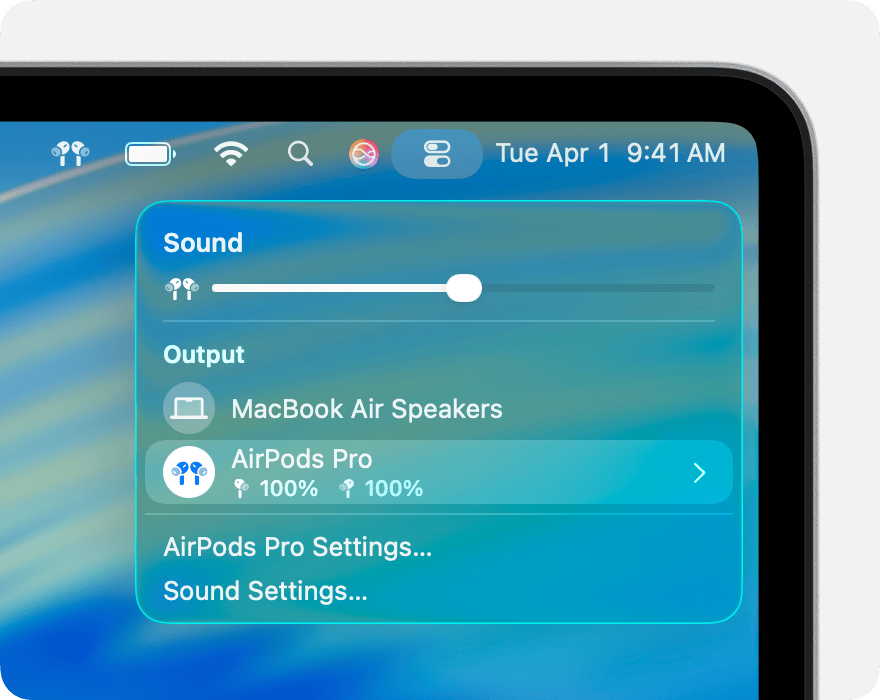
Je AirPods verbinden met een MacBook is eigenlijk het makkelijkst. Als je een ander apparaat hebt van Apple, zoals een iPhone of iPad, waar de oortjes mee verbonden zijn, dan verschijnen ze waarschijnlijk ook automatisch op je MacBook en is er een grote kans dat ze meteen werken. Hiervoor moeten ze wel gekoppeld zijn aan hetzelfde Apple-account die je zowel op je iPhone/iPad gebruikt als op de MacBook. Je moet ze mogelijk alleen aanklikken in het bedieningspaneel als je merkt dat je geen audio hoort.
Als je AirPods al automatisch herkend worden, moet je ze hooguit alleen nog aantikken in het bedieningspaneel op je MacBook.
OPTIE 2: handmatige verbinding
Als je AirPods niet automatisch verschijnen, dan zet je ze in de koppelmodus. Hoe je dat doet, lees je hieronder bij Stap 1 voor Windows-laptops. Als dat eenmaal gebeurd is, ga je op je Mac naar Systeeminstellingen > Bluetooth en check je eerst of bluetooth aanstaat. Wanneer dat het geval is en de AirPods in hun koppelmodus staan, zie je ze als het goed is verschijnen in de lijst onder ‘Apparaten dichtbij’. Klik daar op ‘Verbind’ en ze zullen verbinden.
Er zijn verschillende manieren om verschillende AirPods in hun koppelmodus te zetten.
Windows
1. AirPods in koppelmodus zetten
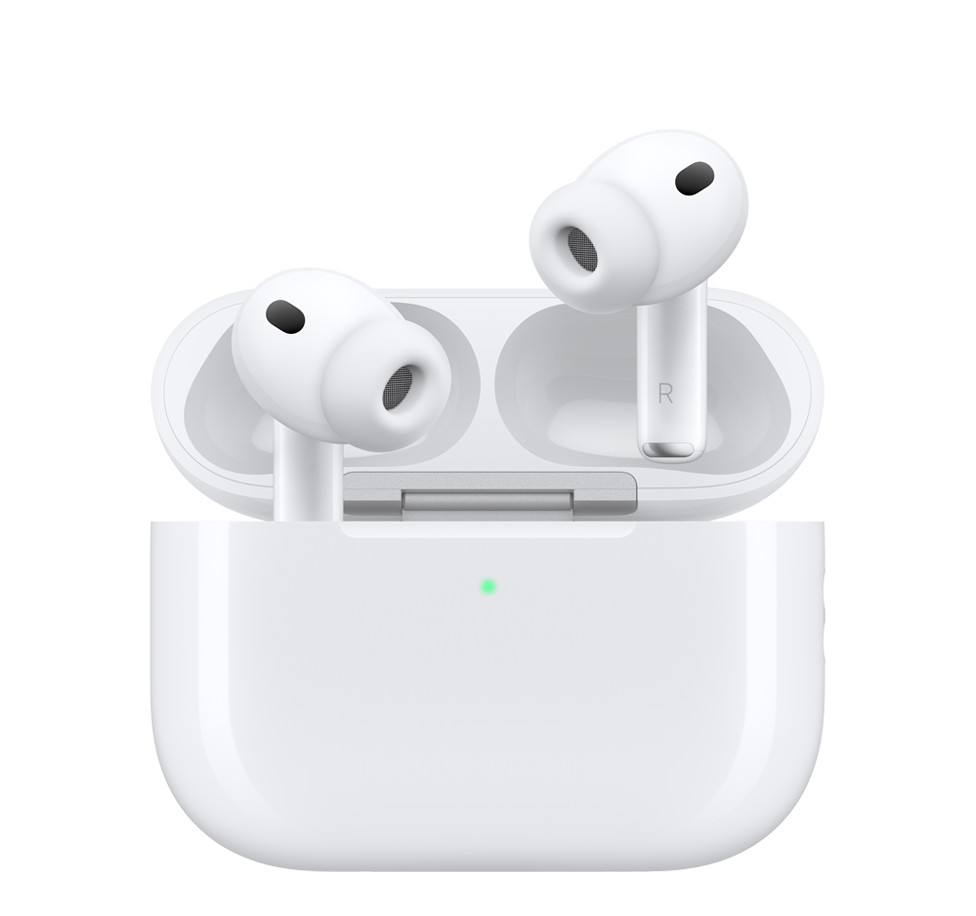
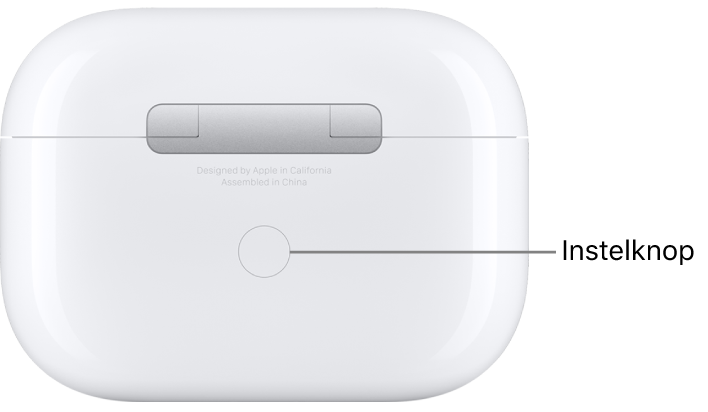
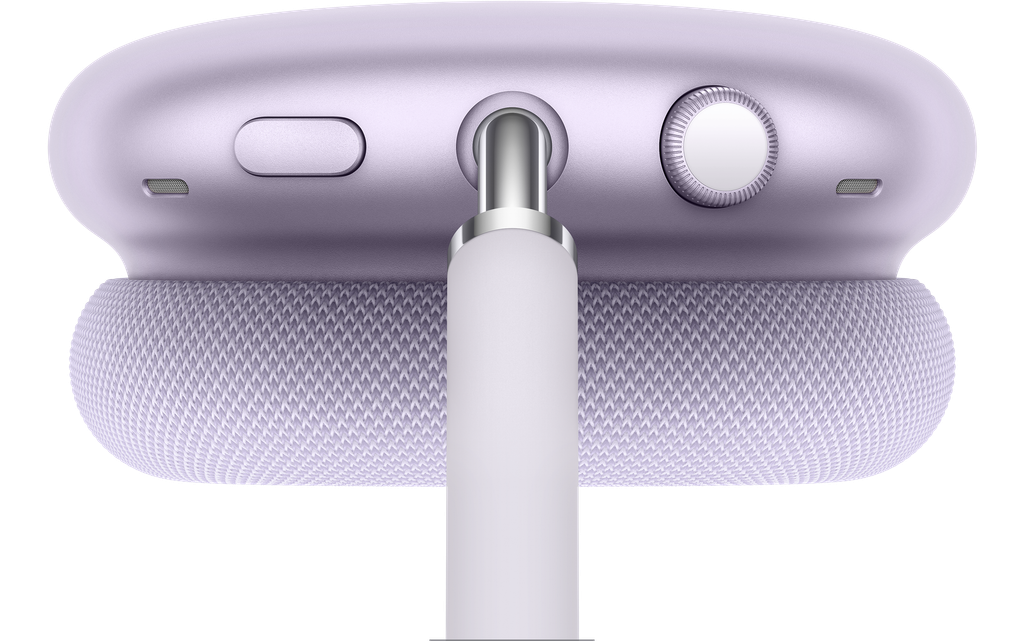
Je AirPods in koppelmodus zetten kan dus nodig zijn voor een verbinding met een MacBook, maar is altijd nodig voor een verbinding met een Windows-laptop. Hoe je dit doet, verschilt per model van AirPods. Bij de nieuwste oortjes van Apple, waar geen knop op de oplaadcase zit, tik je simpelweg snel dubbel op de voorkant van de oplaadcase totdat het lampje wit knippert. Bij oudere modellen zit er achterop een knopje. Die hou je ingedrukt totdat het lampje voorop wit knippert. Bij een AirPods Max-koptelefoon hou je de luistermodusknop ingedrukt tot het statuslampje wit knippert (de linker knop op de AirPods Max-afbeelding).
2. AirPods toevoegen
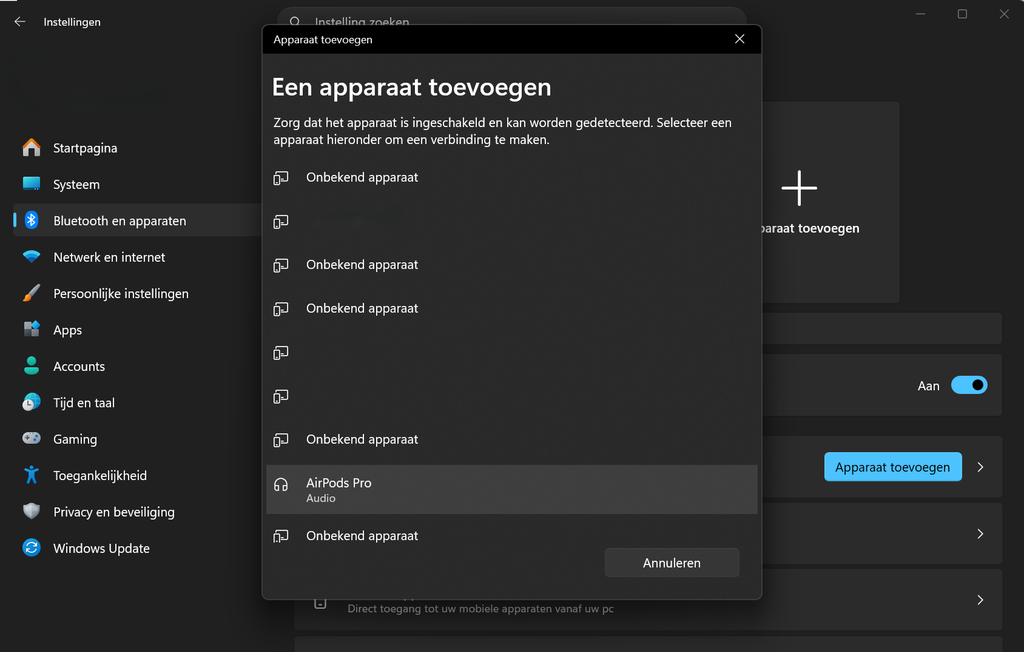
Om de AirPods vervolgens te koppelen aan een Windows-laptop, open je op de laptop de instellingen. Vervolgens ga je naar Bluetooth en apparaten en klik je op Apparaat toevoegen. Selecteer dan gewoon de optie Bluetooth en je krijgt een lijst met beschikbare apparaten te zien. Misschien moet je alleen nog op ‘Alle apparaten weergeven’ klikken. Klik hier op je AirPods en ze worden gekoppeld.
Als je AirPods in koppelmodus staan, kan je ze bij ‘Bluetooth en apparaten’ terugvinden om te verbinden.