1. Paramètres
personnels
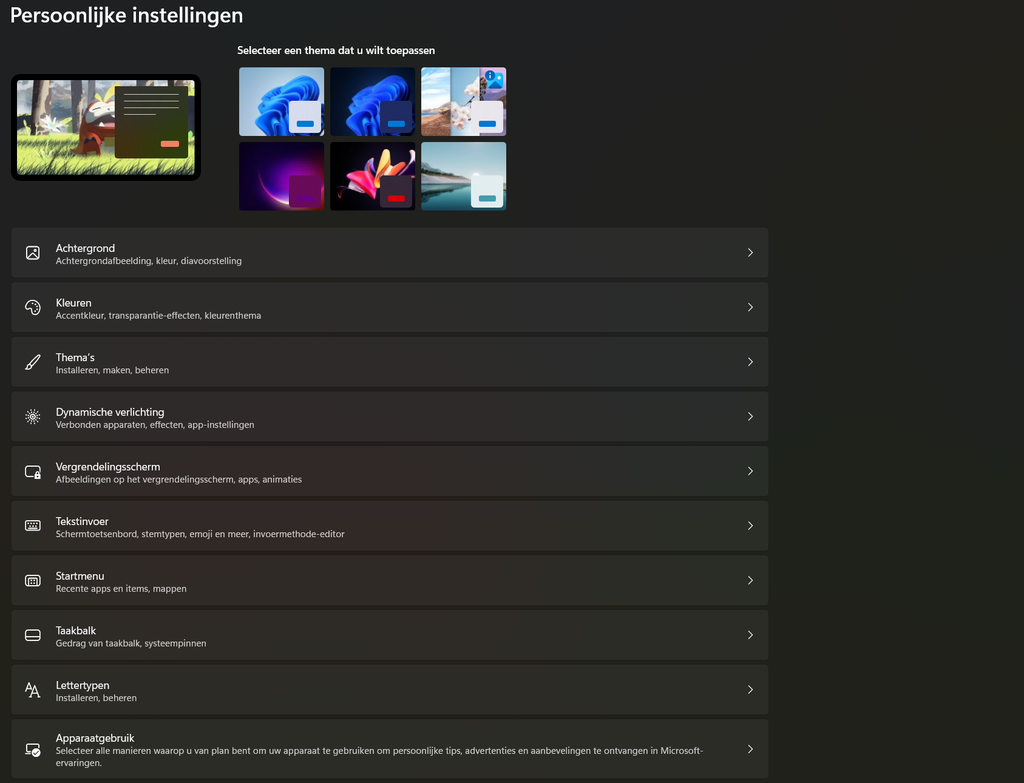
Pour accéder aux paramètres d’éclairage dynamique, ouvrez d’abord les paramètres généraux sous Windows 11. Dans la barre latérale de gauche, accédez ensuite à la section « Paramètres personnels ». Normalement, la rubrique « Éclairage dynamique » apparaît en quatrième position. Il est important de savoir que ce paramètre est toujours visible. Même si aucun appareil doté d’un éclairage dynamique n’est connecté, il apparaît dans le menu des paramètres. Nous allons ici aborder les paramètres généraux pour tous les appareils, mais vous pouvez également les personnaliser pour chaque appareil en cliquant dessus.
2. Éclairage dynamique : prenez le contrôle
Dans
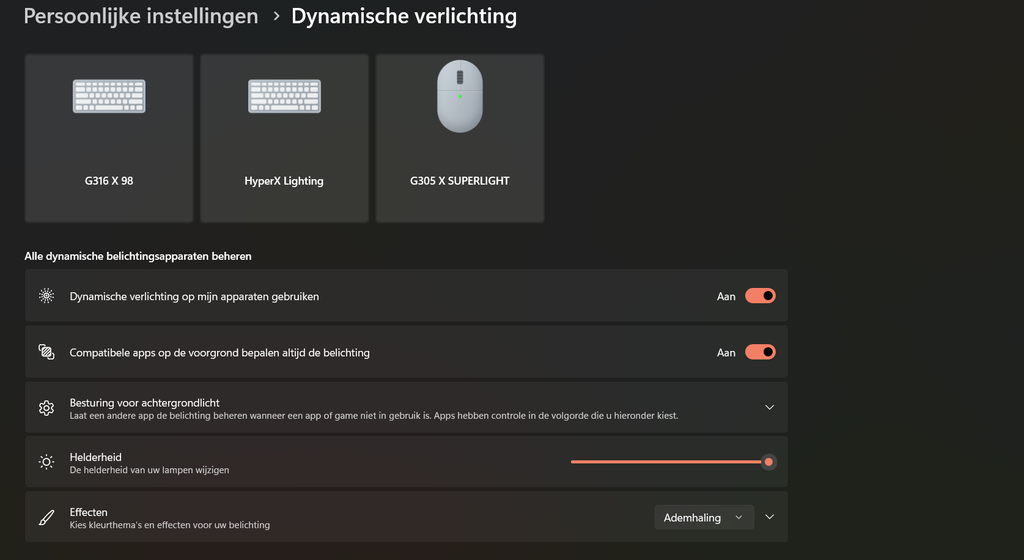
les paramètres d’éclairage dynamique, vous verrez en haut la liste des appareils que vous pouvez contrôler. Dans notre cas, il s’agit de trois éléments : le clavier Logitech externe, le clavier intégré de l’ordinateur portable HyperX et la souris Logitech. Le bouton du haut permet d’activer ou de désactiver l’ensemble de l’éclairage. Le bouton situé en dessous détermine si le logiciel propre à chaque accessoire contrôle l’éclairage. En désactivant ce bouton, les paramètres d’éclairage de Windows 11 s’appliquent. Attention : il faut parfois indiquer séparément dans l’application de l’accessoire que les paramètres Windows doivent être utilisés. C’est par exemple le cas chez Logitech.
3. Jouez avec les couleurs et les motifs
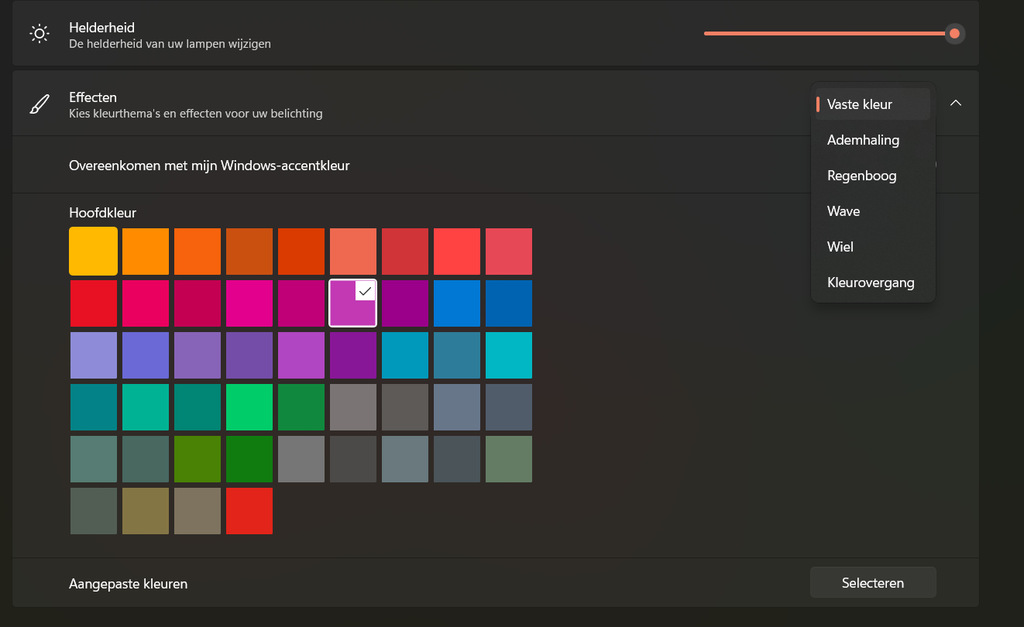
Voici maintenant la partie amusante : vous pouvez jouer avec les couleurs. Cliquez sur l’onglet « Effets » pour le déplier et vous verrez apparaître toute une palette de couleurs. Si cela ne suffit pas, vous pouvez cliquer tout en bas sur « Couleurs personnalisées » pour encore plus de choix. Cliquez sur une couleur et vous verrez l’éclairage de tous les accessoires changer en temps réel. À l’extrême droite de la barre d’effets, vous pouvez également choisir le mode de mouvement de l’éclairage. Le mode « Respiration », par exemple, fait s’allumer et s’éteindre l’éclairage de manière régulière. Selon le réglage, vous disposez ici d’options supplémentaires. Ainsi, avec « Vague » et « Roue », vous pouvez encore définir la direction et le mouvement.