Heb je internetproblemen en vind je geen oplossing? Dan kan je netwerkinstellingen resetten uitkomst bieden.
Schrijf je in op onze nieuwsbrief en ontvang elke week het beste van Clickx in je mailbox.
Heb je internetproblemen en vind je geen oplossing? Dan kan je netwerkinstellingen resetten uitkomst bieden.
Internetproblemen zijn nooit leuk. Sterker nog: ze zijn vaak bijzonder irritant. Ze komen altijd op een ongelegen moment en als ze dan nog eens aanhouden, is het al helemaal om gek van te worden. Je netwerkinstellingen resetten kan dan een oplossing zijn.
Wanneer je internetproblemen ondervindt en de oorzaak niet meteen duidelijk is, kan het als laatste optie helpen om de netwerkinstellingen van je computer eens te resetten. Windows 11 verwijdert dan al je wifi-, ethernet- en VPN-adapters om ze vervolgens opnieuw te installeren. Eventuele foutjes of conflicten die er in de loop der tijd waren ingeslopen worden op die manier weggewerkt. Ook worden alle bewaarde wifinetwerken, aangepaste DNS-gegevens, proxysettings en IP-configuraties verwijderd zodat je nadien weer opnieuw verbinding kan maken, hopelijk zonder problemen. Om je netwerkinstellingen te resetten volg je onderstaande stappen.
Ga om te beginnen naar de Instellingen van Windows 11. Dat kan door de Windows-toets + i in te drukken, of door in het startmenu naar “Instellingen” te zoeken. In het instellingenvenster klik je in het menu links op “Netwerk en Internet” en vervolgens ga je rechts naar “Geavanceerde netwerkinstellingen”.
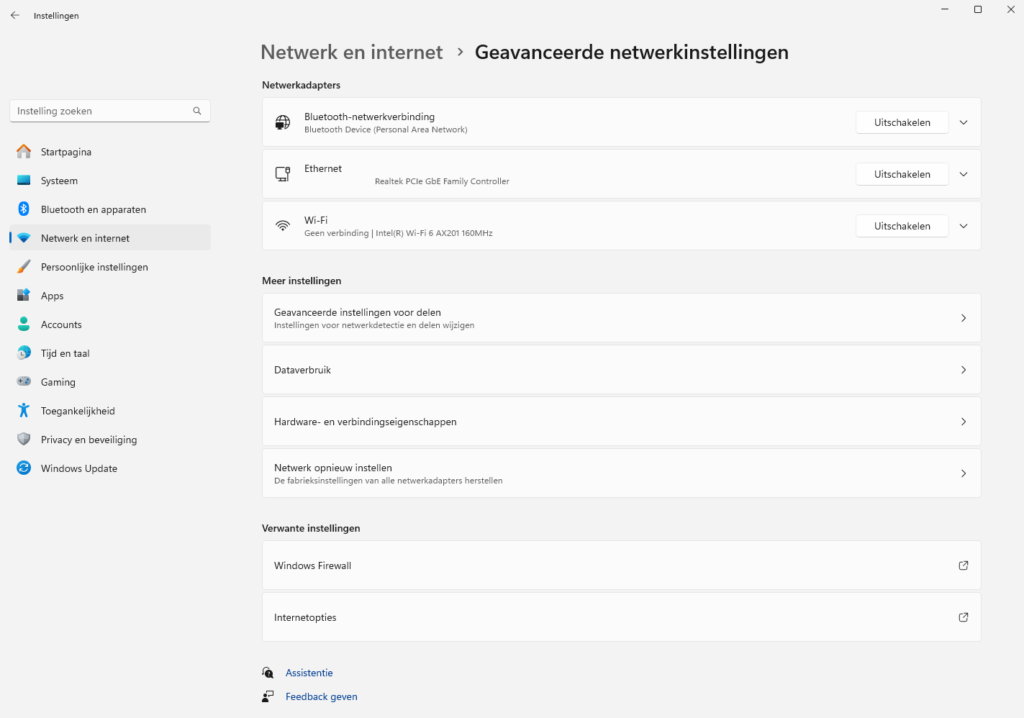
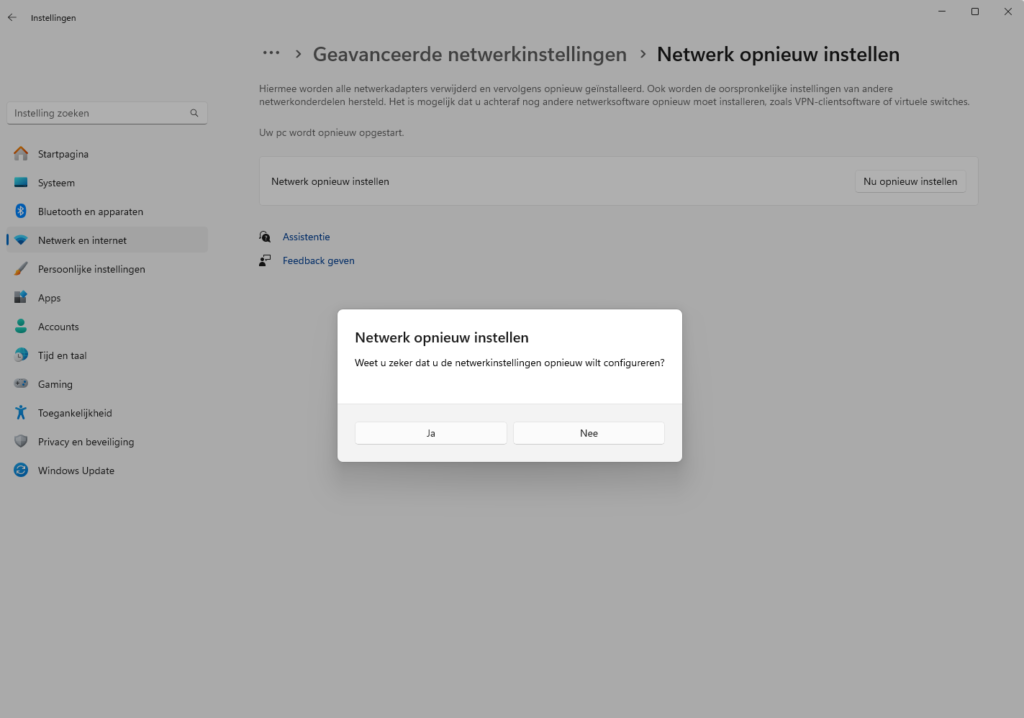
Bij Geavanceerde netwerkinstellingen klik je onder “Meer instellingen” op “Netwerk opnieuw instellen”. Op het volgende scherm krijg je een woordje uitleg. Klik op de knop “Nu opnieuw instellen” om de netwerkinstellingen effectief te resetten. Je krijgt nog een pop-up te zien met de vraag of je zeker bent, dus klik op “Ja” om verder te gaan.
Windows zal je computer automatisch opnieuw opstarten om de reset te voltooien. Daarna kan je je internetverbinding opnieuw instellen, bijvoorbeeld door verbinding te maken met je wifinetwerk en het juiste wachtwoord in te vullen. Indien van toepassing, kan je ook je VPN-instellingen en dergelijke opnieuw configureren.
Heb je na het resetten van je netwerkinstellingen nog steeds internetproblemen, dan zou het kunnen dat je fysieke netwerkadapter kapot is, in welk geval je die zal moeten laten herstellen of vervangen. Ook problemen met een firewall, virus of de netwerkprovider zelf zijn mogelijk, maar in principe zijn dit stappen die je als eerste bekijkt, alvorens je je netwerkinstellingen gaat resetten. Het kan alleszins nooit kwaad om na te gaan of een kennis op jouw netwerk dezelfde problemen ondervindt. Is dat het geval, dan weet je alvast dat het niet aan jouw systeem ligt en vermoedelijk eerder aan de provider. Blijft een oplossing achterwege, dan kan je ook nog steeds professionele hulp inschakelen.
Schrijf je in op onze nieuwsbrief en ontvang elke week het beste van Clickx in je mailbox.
Volg Clickx op Google Nieuws om onze nieuwste artikels in je feed te krijgen. Vergeet niet om op ‘Volgen’ te klikken.
Krijg Clickx magazine 10 keer per jaar (waarvan 2 extra dikke dubbelnummers) keurig thuisbezorgd.