De standaardbrowser wijzigen in Windows 11 kan duidelijkheid scheppen over welke actie welke browser opstart of een URL opent.
Heeft u geen abonnement?


De standaardbrowser wijzigen in Windows 11 kan duidelijkheid scheppen over welke actie welke browser opstart of een URL opent.
Je browser is zo ongeveer je belangrijkste venster op de digitale wereld. Bijna alles begint bij een webpagina en dan wil je natuurlijk dat die pagina’s geopend worden in de browser die jouw voorkeur geniet. Dat alles in de juiste browser opent, is minder evident dan je zou denken. Bedrijven zoeken maar wat graag naar mogelijkheden om hun browser stiekem als de standaard in te stellen, al is het maar voor bepaalde bestandstypes. Daardoor kan het zijn dat een pagina of bestand soms eens in de ene en dan weer in de andere browser opent. Gelukkig kan je op je computer alles makkelijk zelf instellen zodat er één browser is waarin standaard alles geopend wordt. Dat zorgt voor een persoonlijkere, consistentere en efficiëntere ervaring, dus zeker de moeite om even de tijd voor te nemen.
Voor je iets als standaardbrowser kan instellen, moet die natuurlijk wel eerst op je computer staan. Zeker bij een compleet nieuwe computer (of een verse installatie) is dat vaak nog niet het geval. Zorg er om te beginnen dus voor dat je favoriete browser effectief op je computer geïnstalleerd is, of het nu Edge, Chrome, Firefox of nog een andere browser is.
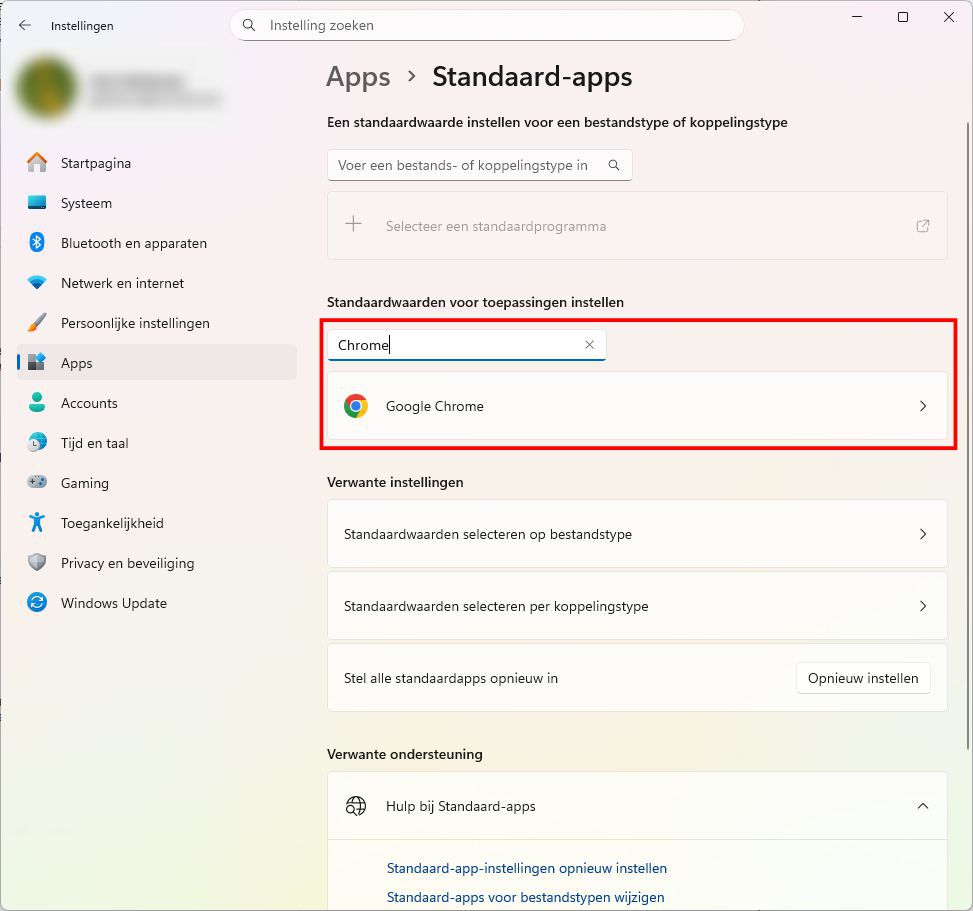
Open op Windows 11 de Instellingen (Win + I), ga naar Apps en vervolgens Standaard-apps. Hier kan je zoeken op de naam van de browser die je als standaard wil instellen. Klik erop om alle opties te bekijken.
Bovenaan dit scherm kan je makkelijk de browser in kwestie als Standaard instellen. De meeste webcontent wordt vanaf nu standaard in deze browser geopend, maar bepaalde bestanden worden mogelijk nog in een andere app geopend. Wil je ook die via je standaardbrowser openen, dan kan je dat nog individueel per bestandstype instellen.
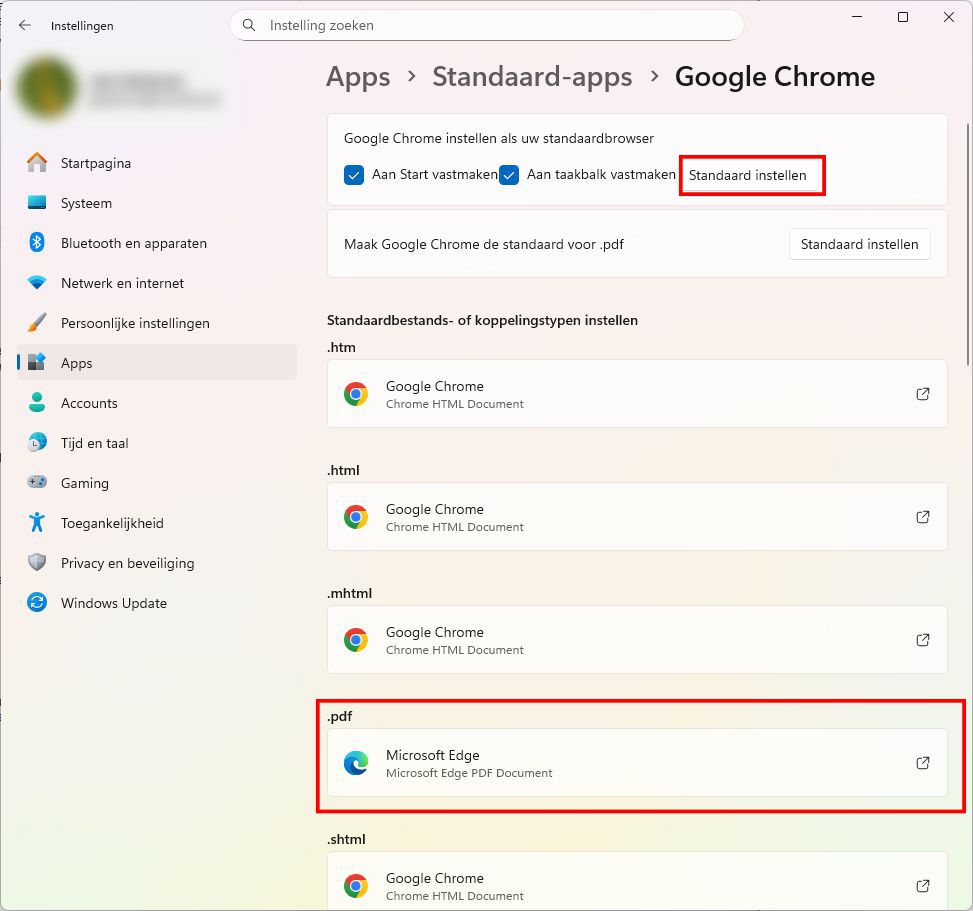
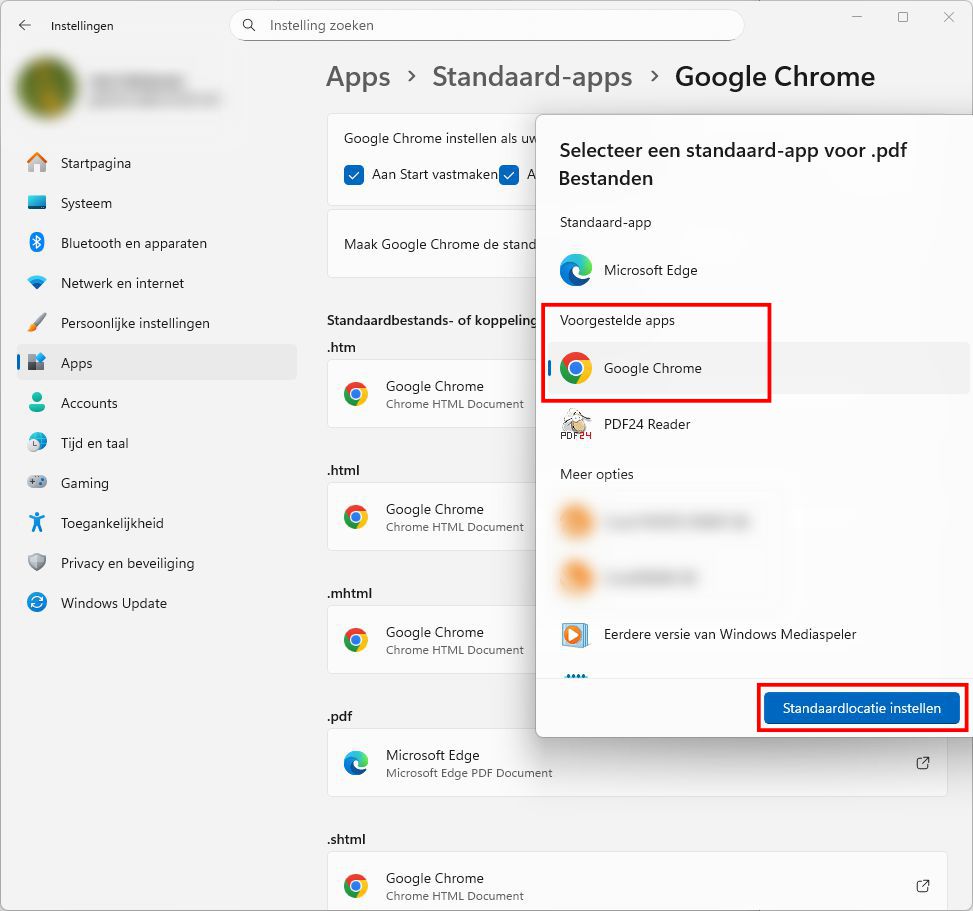
Voor de zekerheid kan je nu even testen of links geopend worden op de manier zoals jij dat wil. Gaandeweg zal mogelijk blijken dat bepaalde bestanden, zoals pdf’s, toch nog niet of niet meer in je standaardbrowser geopend worden, terwijl je dat wel wil. In dat geval kan je gewoon via de instellingen alles verder verfijnen, zodat het werkt op de manier die jij het prettigst vindt.
Schrijf je in op onze nieuwsbrief en ontvang elke week het beste van Clickx in je mailbox.
Krijg Clickx magazine 10 keer per jaar (waarvan 2 extra dikke dubbelnummers) keurig thuisbezorgd.