Een ringtone klinkt misschien als een detail, maar is dat niet. Het is een van de manieren om je telefoon een persoonlijkheid te geven die bij jou past. Natuurlijk kan je voor een deuntje uit het standaardaanbod kiezen, maar veel leuker is het om je favoriete liedje als ringtone in te stellen.
Wie wil, kan op zijn iPhone gewoon zelf een liedje kiezen om als ringtone in te stellen, al is dat proces iets omslachtiger dan je zou verwachten. De meest praktische route loopt via GarageBand, de gratis muziek-app van Apple. Daarmee knip je een stukje audio uit een nummer, exporteer je het als beltoon en zet je het vervolgens als standaardgeluid of koppel je het aan één contact. De eerste keer is het wat wennen, maar daarna heb je het al snel onder de knie.
1. Open GarageBand en kies je audio
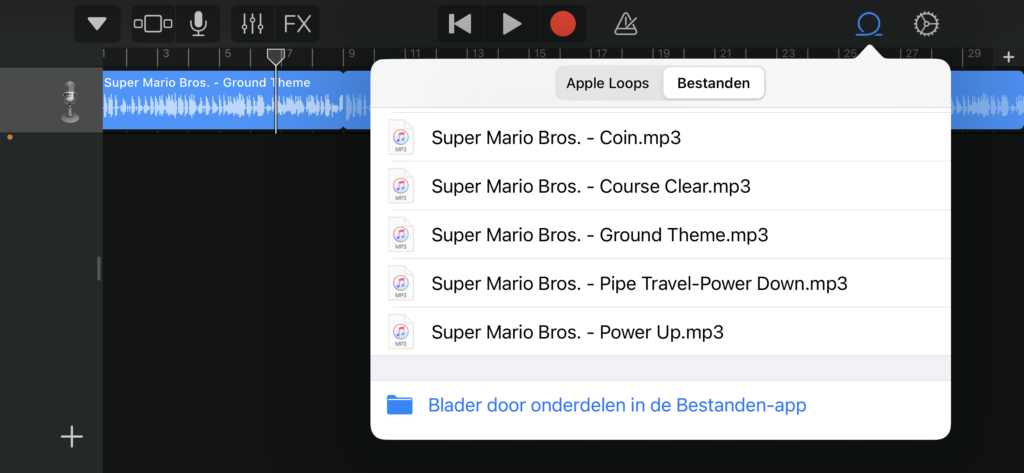
Als je het nog niet gedaan hebt, installeer je eerst GarageBand via de App Store. Open de app en kies om een nieuwe audio-opname te maken. Ga vervolgens naar de sporenweergave via het Sporen-icoon bovenaan. Nu kan je audio binnenhalen, zoals een bestand uit de Bestanden-app of iCloud Drive, of een nummer uit je Apple Music-bibliotheek. Het nummer moet wel op je iPhone gedownload zijn en mag niet beveiligd zijn. Nummers in het grijs kan je niet gebruiken.
2. Sleep het fragment in je project
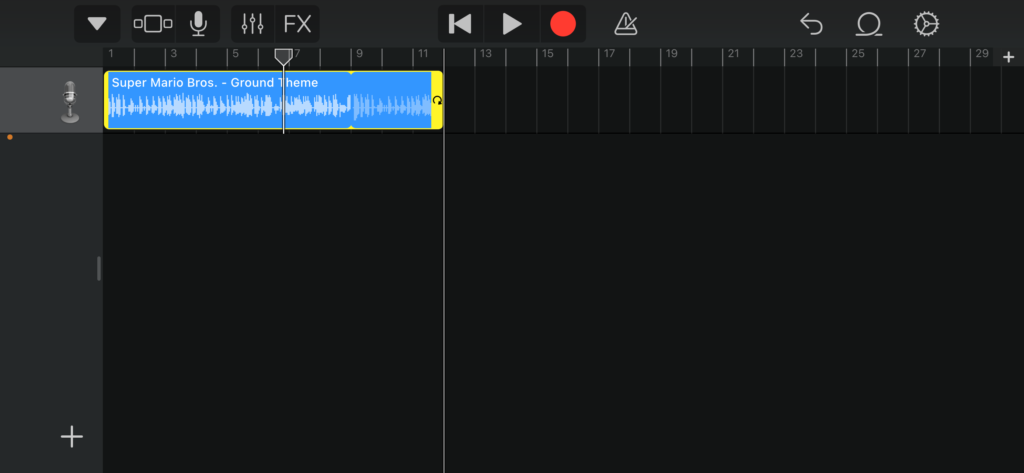
Tik bovenaan op de Loopbrowser, zoek je bestand of nummer en sleep het naar links in de tijdlijn. Het is belangrijk dat het fragment helemaal vooraan start, zonder stilte ervoor. Zo vermijd je dat je beltoon begint met een leeg moment. Gebruik je een mp3 of wav uit Bestanden? Dan kan het helpen om het bestand eerst in een herkenbare map te zetten, zodat je het later makkelijk terugvindt.
3. Knippen en verfijnen
Beltonen mogen maximaal 30 seconden lang zijn. Tik het audioblok aan en versleep de randen om exact het stukje te kiezen dat je wil. Indien nodig kan je wat inzoomen voor meer precisiewerk, zeker als je het begin op een beat of zanglijn wil zetten. Luister een paar keer opnieuw om zeker te zijn dat de ringtone klinkt zoals jij het wil, en om na te gaan of je het niet te snel beu wordt. Zorg er ook voor dat het volume meteen al in orde is om te vermijden dat je ringtone te zacht of net te luid klinkt.
4. Exporteren en instellen
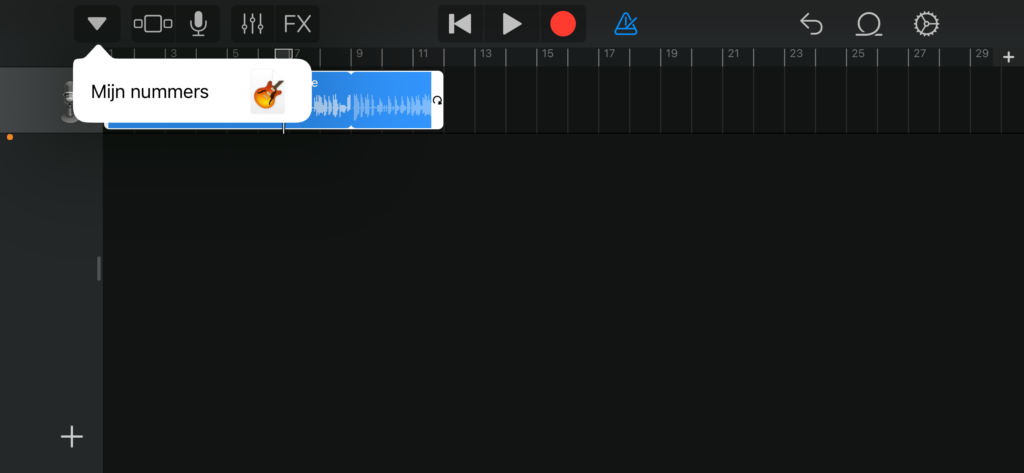
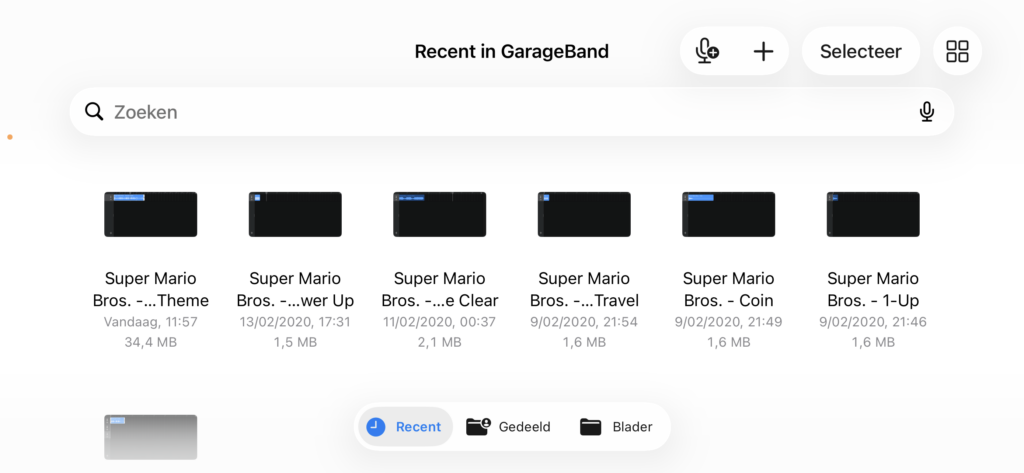
Tik op de navigatieknop en ga naar ‘Mijn nummers’. Hou je project even ingedrukt, kies ‘Deel’ en vervolgens ‘Beltoon’. Geef je beltoon een naam en exporteer. Als hij toch nog te lang is, kan GarageBand hem automatisch inkorten, al heb je doorgaans betere resultaten wanneer je je ringtone zelf knipt. Na het exporteren kan je meteen kiezen hoe je hem gebruikt: als standaardtoon, als sms-toon, of toegewezen aan één specifiek contact. Wil je achteraf wisselen of een andere ringtone selecteren, ga dan naar Instellingen > Geluiden en haptiek > Beltoon en kies je creatie uit de lijst.