Ik zou graag Mijn Documenten op regelmatige tijdstippen back-uppen naar mijn externe harde schijf. Met welke software kan ik zo’n synchronisatie best uitvoeren?
Heeft u geen abonnement?

Heeft u geen abonnement?

Ik zou graag Mijn Documenten op regelmatige tijdstippen back-uppen naar mijn externe harde schijf. Met welke software kan ik zo’n synchronisatie best uitvoeren?
Ik kocht onlangs een externe harde schijf met de bedoeling de map Mijn documenten te back-uppen. Het liefst wil ik hierop een exacte kopie van de originele map, en wel op regelmatige tijdstippen. Een soort synchronisatie dus. Hoe en met welke software kan dat?
Bjorn De Vrieze
Met enige moeite kan dat in principe vanuit Windows XP zelf, en wel op (minstens) twee manieren. We kunnen je deze procedures hier wel enkel in een notendop beschrijven…
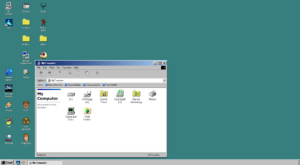
De map Mijn documenten verplaatsen is op zich een koud kunstje: open Windows Verkenner en klik hélemaal bovenaan met de rechtermuisknop op Mijn documenten. Selecteer Eigenschappen in het snelmenu. Op het tabblad Doel klik je de knop Verplaatsen aan.
Nu kan je een locatie op je externe schijf opgeven. Als je hiervan bovendien een gedeelde netwerkmap (share) maakt, kan je ook van op een andere computer in je netwerk aan deze documenten – wat best handig kan zijn.
Natuurlijk moet je wel nog voor een back-up van deze map zorgen. Daar bestaan voldoende back-uptools voor, maar met enige creativiteit zorgt Windows daar zelf voor, met behulp van de huiseigen back-uptool (Start, Alle Programma’s, Bureau-accessoires, Systeemwerkset – gebruikers van Windows XP Home kunnen de tool desnoods na-installeren met de Windows installatie-cd: dubbelklik hiervoor op Ntbackup.msi in de map ValueAddMsftNtbackup).
Een wizard gidst je in een knip doorheen de procedure voor het back-uppen van de bewuste map. Druk naar het einde van de rit wel even op de knop Geavanceerd, zodat je het gewenste back-uptype kan selecteren én een geschikte frequentie voor de taakplanner kan aangeven.
Er is nog een andere manier, die effectief voor een synchronisatie van je volledige profielmap zorgt – inclusief de map Mijn documenten. Deze procedure is wel nogal bewerkelijk! Meld je alvast met een andere beheerdersaccount aan (creëer er desnoods tijdelijk eentje). Roep het eigenschappenvenster van Deze computer op, ga naar het tabblad Geavanceerd en druk op de middelste knop Instellingen.
Selecteer het gebruikersprofiel van je normale account en druk op de knop Kopiëren naar. Selecteer een (lege) map op je externe schijf. Bevestig met OK. Druk vervolgens op de Start-knop en tik ‘cmd’ in bij Uitvoeren.
Je belandt bij de opdrachtprompt, waar je de volgende opdracht intikt: net user accountnaam /profilepath:profielkopiemap (bijvoorbeeld: net user clickx /profilepath:f:profielkopie – controleer of alles gelukt is via de opdracht net user accountnaam).
Nu moet je er nog voor zorgen dat je normale account voldoende rechten heeft op deze map. Ga met je Verkenner naar deze map en kies Delen en beveiliging in het snelmenu. Op het tabblad Beveiliging voeg je de normale accountnaam toe en geef je die alle rechten.
Druk ook op de knop Geavanceerd, en vervolgens op het tabblad Eigenaar. Zorg dat je normale account de eigenaar wordt van deze map. Krijg je al deze beveiligingsopties niet te zien, dan moet je in XP Professional nog even de Verkenner openen en het vinkje verwijderen naast de optie Eenvoudig delen van bestanden gebruiken (in het menu Extra, Mapopties, tabblad Weergave).
Gebruik je XP Home, dan installeer je het best eerst het gratis tooltje FaJo XP FSE
Nadeel van deze methode: bevat het profiel – en met name de map Mijn documenten – veel gegevens, dan kan deze synchronisatie wel eventjes duren.
Schrijf je in op onze nieuwsbrief en ontvang elke week het beste van Clickx in je mailbox.
Krijg Clickx magazine 10 keer per jaar (waarvan 2 extra dikke dubbelnummers) keurig thuisbezorgd.