Firefox heeft sinds kort een ingebouwde VPN waarmee je je internetverkeer kan beveiligen. Wij leggen uit hoe je die gebruikt en wat je ermee kan doen. De VPN is bovendien geheel gratis.
Heeft u geen abonnement?


Firefox heeft sinds kort een ingebouwde VPN waarmee je je internetverkeer kan beveiligen. Wij leggen uit hoe je die gebruikt en wat je ermee kan doen. De VPN is bovendien geheel gratis.
De belangrijkste functie van een VPN is je internetverkeer beveiligen zodat niemand kan zien wat je precies doet. Gebruikers van Firefox die nog geen VPN hebben op hun pc, krijgen voortaan een ingebouwde VPN die al hun internetactiviteit in Firefox volledig beveiligt.
Deze eerste stap is in feite geen echte eerste stap, omdat je niets hoeft te doen. Deze VPN zit volledig ingebouwd in Firefox. Wanneer je de installatie uitvoert, heb je de VPN meteen. Je moet geen tweede download uitvoeren voor de VPN of een extensie installeren. Het enige dat je moet doen, is inloggen met je Firefox-account. Het icoon voor de VPN in Firefox staat dan in de werkbalk bovenaan de browser, tussen het download-icoon en je profielfoto. Met één druk op de knop is de VPN meteen ingeschakeld.
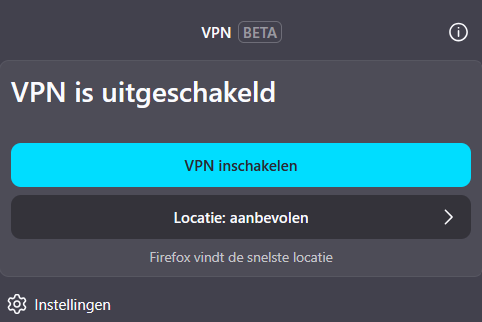
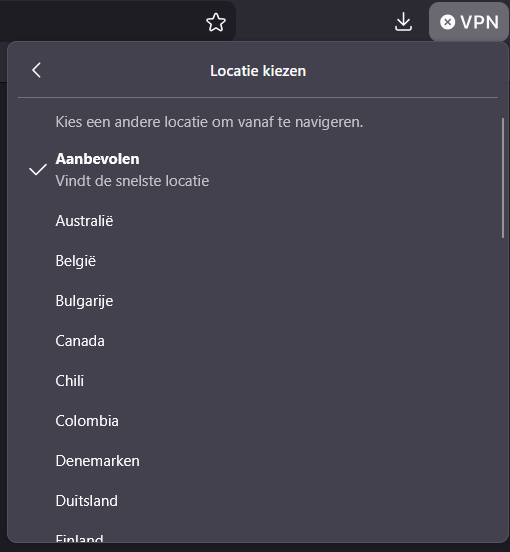
Standaard verbindt de VPN met de snelste locatie op dat moment. Dit is elke keer anders en je kan ook niet zien welke locatie dit precies is. Gelukkig kan je de locatie gewoon zelf aanduiden. De lijst met locaties is alfabetisch geordend en hoewel hij niet zo uitgebreid is al die van de meeste VPN’s, staan België en Nederland er wel bij. De VPN onthoudt verder de laatst ingestelde locatie. Als je altijd met België wil verbinden, hoef je dit maar één keer aan te duiden.
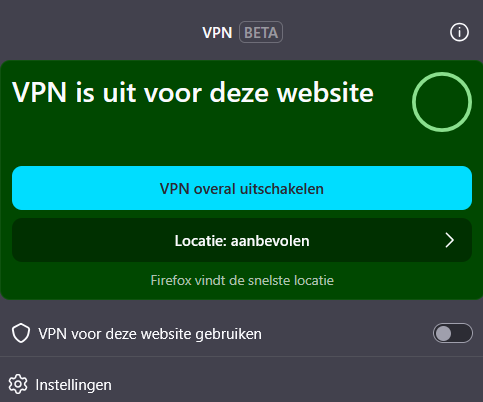
Niet elke website werkt goed met een VPN. Sommige websites zullen een pop-up tonen die zegt dat er een VPN gedetecteerd is en weigeren iets te doen. In dat geval kan je de VPN in Firefox gewoon uitzetten. Zodra de VPN aan staat, verschijnt er onderaan een schakelaar waarmee je de VPN voor die specifieke website kan uitschakelen. De VPN onthoudt bovendien dat deze website gewhitelist is en zal bij toekomstig gebruik zichzelf automatisch uitzetten. Hij blijft intussen gewoon actief op alle andere websites. Als je een overzicht wil van alle websites op deze whitelist (of er zelf eentje handmatig wil toevoegen voor je hem bezoekt), kan dat via “Privacy & Beveiliging” in de algemene Firefox-instellingen
Er zijn ten slotte enkele beperkingen bij deze ingebouwde VPN in Firefox. Zo is er een datalimiet van 50 GB per maand. Dit werkt per kalendermaand en op de eerste dag van de nieuwe maand wordt de teller weer op 0 gezet. Dit is een harde limiet en je kan (op het moment van schrijven) niet bijhouden hoeveel data je al gebruikt hebt. Op de support-pagina staat gewoon dit: “Firefox bericht u middels een prompt in de browser als u deze limiet nadert.”
Schrijf je in op onze nieuwsbrief en ontvang elke week het beste van Clickx in je mailbox.
Krijg Clickx magazine 10 keer per jaar (waarvan 2 extra dikke dubbelnummers) keurig thuisbezorgd.