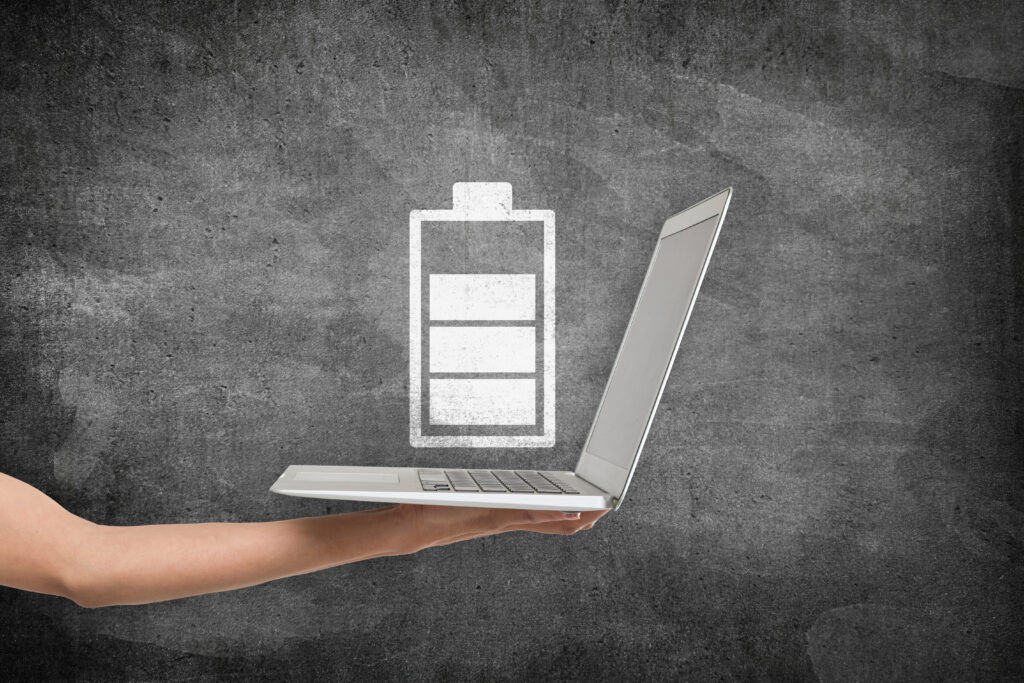
Lorsque vous calibrez votre batterie, le capteur interne réapprend où se situent le véritable point zéro et le véritable maximum. Cela n’améliore pas soudainement les performances d’une batterie usagée, mais cela permet à l’indicateur de batterie de redevenir plus réaliste et plus fiable. Vous réduisez ainsi le risque de fluctuations étranges du pourcentage ou d’un arrêt inattendu de votre ordinateur portable, alors que vous pensiez disposer encore d’une autonomie suffisante. Si vous pensez donc que votre batterie a perdu un peu de sa précision, un nouveau calibrage peut s’avérer utile. Ce processus est similaire sur différentes plateformes, mais présente souvent quelques différences. Certains fabricants proposent également leur propre procédure de calibrage. Nous aborderons ici la méthode générale de calibrage sous Windows.
1. Préparation : régler les paramètres d’énergie
Avant de procéder à l’étalonnage proprement dit, vous devez d’abord modifier temporairement vos paramètres d’alimentation. Sous Windows, ouvrez donc les paramètres système « Alimentation et batterie » et assurez-vous que votre ordinateur portable ne passe pas automatiquement en mode veille, que ce soit sur batterie ou sur secteur. Il est également préférable de ne jamais laisser l’écran passer en mode veille. Cela est nécessaire car votre appareil devra bientôt se décharger complètement sans que Windows n’interrompe le processus.
2. Recharger complètement
Une fois les paramètres correctement configurés, vous devez recharger complètement votre batterie jusqu’à 100 %. Ne débranchez pas tout de suite, mais laissez l’ordinateur portable branché au chargeur pendant encore une heure. C’est une mesure de précaution pour vous assurer que la batterie est vraiment complètement chargée et qu’elle n’affiche pas seulement 100 % sur l’écran. Comme cela peut prendre un certain temps, prévoyez cette étape à un moment où vous n’avez pas besoin de votre ordinateur portable.
3. Laisser se vider
Une fois que la batterie de votre ordinateur portable est chargée à 100 %, débranchez le chargeur et laissez la batterie se décharger progressivement jusqu’à ce que l’ordinateur s’éteigne tout seul. Pour cela, vous n’avez pas besoin de solliciter fortement l’ordinateur pour accélérer le processus. Au contraire, il vaut mieux l’utiliser normalement ou modérément, voire le laisser en grande partie au repos. L’objectif n’est en effet pas d’épuiser la batterie, mais de permettre à Windows et au contrôleur de batterie de reconnaître le véritable point de décharge.
4. Recharger
Si la batterie est complètement déchargée et que l’ordinateur portable s’est éteint tout seul, vous pouvez rebrancher le chargeur pour recharger la batterie à 100 % en une seule session ininterrompue. Pendant la recharge, il est préférable d’utiliser l’ordinateur portable le moins possible. Une fois la batterie complètement rechargée, le recalibrage devrait être terminé et l’indicateur de batterie devrait fournir des informations bien plus réalistes et fiables sur le niveau de charge. Si ce n’est pas le cas et que votre ordinateur portable continue de présenter un comportement étrange pouvant être lié à la batterie, il y a de fortes chances que la batterie soit tout simplement usée et que le calibrage ne suffise plus à résoudre le problème.