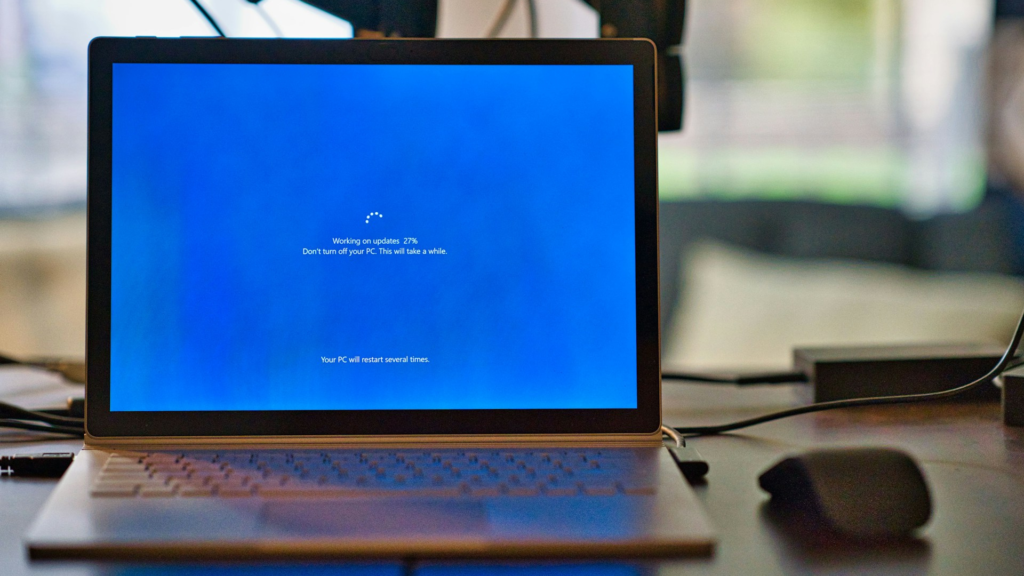
Cela peut sembler un peu louche, mais selon Microsoft, cette fonctionnalité vise avant tout à distribuer les mises à jour Windows plus rapidement et plus efficacement. Pourtant, tout le monde n’est pas à l’aise avec cette idée. La fonctionnalité s’appelle « Delivery Optimization » et est intégrée par défaut à Windows Update (Windows 10 et Windows 11). Le système fonctionne un peu comme les torrents : votre ordinateur télécharge des parties des mises à jour de Microsoft, mais peut également réenvoyer ces mêmes fichiers à d’autres utilisateurs.
Il ne s’agit pas ici de fichiers ou de documents personnels. Windows ne partage que des éléments des mises à jour système et des applications du Microsoft Store. Cela signifie toutefois que votre bande passante en upload est utilisée pour fournir plus rapidement les mises à jour à d’autres PC. Pour Microsoft, cela présente des avantages évidents. Les mises à jour peuvent être déployées plus rapidement et la charge sur ses propres serveurs diminue. Cela peut s’avérer particulièrement pratique dans les foyers disposant de plusieurs PC Windows : un appareil télécharge la mise à jour, après quoi les autres ordinateurs peuvent la récupérer localement.
Ce n’est pas dangereux, mais c’est délicat
La critique porte moins sur la sécurité que sur le contrôle. Dans de nombreux abonnements Internet, le débit en upload reste nettement inférieur à celui en download. Or, c’est précisément ce débit en upload que l’on utilise pour des activités telles que les appels vidéo, les sauvegardes sur le cloud, les diffusions en direct ou l’envoi de fichiers. Lorsque Windows commence à envoyer des mises à jour en arrière-plan vers d’autres appareils, cela peut avoir un impact imperceptible sur les performances de votre connexion.
C’est surtout l’idée que Microsoft décide par défaut de faire participer votre PC à la distribution des mises à jour qui dérange certains utilisateurs. D’autant plus que beaucoup de gens ne savent même pas que cette fonctionnalité est activée.
Voici comment désactiver l’optimisation de la livraison
Heureusement, vous n’avez pas besoin de procéder à des réglages complexes pour désactiver cette fonctionnalité. Microsoft a simplement intégré ce paramètre dans Windows, même s’il est un peu caché.
Vous les trouverez dans : Paramètres > Windows Update > Options avancées > Optimisation de la distribution.
Vous verrez alors l’option : « Autoriser les téléchargements depuis d’autres appareils ».
Si vous les désactivez complètement, votre PC ne téléchargera plus les mises à jour que directement depuis Microsoft. Votre ordinateur ne téléchargera donc plus de fichiers de mise à jour vers d’autres appareils.
Les mises à jour Windows continuent de fonctionner normalement.
Partager les mises à jour Windows uniquement au sein de votre propre réseau
Pour ceux qui possèdent plusieurs PC Windows à la maison, il existe également une solution intermédiaire. Vous pouvez limiter la fonctionnalité « Delivery Optimization » aux appareils de votre propre réseau local. Ainsi, les ordinateurs de votre domicile pourront toujours partager des mises à jour entre eux, sans que votre connexion Internet ne soit utilisée par des appareils inconnus situés à l’extérieur de votre domicile.
Pour de nombreux utilisateurs, c’est sans doute le paramètre le plus logique : profiter des avantages au sein de son propre réseau, mais sans que le trafic Internet ne soit acheminé vers d’autres ordinateurs au hasard.
Tu peux également définir une limite
Si vous ne souhaitez pas désactiver complètement cette fonctionnalité, vous pouvez également définir des limites de téléchargement. Windows vous permet de déterminer précisément la quantité de bande passante que Delivery Optimization est autorisée à utiliser.
Vous trouverez ces paramètres via :
Paramètres > Windows Update > Options avancées > Optimisation de la distribution > Options de téléchargement.
Vous pourrez notamment y :
Cela peut s’avérer utile pour les utilisateurs dont la vitesse de téléchargement est plus lente ou dont la connexion Internet est limitée.
Les paramètres par défaut de Windows ne sont pas toujours idéaux
La fonctionnalité « Optimisation de la livraison » illustre une fois de plus que les paramètres par défaut de Windows ne correspondent pas toujours aux attentes des utilisateurs. Microsoft active cette fonctionnalité car elle peut s’avérer utile pour de nombreuses personnes, mais cela ne signifie pas pour autant que tout le monde l’approuve.
Ce sont surtout ceux qui tiennent à contrôler le trafic réseau et la bande passante qui auraient tout intérêt à vérifier ces paramètres. Car même si, d’un point de vue technique, l’optimisation de la livraison ne présente guère de risque, c’est finalement votre connexion Internet personnelle qui est utilisée (éventuellement à votre insu).