Werkt de bluetoothverbinding met je muis, toetsenbord of audioapparaat niet meer of is het bluetoothmenu compleet verdwenen? We helpen je bluetooth-problemen oplossen in Windows 11.
In het verleden zorgde een update van Windows 11 wel eens voor bluetoothproblemen, maar meestal zit de oorzaak ergens anders. Je zou er zomaar wanhopig van worden als je muis, toetsenbord, koptelefoon of speaker plots niet meer te verbinden valt met je computer. In sommige gevallen lijkt de communicatie met de bluetooth-adapter van je pc of laptop verdwenen en in het slechtste geval laat Windows het complete bluetooth-menu doodleuk niet meer zien in de taakbalk of instellingen. Gelukkig zijn er drie grote oplossingen voorhanden.
1. Bluetooth-service opnieuw starten
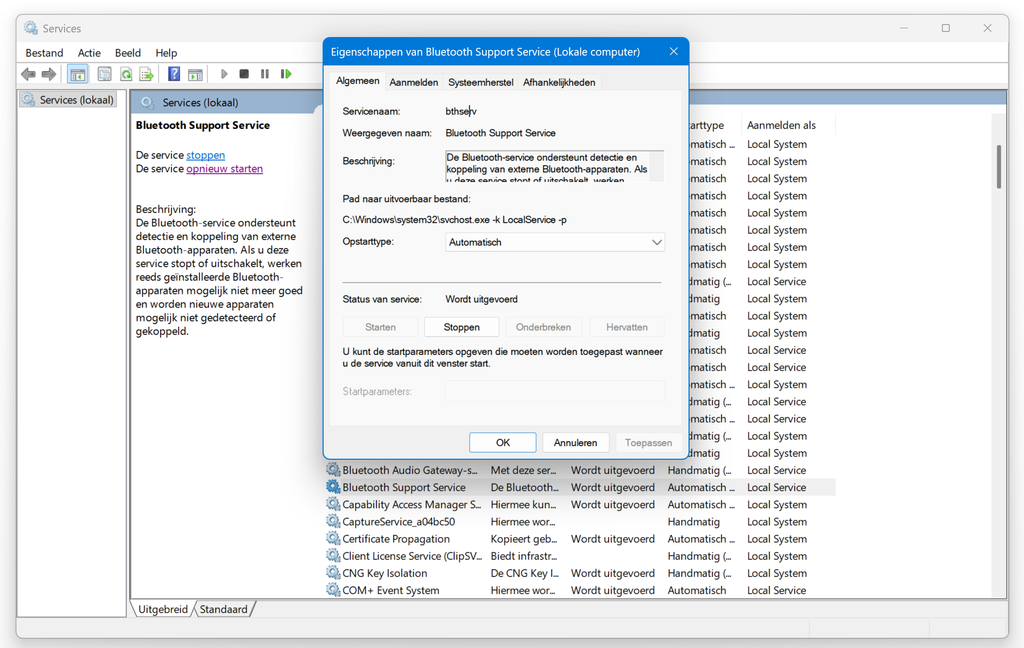
Als eerste kan je de Services van Windows 11 herstarten. Dat zijn achtergrondprocessen die specifieke functies van Windows en geïnstalleerde hardware of software aansturen. Elke service heeft een specifieke taak en kan automatisch, handmatig (of helemaal niet) worden gestart. Open het venster ‘Uitvoeren’ (via de zoekbalk) en typ ‘services.msc’. Het menu Services opent. Zoek in de lijst naar ‘Bluetooth Support Service’. Klik in de linkerkolom op ‘Service opnieuw starten’. Je kan de service in de lijst ook openklikken en het opstarttype op ‘Automatisch’ zetten. Doe hetzelfde voor ‘Bluetooth Audio Gateway-service’, als je die vindt. Lost een reboot je bluetoothprobleem niet op, dan proberen we stap 2.
2. Drivers updaten in Apparaatbeheer
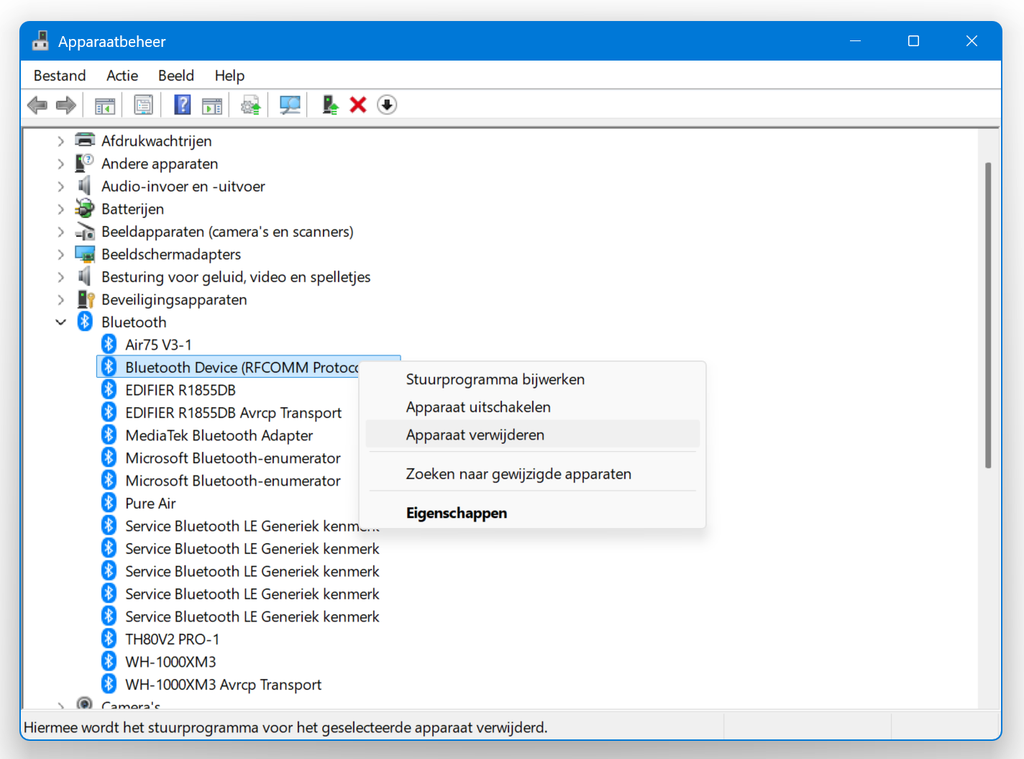
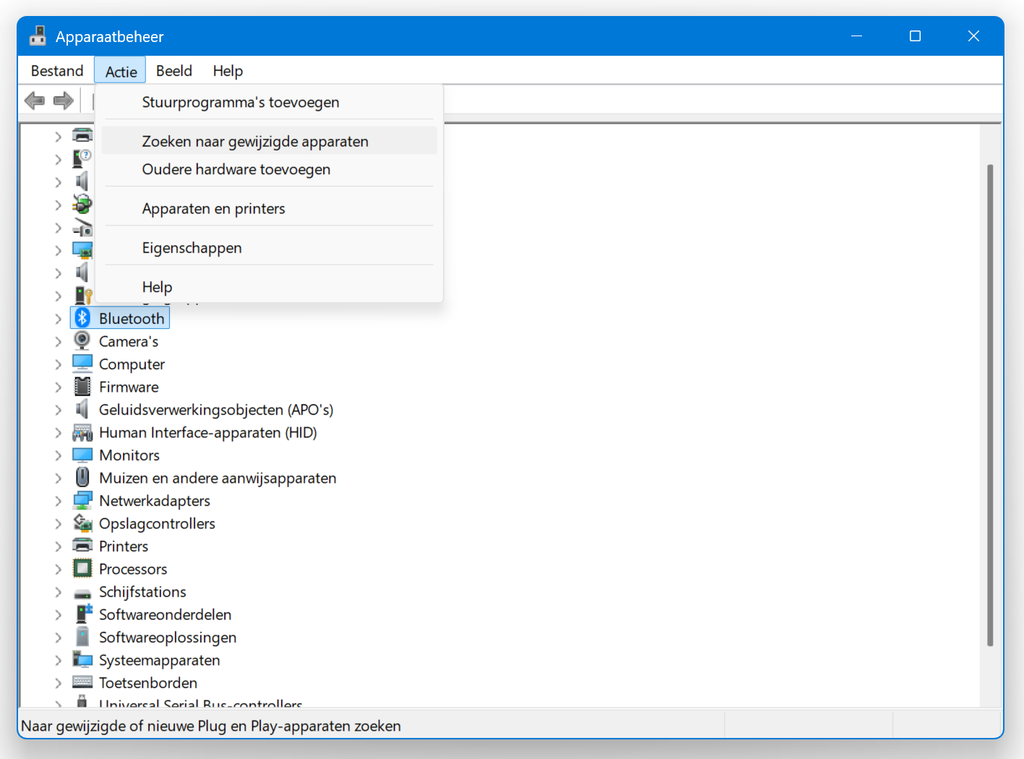
Onze tweede halte is het Apparaatbeheer. Open het via de zoekbalk of het Configuratiescherm. Zoek het item bluetooth in de lijst en klap het open. Al je verbonden bluetooth-apparaten mag je negeren. We zoeken de bluetoothmodule in je laptop of pc. Vaak heet die ‘Bluetooth Device (RFCOMM Protocol)’. Rechtsklik erop en kies voor verwijderen. Dit kan geen kwaad. Klik bovenaan in het menu op ‘Actie’ en ‘Zoeken naar gewijzigde apparaten’. In een doorschijnend kopje in de lijst kan je de bluetoothmodule terugvinden en de stappen volgen om de drivers automatisch te laten bijwerken. Vind je bluetooth niet terug in de lijst met apparaten of gebeurt er niets, dan hoef je nog niet te panikeren. De kans is groot dat stap 3 het probleem oplost.
3. PC hard resetten
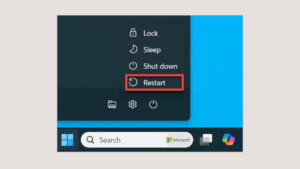
Op onze redactie botsten we al vaker op bluetoothproblemen en meestal was een harde reset van Windows de oplossing. De bluetoothmodule van je laptop of pc kan namelijk vastlopen, waardoor de communicatie tussen de module en Windows wegvalt. Daardoor kan Windows de module soms niet meer als actieve bluetoothadapter herkennen. Dat verklaart dan waarom de bluetoothschakelaar uit de instellingen verdwijnt en de hardware niet zichtbaar is in Apparaatbeheer. Zo’n fout kan ontstaan door een tijdelijke firmware-/hardwareglitch, bijvoorbeeld na slaapstand, een energiebeheeractie of een driverprobleem. Een harde reset, dat is simpelweg de powerknop van je computer een 30-tal seconden ingedrukt houden. Windows reset dan alle hardware en ook de bluetoothmodule wordt dan weer correct geïnitialiseerd.
Marijn Ceulemans1192 posts
Herinnert zich nog perfect het opstartdeuntje van Windows 95. Nostalgische ziel die tegelijk graag op de hoogte blijft van de evoluties in techland. Ziet Windows, een iPhone en Google-apps als de ideale combinatie.